J’ai accidentellement supprimé des fichiers importants de mon disque dur Mac et j’ai peut-être vidé la Corbeille avant de m’en rendre compte. J’ai besoin d’aide concernant des options sûres de récupération de disque dur Mac qui n’écraseront pas les données, ainsi que d’outils ou d’étapes recommandés pour récupérer mes fichiers.
Si des fichiers vous manquent, ne supposez pas tout de suite qu’ils sont définitivement perdus. Sur un Mac, supprimer un élément ou formater un disque revient souvent simplement à marquer cet espace comme libre. Les données réelles peuvent encore s’y trouver jusqu’à ce que macOS ou une autre application écrive de nouvelles données par-dessus.
Arrêtez d’utiliser ce disque en premier
C’est plus important que tout le reste. N’y installez pas d’outils de récupération, n’y copiez pas de nouveaux fichiers et ne continuez pas à utiliser le Mac normalement. Même de petites écritures en arrière-plan peuvent écraser des données que vous pourriez encore récupérer.
Si les fichiers se trouvaient sur un disque externe, débranchez-le pour le moment. S’ils étaient sur le disque interne du Mac, utilisez l’ordinateur aussi peu que possible jusqu’à ce que vous décidiez de la suite.
Vérifiez les emplacements évidents
Commencez par la Corbeille habituelle. Si les fichiers manquants se trouvaient sur un disque externe, vérifiez aussi le dossier Corbeille caché que ce disque peut contenir.
- Connectez le disque externe et ouvrez-le dans le Finder.
- Appuyez sur Maj + Commande + Point pour afficher les fichiers cachés.
- Recherchez un dossier nommé .Trashes.
- Ouvrez-le et voyez si vos fichiers s’y trouvent.
- Si vous trouvez quelque chose, faites un clic droit dessus et choisissez “Remettre”.
Utilisez Time Machine si c’était déjà configuré
Si Time Machine fonctionnait avant la disparition des fichiers, essayez cette solution avant de lancer une analyse de récupération. Ouvrez Time Machine depuis la barre des menus, revenez à une date où les fichiers existaient encore, sélectionnez-les, puis cliquez sur “Restaurer”.
S’il n’y a pas de sauvegarde, essayez un logiciel de récupération
Lorsque la Corbeille est vide et que Time Machine n’est pas une option, un logiciel de récupération est généralement l’étape raisonnable suivante avant de payer un laboratoire.
Disk Drill est un exemple capable d’analyser des systèmes de fichiers Mac comme APFS et HFS+. Il peut rechercher des enregistrements de fichiers récupérables et aussi identifier les fichiers grâce à leurs signatures internes, ce qui aide lorsque les noms ou les chemins de dossiers sont déjà endommagés.
N’installez pas l’application de récupération sur le même disque que celui dont vous essayez de récupérer les données. Utilisez un autre disque pour l’installation, et enregistrez aussi les fichiers récupérés sur un périphérique de stockage distinct.
Si le disque semble en mauvais état, créez d’abord une image
Si le disque se bloque, se déconnecte aléatoirement, fonctionne très lentement ou disparaît du système, ne continuez pas à l’assaillir avec des analyses.
Créez d’abord une image disque octet par octet si l’outil propose cette option, puis analysez l’image au lieu du disque d’origine. Cela vous donne une copie fixe du disque dans son état actuel et sollicite moins un matériel qui est peut-être déjà en train de tomber en panne.
N’exécutez pas de logiciel sur un disque qui fait de mauvais bruits
Des cliquetis, des grincements, des bruits répétés de remise en rotation ou un bourdonnement étrange indiquent généralement un dommage physique. À ce stade, arrêtez. Déconnectez le disque et contactez un laboratoire professionnel de récupération de données. Un logiciel ne réparera pas une panne mécanique, et continuer à alimenter le disque peut aggraver la situation.
Une fois cet épisode passé, mettez en place une meilleure routine de sauvegarde. Time Machine est une bonne solution pour une sauvegarde locale, et une sauvegarde cloud vous offre une copie hors site si le disque ou le Mac tombe en panne.
Pour l’instant, faites simple : arrêtez d’utiliser le disque concerné, vérifiez la Corbeille et Time Machine, créez une image si le disque semble instable, et récupérez tout ce qui est trouvé sur un autre appareil.
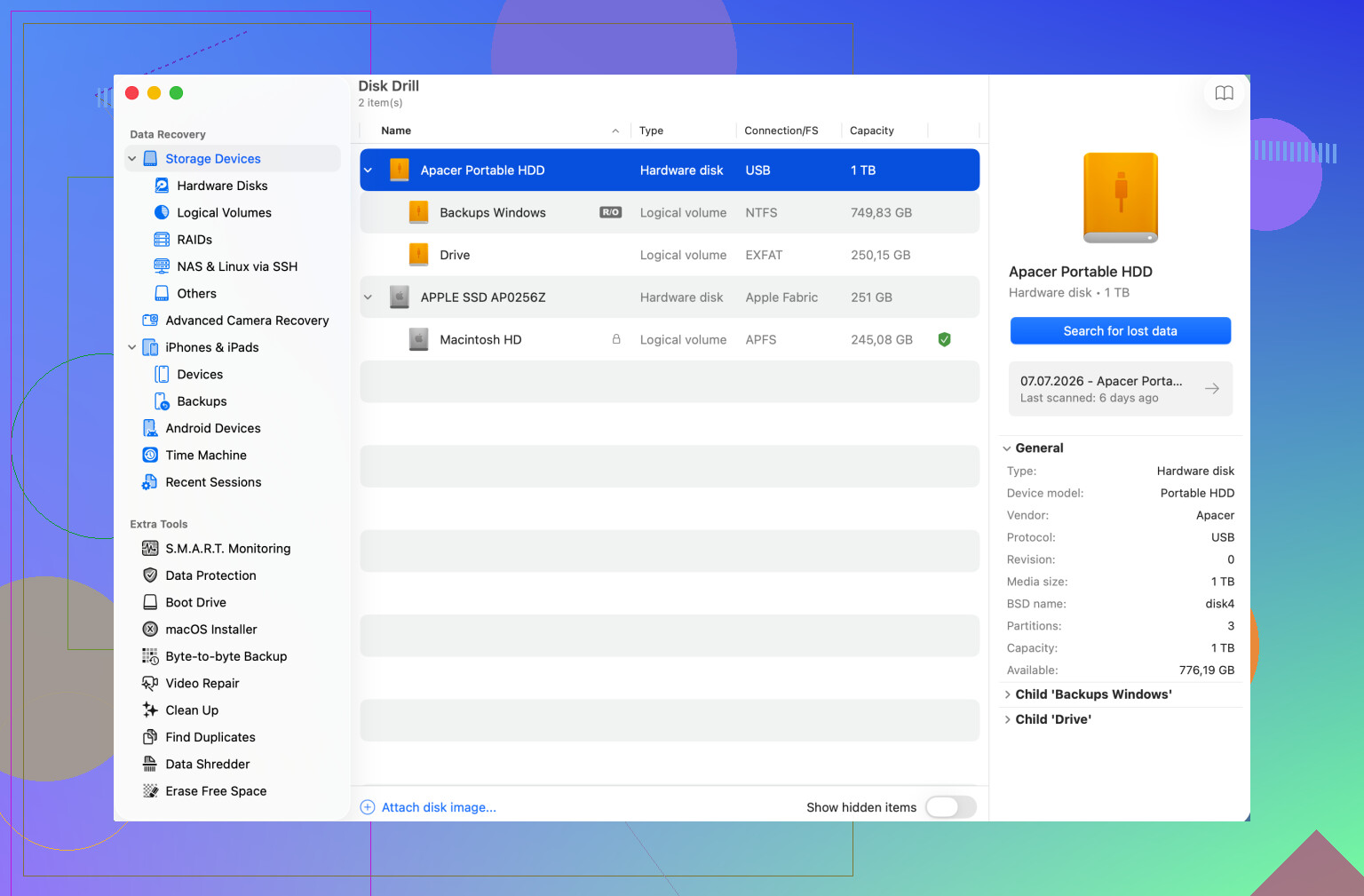
Un disque dur externe en rotation et un SSD récent de MacBook représentent des récupérations très différentes. S’il s’agissait d’un disque dur externe, l’idée du supprimé mais pas encore écrasé mentionnée par @mikeappsreviewer est souvent réaliste. S’il s’agissait du SSD interne d’un Mac moderne, surtout avec TRIM et le chiffrement dans l’équation, les fichiers supprimés peuvent devenir irrécupérables bien plus vite que les gens ne l’imaginent. Cela ne veut pas dire qu’il faut abandonner, mais cela signifie qu’il ne faut pas passer des jours à essayer au hasard des solutions sur la même machine.
Pour un disque interne, j’éviterais de le démarrer normalement si les fichiers ont beaucoup d’importance. Éteignez-le, puis récupérez depuis un autre Mac si possible, ou démarrez depuis un système externe et analysez depuis celui-ci. Si vous installez Disk Drill ou toute autre application de récupération directement sur le même disque interne, vous risquez d’écrire exactement sur l’espace que vous essayez de lire. Il en va de même pour le téléchargement des installateurs, les caches du navigateur, la synchronisation iCloud, les mises à jour de la photothèque, l’indexation Spotlight et toutes les petites écritures invisibles que macOS effectue pendant que vous fouillez.
Petit point que les gens oublient : vérifiez iCloud Drive, la synchronisation Bureau/Documents, les suppressions récentes de Photos, les pièces jointes de Messages et les corbeilles propres aux applications avant de lancer une analyse de récupération complète. Parfois, le fichier supprimé du disque dur se trouve encore dans un dossier d’éléments supprimés du cloud ou sur un autre appareil Apple. S’il a réellement disparu de la corbeille et des sauvegardes, analysez alors le disque, mais enregistrez tout ce qui est récupéré sur un disque distinct. Ne restaurez pas les fichiers récupérés sur le même disque tant que vous n’avez pas terminé vos recherches.
Le fait que Time Machine ait déjà été activé ou non influence davantage la prochaine étape que le choix de l’application de récupération. Même si vous n’avez pas branché le disque de sauvegarde aujourd’hui, macOS peut avoir des instantanés APFS locaux datant de la période où Time Machine était activé. Ceux-ci peuvent parfois vous permettre de restaurer un dossier ou un fichier sans effectuer une analyse de récupération brute. Cela vaut la peine de vérifier avant de commencer à installer des outils ou à cloner des éléments, car c’est plus propre que d’essayer d’extraire des fichiers supprimés de l’espace libre.
Je suis d’accord avec @stellacadente concernant l’avertissement sur le SSD interne, surtout sur les Mac récents. Les gens entendent dire que les fichiers supprimés sont toujours là jusqu’à ce qu’ils soient écrasés et supposent qu’ils ont largement le temps, mais APFS, TRIM, FileVault et l’activité normale en arrière-plan de macOS rendent cela beaucoup moins rassurant. Je n’exécuterais pas Premiers secours de l’Utilitaire de disque, des applications de réparation, des applications de nettoyage ou quoi que ce soit qui promette de reconstruire le disque. Ces outils sont destinés aux problèmes de système de fichiers, pas à une suppression accidentelle, et ils peuvent modifier le disque.
Si vous utilisez Disk Drill ou un outil de récupération similaire, considérez-le comme un analyseur, pas comme un bouton d’annulation magique. Exécutez-le depuis un autre disque si possible, enregistrez les fichiers récupérés ailleurs, et ne vous attendez pas à ce que les noms ou dossiers d’origine soient toujours conservés. S’il s’agit d’un disque dur externe, la récupération logicielle a de bien meilleures chances de réussir. S’il s’agit du SSD intégré d’un Mac récent et que les fichiers ont vraiment disparu de la Corbeille, des instantanés, des éléments supprimés d’iCloud et des sauvegardes, la réponse réaliste peut être peut-être une récupération partielle, peut-être rien du tout. La solution prudente et peu coûteuse reste : éteindre l’appareil, travailler depuis un autre Mac ou un démarrage externe, et faire une copie ou une image avant d’expérimenter.
Si les fichiers se trouvaient sur le SSD interne et que la Corbeille a été vidée, attendez-vous à ce que la récupération soit incertaine plutôt que normale. Sur d’anciens disques durs externes, vous pouvez avoir une chance raisonnable, mais sur un Mac plus récent, il est prudent de supposer que chaque démarrage normal, connexion, session de navigateur, synchronisation iCloud, mise à jour d’application ou passage d’indexation Spotlight peut aggraver les chances.
Le point que je soulignerais avant de choisir une application est de décider quelle valeur ont les fichiers. S’il s’agit de dossiers professionnels, de documents juridiques, de travaux clients ou de photos irremplaçables, n’essayez pas d’abord quelques solutions. Éteignez le Mac et envisagez un laboratoire de récupération. Les analyses faites soi-même sont moins chères, mais elles restent une activité sur l’appareil, et une première tentative ratée peut vous laisser avec moins d’options.
Si la valeur ne justifie pas un laboratoire, alors je procéderais dans cet ordre : vérifiez les dossiers d’éléments supprimés dans le cloud ainsi que Time Machine/les instantanés, puis faites une copie ou une image si possible, puis analysez la copie. Disk Drill convient comme l’un des outils pour ce type d’analyse, surtout sur un disque externe ou une image disque, mais je ne l’installerais pas sur le même volume que celui que vous essayez de récupérer. Utilisez un autre Mac, un disque de démarrage externe, ou au minimum un disque séparé pour l’application et un autre disque séparé pour les données récupérées.
Un petit piège que beaucoup manquent : ne restaurez pas une sauvegarde complète sur le même Mac avant d’avoir terminé vos tentatives de récupération. Une restauration complète peut écrire énormément de données sur l’espace libre où les fichiers supprimés auraient pu être encore récupérables. Même idée avec les utilitaires de nettoyage d’espace, la réinstallation de macOS, le déplacement de bibliothèques, ou le fait de laisser Photos/Musique réimporter des éléments. Ce sont des solutions normales pour d’autres problèmes, mais ce sont de mauvaises décisions quand l’objectif est de récupérer des fichiers supprimés.
Lorsque vous effectuez l’analyse, ne jugez pas seulement d’après les noms de fichiers. Les récupérations de fichiers supprimés sur APFS/HFS peuvent produire des fichiers avec des noms manquants, de mauvais dossiers ou des doublons. Utilisez les aperçus lorsque l’outil les propose, récupérez un petit lot vers un autre disque, ouvrez ces copies, et seulement ensuite lancez une récupération plus importante. C’est plus lent et plus désordonné, mais cela évite l’erreur classique qui consiste à remettre des milliers de fichiers à moitié corrompus sur le disque que vous essayiez de sauver.