J’ai accidentellement exécuté la commande Diskpart clean sur un lecteur GPT et maintenant les partitions ont disparu. J’ai besoin d’aide pour déterminer si la table de partition et les données peuvent être récupérées en toute sécurité sans aggraver la situation.
Première chose : arrêtez immédiatement d’utiliser ce disque. N’y copiez rien, ne le formatez pas, n’exécutez pas de commandes Diskpart et ne laissez pas Windows le réparer. S’il s’agit de votre disque système principal, éteignez l’ordinateur et démarrez depuis une clé USB live à la place. S’il s’agit d’un disque externe ou secondaire, débranchez-le ou démontez-le jusqu’à ce que vous soyez prêt à le récupérer.
Une partition GPT manquante fait peur, mais ce n’est pas automatiquement la fin. Les disques GPT ont un petit avantage sur les anciens disques MBR, car GPT stocke une copie de sauvegarde de l’en-tête de partition à la fin du disque. Donc si la partie avant de la table de partition a été endommagée, il peut encore rester suffisamment d’informations exploitables.
Si vous avez un autre disque avec assez d’espace libre, créez une image complète secteur par secteur avant toute autre chose. Des outils comme dd ou ddrescue conviennent bien pour cela si vous êtes à l’aise avec le terminal. Certains outils d’imagerie payants peuvent aussi le faire. L’idée est simple : essayez la récupération sur une copie, pas sur le seul disque qui contient vos données.
Pour la plupart des gens, un logiciel de récupération est la voie la plus simple. Quand la table de partition est endommagée, le système d’exploitation peut se comporter comme si tout avait disparu, mais les fichiers eux-mêmes sont souvent encore présents tant que rien ne les a écrasés.
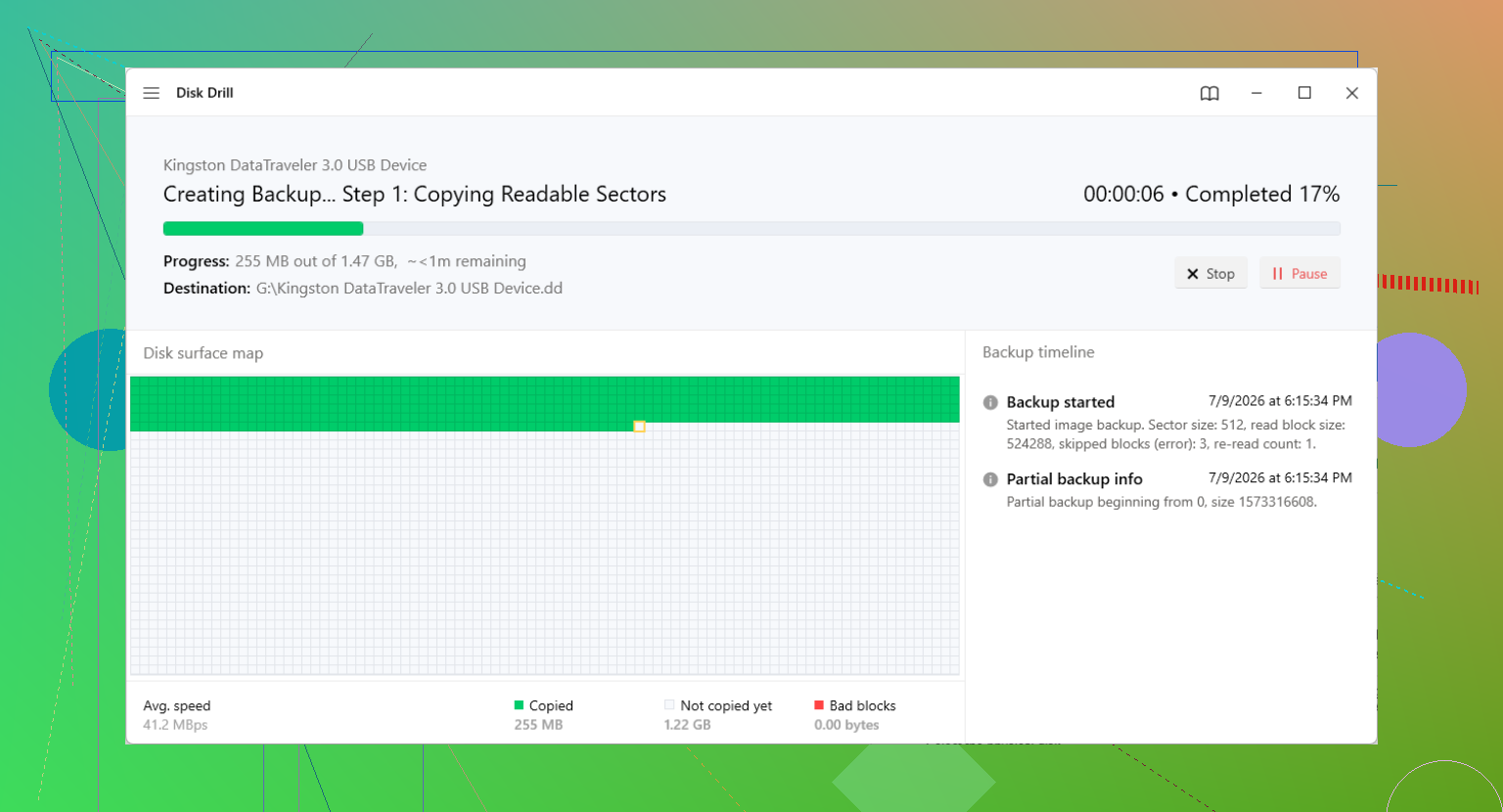
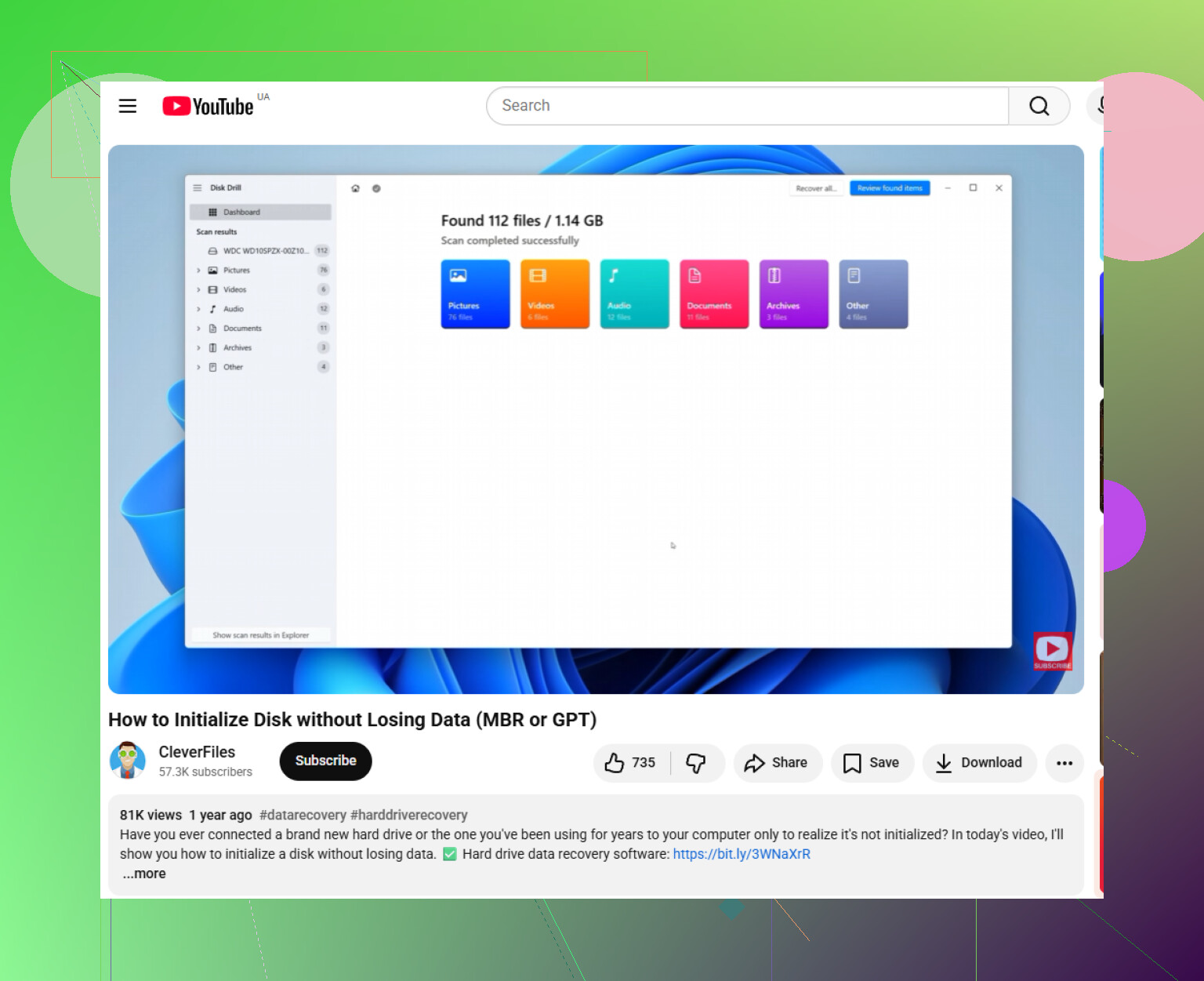
Disk Drill est une option solide pour ce type de situation. Il peut analyser l’ensemble du disque physique au lieu de s’appuyer sur l’entrée de partition corrompue, puis rechercher les partitions perdues et les signatures de système de fichiers. Il vous permet aussi de prévisualiser les fichiers avant de les récupérer, ce qui vous aide à ne pas perdre de temps à restaurer des données inutiles ou incomplètes. Il fonctionne avec les systèmes de fichiers courants comme NTFS, FAT32 et exFAT, et il peut aussi analyser les disques qui apparaissent comme RAW.
Le déroulement de base est généralement le suivant :
- Sélectionnez le disque physique, pas seulement un volume manquant ou endommagé.
- Lancez l’analyse des données perdues.
- Vérifiez les sections Existant et Reconstruit.
- Récupérez les fichiers vers un autre disque. Ne les enregistrez pas de nouveau sur le disque endommagé.
Si vous voulez essayer de réparer la structure des partitions au lieu de simplement copier les fichiers, regardez du côté de TestDisk ou de gdisk. TestDisk peut rechercher d’anciennes signatures de partition et, si tout correspond, réécrire les entrées de partition. L’analyse en elle-même ne pose pas de problème, mais l’étape Write modifie le disque, donc ne le faites pas à moins d’être sûr que la partition trouvée semble correcte.
gdisk mérite aussi d’être connu pour les problèmes spécifiques à GPT. Puisque GPT conserve un en-tête de sauvegarde à la fin du disque, gdisk peut parfois reconstruire l’en-tête principal à partir de cette sauvegarde. Cela peut aider lorsque les dommages se situent surtout près du début du disque.
Encore une chose : si Windows affiche le disque comme une GPT Protective Partition, n’exécutez pas immédiatement Diskpart clean et ne le convertissez pas en MBR. Cette étiquette peut apparaître après un changement matériel inhabituel, par exemple en déplaçant un disque d’une station d’accueil USB vers SATA, ou à cause d’un décalage de taille de secteur ou d’un problème de pilote. L’exécution de clean efface la table de partition, ce qui est exactement ce qu’il ne faut pas faire avant de récupérer les fichiers.
L’ordre le plus sûr est donc le suivant : arrêtez d’écrire sur le disque, créez-en une image si possible, récupérez les fichiers vers un autre disque, puis seulement ensuite envisagez de réparer ou de reconstruire la table de partition.
Ne cliquez pas sur « Initialize » dans la Gestion des disques juste pour voir ce qui se passe. C’est le genre de petite étape apparemment anodine qui peut transformer un problème de table de partition récupérable en une récupération plus compliquée.
La grande question est de savoir si vous avez exécuté clean ou clean all. Un simple clean supprime généralement les métadonnées de partition, donc les fichiers peuvent encore être présents. clean all écrit des zéros sur tout le disque, et à ce stade, une récupération normale de partition n’est pratiquement pas réaliste. Si vous n’êtes pas sûr à 100 % de celle que vous avez utilisée, considérez le disque comme récupérable mais fragile jusqu’à preuve du contraire.
Je suis d’accord avec le conseil de faire d’abord une image du disque, mais je serais prudent avant de “réparer” quoi que ce soit tant que vous ne savez pas ce qui a été trouvé. Un outil peut détecter plusieurs anciennes partitions ou partitions partielles, surtout sur des disques qui ont été réutilisés. Choisir la mauvaise et la réécrire peut amener Windows à monter la mauvaise structure ou à demander un formatage. Si les données sont importantes, analysez d’abord puis copiez les fichiers vers un autre disque. Disk Drill ou des outils similaires conviennent bien pour cette partie, car ils permettent de récupérer des fichiers sans écrire une nouvelle table de partition sur le disque endommagé.
Ce n’est qu’après avoir copié vos fichiers importants ailleurs que j’essaierais de reconstruire le GPT. S’il s’agissait d’un disque de démarrage, ne vous attendez pas à ce que le simple rétablissement de l’entrée de partition suffise à le faire redémarrer correctement. Les partitions EFI, les partitions de récupération, BitLocker et la confusion des lettres de lecteur peuvent tous ajouter du travail supplémentaire. D’abord la récupération des fichiers, ensuite la réparation de la partition.
La GPT de sauvegarde n’est pas quelque chose sur quoi je compterais après diskpart clean. La GPT conserve bien un en-tête de sauvegarde à la fin du disque, mais clean de Diskpart est précisément conçu pour supprimer la disposition du disque, et en pratique vous devez supposer que les métadonnées GPT avant et de sauvegarde peuvent avoir disparu ou être peu fiables. Si un outil parvient à trouver des données de sauvegarde GPT exploitables, tant mieux, mais ne basez pas tout le plan là-dessus.
L’hypothèse la plus sûre est la suivante : la table des partitions a disparu, le contenu des fichiers est peut-être encore là, et votre tâche consiste à éviter de donner à Windows une raison d’écrire une nouvelle disposition par-dessus les preuves.
Un détail que les gens négligent souvent est l’alignement des secteurs et les limites exactes des partitions. S’il s’agissait d’un disque GPT Windows, la partition NTFS principale commençait probablement à un décalage courant, mais probablement n’est pas suffisant si le disque comportait plusieurs partitions, avait déjà été cloné, comportait des partitions de récupération OEM ou avait été redimensionné. Les outils de récupération peuvent afficher plusieurs débuts NTFS possibles. Le bon est généralement celui où l’arborescence des fichiers semble cohérente : noms de dossiers normaux, dates attendues, fichiers attendus, et non un tas de fragments aléatoires.
Je ne commencerais pas par essayer de rendre le disque à nouveau montable. Montable n’est pas synonyme de récupéré. Windows est très prompt à aider dès qu’il voit un volume endommagé, et cette aide peut inclure chkdsk, des invites de formatage ou l’écriture de nouvelles métadonnées. Si vous reconstruisez la mauvaise entrée de partition puis que Windows lance des réparations dessus, vous pouvez rendre une récupération propre des fichiers plus difficile.
Mon ordre serait le suivant :
- Déconnectez le disque ou mettez-le en lecture seule si vous savez comment faire.
- Faites une image complète vers un autre disque si les données sont suffisamment importantes pour justifier le temps nécessaire.
- Analysez l’image ou le disque physique en mode lecture seule.
- Récupérez les fichiers qui vous importent réellement vers un autre disque.
- Seulement après cela, essayez de restaurer la table des partitions.
Disk Drill convient bien pour l’étape copier mes fichiers, surtout si vous voulez une interface graphique et des aperçus. Je le traiterais comme un outil d’extraction, pas comme un bouton d’annulation magique. Même chose pour TestDisk : l’analyse est assez inoffensive, mais l’écriture de la table de partitions trouvée est le moment où vous pouvez vous tirer une balle dans le pied.
BitLocker est un autre piège. S’il s’agissait d’un disque Windows protégé par BitLocker, une analyse normale peut sembler décevante ou étrange jusqu’à ce que le volume soit identifié et déverrouillé avec la clé de récupération. Ne supposez pas que aucun nom de fichier trouvé signifie que les données ont disparu. Cela peut simplement vouloir dire que vous regardez du contenu chiffré. Gardez la clé de récupération à portée de main avant de commencer à tenter des corrections.
S’il s’agit d’un SSD, gardez des attentes un peu plus modestes qu’avec un disque dur. La commande clean elle-même n’est pas la même que clean all, mais les SSD, TRIM, le chiffrement et le comportement du contrôleur peuvent modifier le résultat pratique. C’est une autre raison d’arrêter de démarrer dessus ou de le laisser connecté à une installation Windows en cours d’exécution.
Donc oui, la récupération est possible après un simple clean, mais la version la moins risquée n’est pas restaurer la GPT et espérer. C’est récupérer d’abord les fichiers, puis se soucier ensuite de rendre le disque d’origine à nouveau propre.