Ho eliminato accidentalmente file importanti dal disco rigido del mio Mac e potrei aver svuotato il Cestino prima di rendermene conto. Ho bisogno di aiuto con opzioni sicure di recupero del disco rigido del Mac che non sovrascrivano i dati, oltre a eventuali strumenti o passaggi consigliati per riavere i miei file.
Se ti mancano dei file, non dare subito per scontato che siano persi per sempre. Su un Mac, eliminare qualcosa o formattare un'unità spesso si limita a contrassegnare quello spazio come libero. I dati reali possono essere ancora lì finché macOS o un'altra app non scrivono nuovi dati sopra.
Smetti prima di tutto di usare quell'unità
Questo conta più di qualsiasi altra cosa. Non installare strumenti di recupero su di essa, non copiarci nuovi file e non continuare a usare il Mac come se niente fosse. Anche piccole scritture in background possono sovrascrivere dati che potresti ancora riuscire a recuperare.
Se i file erano su un'unità esterna, scollegala per il momento. Se erano sull'unità interna del Mac, usa il computer il meno possibile finché non decidi cosa fare dopo.
Controlla i posti più ovvi
Inizia con il normale Cestino. Se i file mancanti erano su un'unità esterna, controlla anche la cartella Cestino nascosta che quell'unità potrebbe avere.
- Collega l'unità esterna e aprila nel Finder.
- Premi Maiusc + Comando + Punto per mostrare i file nascosti.
- Cerca una cartella chiamata .Trashes.
- Aprila e verifica se i tuoi file sono lì.
- Se trovi qualcosa, fai clic destro e scegli “Rimetti a posto”.
Usa Time Machine se era già configurato
Se Time Machine era attivo prima che i file scomparissero, prova prima quello di fare una scansione di recupero. Apri Time Machine dalla barra dei menu, torna a una data in cui i file esistevano ancora, selezionali e fai clic su “Ripristina”.
Se non c'è un backup, prova un software di recupero
Quando il Cestino è vuoto e Time Machine non è un'opzione, un software di recupero di solito è il passo successivo più sensato prima di pagare un laboratorio.
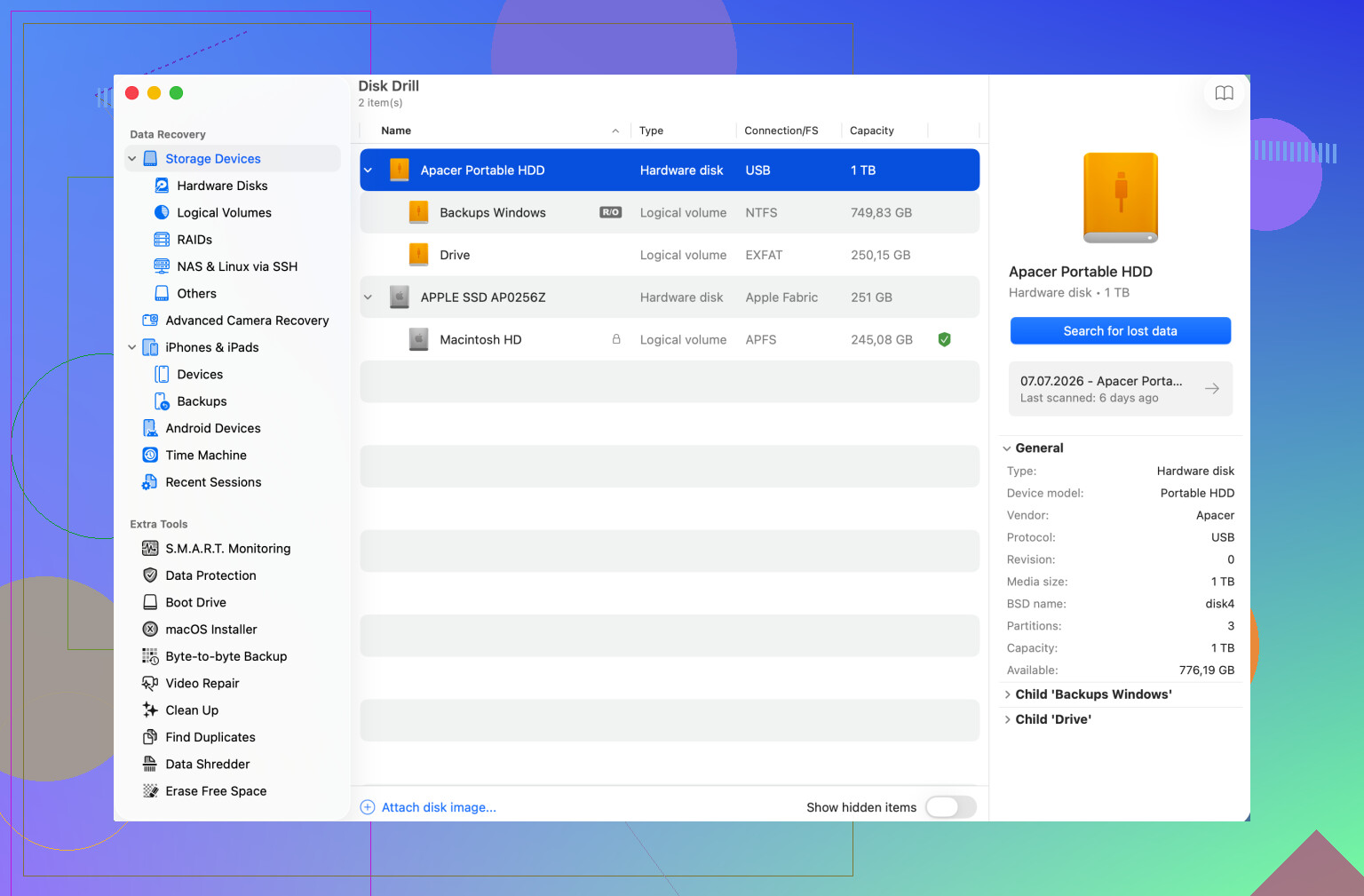
Disk Drill è un esempio che può eseguire la scansione di file system Mac come APFS e HFS+. Può cercare record di file recuperabili e anche identificare i file tramite le loro firme interne, il che aiuta quando i nomi o i percorsi delle cartelle sono già danneggiati.
Non installare l'app di recupero sulla stessa unità da cui stai cercando di recuperare i dati. Usa un'altra unità per l'installazione e salva i file recuperati anche su un dispositivo di archiviazione separato.
Se l'unità sembra danneggiata, creane prima un'immagine
Se l'unità si blocca, si disconnette casualmente, funziona molto lentamente o scompare dal sistema, non continuare a stressarla con le scansioni.
Crea prima un'immagine disco byte per byte se lo strumento offre questa opzione, poi esegui la scansione dell'immagine invece dell'unità originale. Questo ti dà una copia fissa dell'unità nel suo stato attuale e mette meno sotto sforzo un hardware che potrebbe già essere in avaria.
Non eseguire software su un'unità che emette rumori anomali
Clic ripetuti, rumori di sfregamento, ripetuti suoni di riavvio della rotazione o strani ronzii di solito indicano un danno fisico. A quel punto, fermati. Scollega l'unità e rivolgiti a un laboratorio professionale di recupero dati. Il software non risolverà un guasto meccanico e continuare ad alimentare l'unità può peggiorare la situazione.
Una volta superato questo problema, imposta una routine di backup migliore. Time Machine va bene per un backup locale e un backup cloud ti offre una copia fuori sede se l'unità o il Mac smettono di funzionare.
Per ora, mantieni le cose semplici: smetti di usare l'unità interessata, controlla Cestino e Time Machine, crea un'immagine se l'unità si comporta in modo instabile e recupera tutto ciò che trovi su un dispositivo diverso.
Un’unità esterna a disco rotante e il recente SSD di un MacBook sono lavori di recupero molto diversi. Se si trattava di un HDD esterno, l’idea del “eliminato ma non ancora sovrascritto” che ha menzionato @mikeappsreviewer è spesso realistica. Se invece si trattava dell’SSD interno di un Mac moderno, soprattutto con TRIM e crittografia in gioco, i file eliminati possono diventare irrecuperabili molto più rapidamente di quanto la gente si aspetti. Questo non significa arrendersi, ma significa non passare giorni a provare casualmente soluzioni a caso sulla stessa macchina.
Per un’unità interna, eviterei di avviarla normalmente se i file contano molto. Spegnila, poi esegui il recupero da un altro Mac se possibile, oppure avvia da un sistema esterno e fai la scansione da lì. Se installi Disk Drill o qualsiasi altra app di recupero direttamente sulla stessa unità interna, potresti scrivere proprio sopra lo spazio che stai cercando di leggere. Lo stesso vale per il download degli installer, la cache del browser, la sincronizzazione di iCloud, gli aggiornamenti della libreria Foto, l’indicizzazione Spotlight e tutte le piccole scritture “invisibili” che macOS esegue mentre ci smanetti intorno.
Piccola avvertenza che la gente dimentica: controlla iCloud Drive, la sincronizzazione Scrivania/Documenti, gli elementi eliminati di recente di Foto, gli allegati di Messaggi e le aree cestino specifiche delle app prima di eseguire una scansione completa di recupero. A volte il file “eliminato dal disco rigido” si trova ancora in una cartella cloud degli elementi eliminati o su un altro dispositivo Apple. Se è davvero sparito dal Cestino e dai backup, allora esegui la scansione dell’unità, ma salva tutto ciò che recuperi su un disco separato. Non ripristinare i file recuperati sulla stessa unità finché non hai finito di cercare.
<img src=‘upload://wsidljeaQhQXsjdzzpWjbhl55yX.jpeg’ alt=‘Recupero del disco rigido Mac dopo un’eliminazione accidentale’ width=‘’ height=‘’>
Il fatto che Time Machine sia mai stato attivato cambia il passo successivo più della scelta dell’app di recupero. Anche se oggi non hai mai collegato l’unità di backup, macOS potrebbe avere snapshot APFS locali risalenti a quando Time Machine era abilitato. A volte questi possono permetterti di ripristinare una cartella o un file senza eseguire una scansione di recupero grezza. Vale la pena controllare prima di iniziare a installare strumenti o clonare cose, perché è più pulito che cercare di estrarre file eliminati dallo spazio libero.
Sono d’accordo con @stellacadente sull’avvertimento relativo all’SSD interno, soprattutto sui Mac più recenti. Le persone sentono dire che i file eliminati restano lì finché non vengono sovrascritti e presumono di avere tutto il tempo necessario, ma APFS, TRIM, FileVault e la normale attività in background di macOS rendono la cosa molto meno rassicurante. Non eseguirei il Primo soccorso di Utility Disco, app di riparazione, app di pulizia o qualsiasi cosa prometta di ricostruire l’unità. Questi strumenti servono per problemi del filesystem, non per eliminazioni accidentali, e possono modificare il disco.
Se usi Disk Drill o uno strumento di recupero simile, trattalo come uno scanner, non come un pulsante magico di annullamento. Eseguilo da un altro disco se possibile, salva i file recuperati altrove e non aspettarti che i nomi originali o le cartelle vengano sempre conservati. Se si tratta di un HDD esterno, il recupero software ha molte più possibilità. Se invece si tratta dell’SSD integrato di un Mac recente e i file sono davvero spariti dal Cestino, dagli snapshot, dagli elementi eliminati di iCloud e dai backup, la risposta realistica potrebbe essere forse un recupero parziale, forse niente. La mossa economica più sicura resta comunque: spegnere, lavorare da un altro Mac o da un avvio esterno e fare una copia/immagine prima di sperimentare.
<img src=‘upload://yPwlMhW4KV0UJzayipr5h4WAQi2.jpeg’ alt=‘Recupero del disco rigido Mac dopo un’eliminazione accidentale’ width=‘’ height=‘’>
Se i file erano sull’SSD interno e il Cestino è stato svuotato, aspettati che il recupero sia incerto piuttosto che di routine. Su dischi rigidi esterni più vecchi potresti avere buone probabilità, ma su un Mac più recente l’ipotesi più sicura è che ogni normale avvio, accesso, sessione del browser, sincronizzazione di iCloud, aggiornamento di app o passaggio di indicizzazione Spotlight possa peggiorare le probabilità.
Il punto che sottolineerei prima di scegliere qualsiasi app è decidere quanto valgono i file. Se si tratta di registri aziendali, documenti legali, lavori per clienti o foto insostituibili, non provare prima un po di cose. Spegni il Mac e valuta un laboratorio di recupero. Le scansioni fai da te costano meno, ma sono comunque attività sul dispositivo e un primo tentativo fallito può lasciarti con meno opzioni.
Se il valore non giustifica un laboratorio, allora procederei in questo ordine: controlla le cartelle degli elementi eliminati nel cloud e Time Machine/istantanee, poi crea una copia o un’immagine se possibile, quindi esegui la scansione della copia. Disk Drill va bene come uno degli strumenti per questo tipo di scansione, soprattutto su un’unità esterna o un’immagine disco, ma non lo installerei sullo stesso volume che stai cercando di recuperare. Usa un altro Mac, un disco di avvio esterno o almeno un’unità separata per l’app e un’unità separata per i dati recuperati.
Una piccola trappola che molti non notano: non ripristinare un intero backup sullo stesso Mac prima di aver finito di tentare il recupero. Un ripristino completo può scrivere una grande quantità di dati sullo spazio libero dove i file eliminati potrebbero essere stati ancora recuperabili. Lo stesso vale per le utility per liberare spazio, la reinstallazione di macOS, lo spostamento delle librerie o il lasciare che Foto/Musica reimportino i contenuti. Sono soluzioni normali per altri problemi, ma sono mosse sbagliate quando l’obiettivo è recuperare file eliminati.
Quando esegui la scansione, non giudicare solo dai nomi dei file. I recuperi da APFS/HFS di file eliminati possono produrre file con nomi mancanti, cartelle sbagliate o duplicati. Usa le anteprime dove lo strumento le offre, recupera un piccolo gruppo su un’altra unità, apri quelle copie e solo allora esegui un recupero più ampio. È più lento e più disordinato, ma evita il classico errore di riversare migliaia di file mezzi danneggiati di nuovo sull’unità che stavi cercando di salvare.