Instalé AI Cleaner para acelerar mi PC, pero ahora estoy notando comportamientos extraños como tiempos de arranque más lentos y algunas aplicaciones que se cierran. Antes de desinstalarlo, me gustaría conocer experiencias reales de usuarios: ¿han tenido problemas después de instalar AI Cleaner o realmente ayudó al rendimiento y la estabilidad de su sistema?
AI Cleaner: Clean UP Storage: mi experiencia frente a Clever Cleaner
Reseña de AI Cleaner
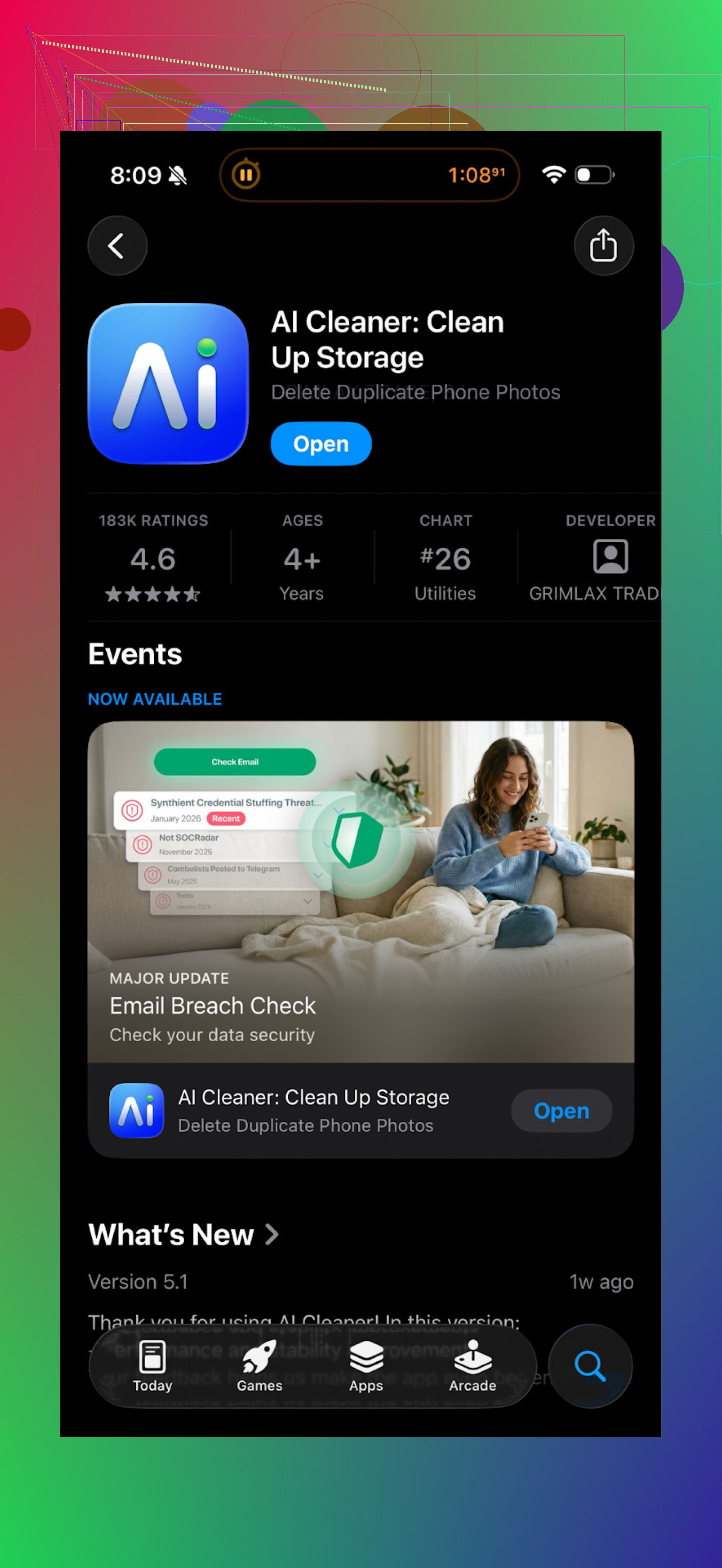
Probé “AI Cleaner: Clean UP Storage” en mi iPhone cuando intentaba liberar espacio después de que el almacenamiento llegara a ese molesto aviso de “casi lleno”.
Mis notas rápidas tras un par de días:
-
Situación de paywall
- El análisis inicial parecía bueno. Mostraba duplicados, fotos similares, videos, caché, todo lo habitual.
- En cuanto intenté ejecutar cualquier acción que pareciera útil, me encontré con un paywall.
- Insistía con la suscripción una y otra vez cuando intentaba borrar por lotes. El borrado de archivos individuales parecía un anzuelo para que actualizaras.
-
Precisión de la detección “IA”
- Marcó como “duplicadas” algunas fotos que claramente eran diferentes.
Ejemplo: dos fotos del mismo lugar, tomadas con unos segundos de diferencia, poses distintas, agrupadas como duplicados. - Para capturas de pantalla similares o fotos con cambios mínimos, estaba bien, pero tuve que revisar tres veces antes de borrar algo.
- No confié en dejar que borrara automáticamente.
- Marcó como “duplicadas” algunas fotos que claramente eran diferentes.
-
Problemas de UX que me molestaron
- Demasiados mensajes de venta adicional mientras hacía tareas básicas.
- La app se veía pulida, pero el empuje constante a suscribirse me ralentizaba.
- Después de 10 minutos intentando limpiar unos cientos de fotos, sentí que estaba luchando contra la app en vez de limpiando el teléfono.
Aquí tienes una captura de reseñas reales de usuarios de la tienda:
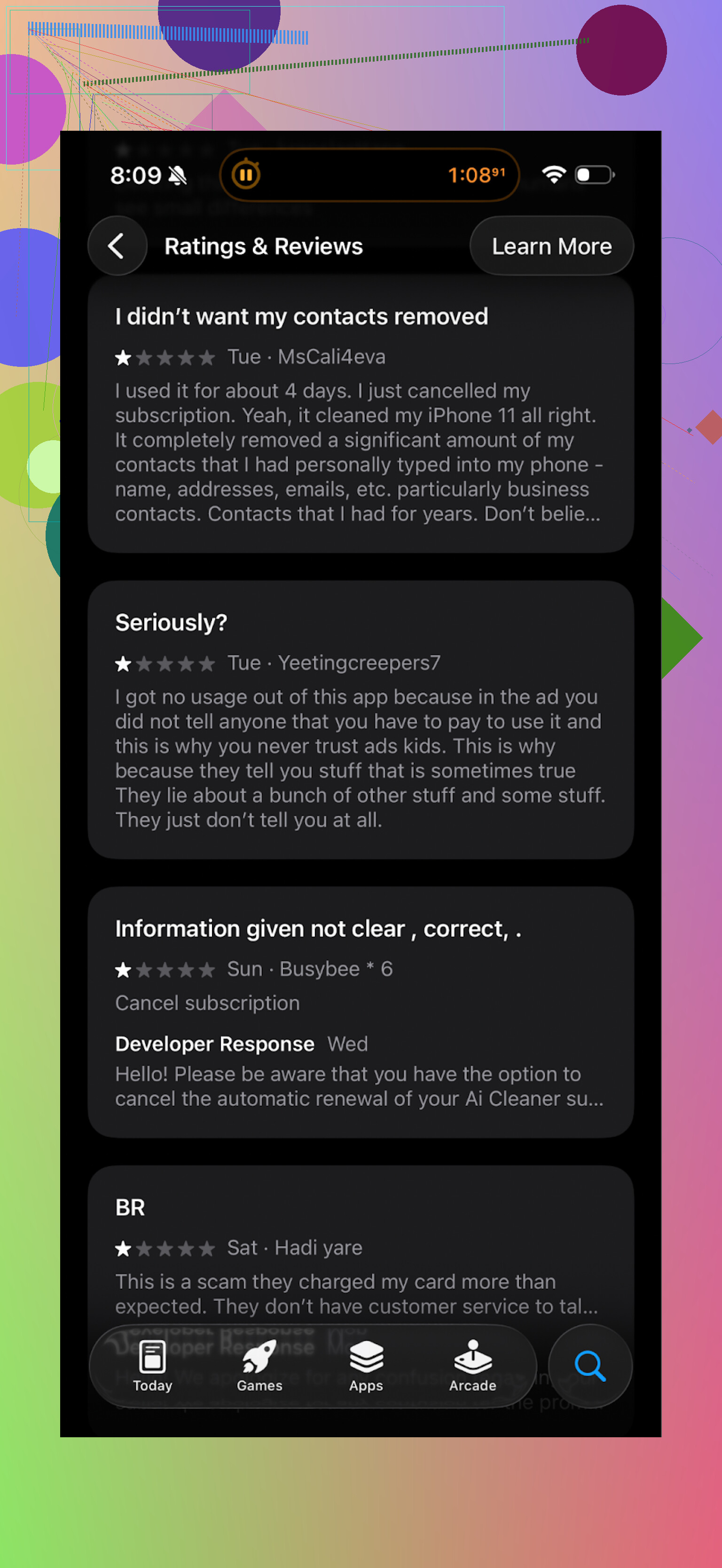
Después de eso, la dejé y probé otra cosa.
Clever Cleaner: lo que me funcionó mejor
Pasé a Clever Cleaner principalmente porque quería algo que no estuviera pidiendo dinero cada dos toques.
Enlace a la app:
Mi experiencia con Clever Cleaner
-
Precio y paywalls
- Las funciones estaban disponibles desde el principio.
- No me encontré con paywalls sorpresa mientras hacía la limpieza básica.
- Nada de anuncios a pantalla completa apareciendo a mitad de la limpieza.
-
Lo que detectó en mi teléfono
- Detectó:
• Fotos duplicadas y similares
• Capturas de pantalla antiguas que ya había olvidado
• Archivos grandes y videos que estaban ocupando espacio - Hice un análisis completo en un iPhone de 256 GB con unas 30.000 fotos. El análisis terminó más rápido de lo que esperaba y la clasificación por categorías tenía sentido.
- Detectó:
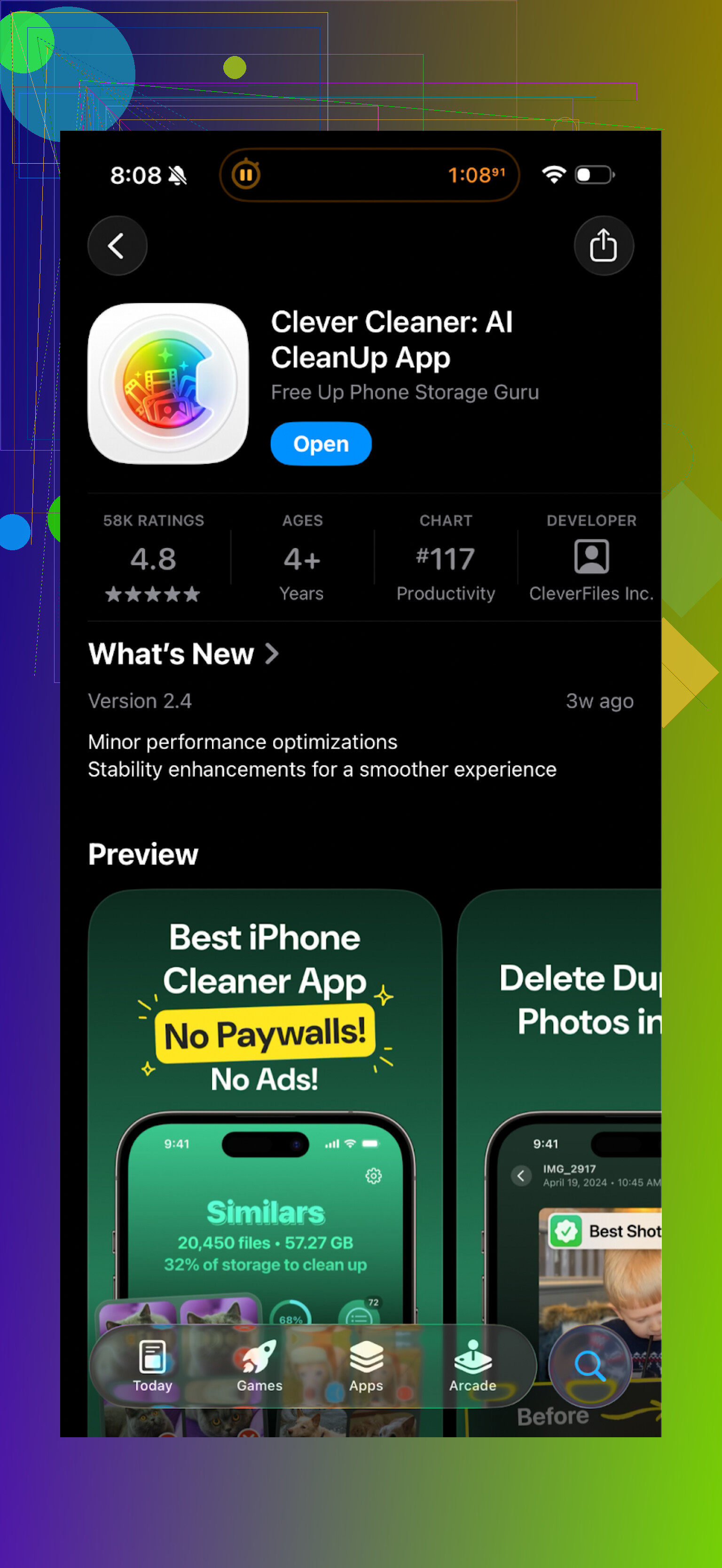
Así se veía la interfaz para mí:
-
Aspecto de privacidad
- Un detalle que me gustó y comprobé: el análisis se ejecuta localmente en el dispositivo.
- No hay subida de mi biblioteca de fotos a ningún servidor.
- Para cualquiera que tenga fotos personales o de trabajo en el teléfono, esto importa más de lo que muchos creen.
-
Velocidad y nivel de presión
- Me pareció más rápida que AI Cleaner tanto al analizar como al aplicar borrados.
- Sin ventanas emergentes agresivas para actualizar, ni tácticas de miedo del tipo “Tu teléfono está en riesgo”.
- Pude revisar todo mi caos de capturas de pantalla de una vez sin acabar molesto.
Si estás buscando un limpiador de almacenamiento, yo empezaría con Clever Cleaner antes de perder tiempo en apps que te piden suscribirte antes de que siquiera confíes en ellas.
Video y más información
Recorrido en YouTube:
Página principal de Clever Cleaner:
Enlace directo a la App Store:
Si quieres ver más opiniones y alternativas, este hilo de Reddit me ayudó a revisar un montón de otras apps “cleaner” y por qué algunas de ellas son una mala idea para tus datos:
Mejores apps de limpieza en Reddit >
https://www.reddit.com/r/DataRecoveryHelp/comments/1d733gm/best_iphone_cleaner_apps_and_why_you_shouldnt_use/?tl=es-es
Tuve algo similar en el PC de un amigo con herramientas del estilo limpiador con IA. Resumen corto; sí, las ralentizaciones raras y los cierres inesperados de apps son un patrón bastante común cuando estas cosas empiezan a tocar elementos de inicio y servicios en segundo plano.
Lo que vi en Windows después de instalar:
-
Inicio más lento
- La app añadió su propio servicio en segundo plano y un proceso en la bandeja del sistema.
- También “optimizó” los elementos de inicio deshabilitando algunos y luego añadió los suyos para que arrancaran con Windows.
- Resultado neto: más cosas que cargar, no menos.
- Solución: abre el Administrador de tareas > Inicio y desactiva allí el limpiador antes de desinstalarlo. Mira si mejora la velocidad de arranque.
-
Cierres de aplicaciones
- Algunos limpiadores se enganchan al navegador, al antivirus o a herramientas de la GPU para “liberar RAM”.
- Eso rompió un par de juegos y extensiones de Chrome en esa máquina.
- Solución: dentro del limpiador, apaga:
• optimización en tiempo real
• potenciador de RAM
• limpiador de registro
• limpieza automática de basura / ajuste automático - Luego reinicia y prueba las apps que se cerraban. Si vuelven a funcionar normal, el limpiador era el detonante.
-
“Optimización” del registro
- A estas herramientas les gusta borrar claves del registro “no válidas”.
- Si tocaron algo relacionado con controladores o componentes del sistema, obtienes inestabilidad aleatoria.
- Si tienes un punto de restauración anterior a la instalación, yo restauraría. Si no, al menos ejecuta:
• sfc /scannow
• DISM /Online /Cleanup-Image /RestoreHealth
desde un Símbolo del sistema con privilegios de administrador para reparar archivos de sistema dañados.
-
Tema de red y privacidad
- Algunas ejecutan telemetría y comprobaciones periódicas de actualizaciones en segundo plano.
- En hardware débil o con HDD, solo eso ya ralentiza el equipo.
- Puedes comprobarlo con Monitor de recursos o Process Explorer para ver si está usando mucho disco o red.
Donde discrepo un poco con @mikeappsreviewer es en la idea de que “todos los limpiadores con IA son malos”. En teléfonos, sí, la mayoría de las apps de “limpiador con IA” son máquinas de pago. En escritorio, el problema es más bien lo agresivas que son las funciones, no solo el modelo de pago.
Pasos prácticos para ti, en orden:
-
Desactívalo sin desinstalar todavía
- En los ajustes del propio limpiador, desactiva inicio automático, limpieza automática y tareas programadas.
- En Administrador de tareas > Inicio, desactiva sus entradas.
- Reinicia y mira si:
• el tiempo de inicio vuelve a algo normal
• se reducen los cierres de apps
-
Revisa si instaló cosas extra
- Mira en Programas y características si hay controladores, servicios o barras de herramientas asociadas.
- Algunos instaladores dejan un “servicio de rendimiento” o similar. Elimínalos también.
-
Luego desinstala
- Usa primero su desinstalador integrado.
- Después de desinstalar, revisa:
• el Programador de tareas por tareas residuales con su nombre
• Program Files y ProgramData por carpetas sobrantes - Borra solo carpetas que claramente le pertenezcan.
-
Pasa un análisis de malware
- Análisis rápido con Windows Defender.
- Si todo sigue raro, un segundo análisis con algo como Malwarebytes es útil.
Si tu objetivo es limpiar disco y ordenar apps, yo evitaría las herramientas pesadas de “aceleración con IA” en PC. Las herramientas nativas son más seguras:
- Sensor de almacenamiento en la configuración de Windows
- Liberador de espacio en disco integrado
- Administrador de tareas para controlar el inicio
- Configuración > Aplicaciones para quitar bloatware
Si todo esto empezó por querer algo parecido a lo que la gente usa en teléfonos, y más adelante quieres limpiar un iPhone o iPad, mira algo como Clever Cleaner App. Se centra en liberar almacenamiento sin tocar el comportamiento del sistema, y así evitas muchos de los trucos agresivos de “optimizador” que causan los problemas que ves ahora.
Si después de todo eso el PC sigue lento al arrancar y las apps siguen fallando, entonces revisaría:
- Visor de eventos > Registros de Windows > Sistema y Aplicación en busca de errores repetidos
- Actualizaciones de drivers de GPU y de almacenamiento
- Salud del HDD con algo como CrystalDiskInfo, porque el acceso intenso al disco de estos limpiadores a veces destapa problemas previos del disco.
Por lo que describes, es muy probable que el limpiador con IA sea al menos parte del problema, así que probar con él completamente desactivado y luego eliminado es la forma más rápida de confirmarlo.
Sí, he tenido herramientas de “limpieza con IA” que hicieron exactamente esa combinación: arranque más lento + cuelgues aleatorios. En mi equipo no fue un desastre inmediato, más bien una muerte por mil “optimizaciones”.
Algunas cosas que he visto después de instalarlas:
-
Se enganchan a demasiadas cosas
Aceleradores de RAM, ganchos en el navegador, “modo juego”, retoques del registro, análisis programados. Cada cosa suena genial en la etiqueta, pero al sumarlas tu sistema acaba haciendo malabares con un montón de tareas en segundo plano que antes no existían. Resultado: inicio más largo, más cambios de contexto, cierres inesperados de apps. -
“Limpieza” agresiva de componentes compartidos
Una que probé marcaba alegremente DLL compartidas y datos temporales usados por apps legítimas como “basura”. Parecía inofensivo, hice clic en limpiar y de repente un par de juegos y una herramienta de copias de seguridad empezaron a fallar. Reinstalar las apps afectadas lo arregló, pero fue 100 % culpa mía. -
Comprobaciones constantes en segundo plano
Muchas de estas herramientas ejecutan análisis periódicos, comprobaciones de actualizaciones y “monitoreo de salud”. En un SSD + CPU potente es molesto pero tolerable; en hardware más lento arrastran muchísimo el arranque y el rendimiento de los primeros minutos.
Donde discrepo un poco de @mikeappsreviewer y me acerco más a @sonhadordobosque: no creo que todos los limpiadores sean una estafa, pero los que mezclan “aceleración con IA”, retoques del registro, aceleradores de RAM y servicios del sistema suelen dar más problemas de los que resuelven. Esas piezas extra en movimiento son justo lo que estás notando ahora.
Como ellos ya explicaron cómo desactivarlo y desinstalarlo paso a paso, yo lo miraría un poco distinto:
-
Trata tu instalación actual como no confiable
Si una herramienta ya tocó elementos de inicio, servicios y quizá el registro, doy por hecho que el estado del sistema está “contaminado”. Yo planearía quitarla por completo, no solo dejarla deshabilitada. -
Vigila los efectos colaterales tardíos
No mires solo el arranque. Durante el próximo día o dos, fíjate si algo:
• se congela al azar un segundo mientras está en reposo
• tarda mucho más en abrirse que antes
• lanza errores tipo “archivo no encontrado” o “componente no encontrado”
Ese es el tipo de daño sutil que he visto después de estas “limpiezas”. -
Reinstala cualquier app que siga fallando
Si un par de aplicaciones concretas siguen inestables después de terminar con el limpiador, simplemente reinstala esas apps. Suele ser más rápido que perseguir el ajuste o clave exacta que se cargó.
En mi caso, dejé por completo de usar herramientas de “aceleración con IA” en el escritorio. Me limito a lo que viene integrado y un antivirus básico, y ya. Cuando quiero limpiar el almacenamiento del móvil, voy más por la vía de @sonhadordobosque: una herramienta enfocada que solo gestiona fotos, basura y archivos grandes, y no toca el comportamiento del sistema. Clever Cleaner App es un ejemplo decente de ese tipo de app: limpia almacenamiento, no hace brujería con el sistema, que es realmente lo que la mayoría de la gente busca.
Si tus problemas empezaron justo después de instalar AI Cleaner y ves arranque más lento más cuelgues, yo lo tomaría como una gran señal de alarma. Prueba con él completamente desinstalado. Si la cosa mejora, ya tienes tu respuesta, y yo no me molestaría en darle una segunda oportunidad.
Sí, lo que estás viendo después de instalar ese limpiador con IA en tu PC encaja bastante con lo que suelen hacer esas herramientas cuando empiezan a “optimizar”. Coincido con @sonhadordobosque, @cazadordeestrellas y @mikeappsreviewer en que el patrón es: más procesos en segundo plano, “limpiezas” arriesgadas, un poco de ruleta con el registro y luego inestabilidad aleatoria. Donde discrepo un poco es en que no creo que valga la pena invertir mucho tiempo afinando ese limpiador en concreto. Una vez que ha cambiado el comportamiento básico y ya empiezas a ver fallos, yo lo tomo como un experimento fallido y planifico la vida después de él, no con él.
Lo que a menudo se pasa por alto en estos hilos es revisar qué cambió el limpiador a nivel de directivas y de permisos. Algunos modifican en silencio los planes de energía de Windows, los efectos visuales e incluso los permisos de apps en segundo plano para poder presumir de “mejoras de rendimiento”. Ese tipo de ajuste no solo ralentiza el arranque, también puede provocar comportamientos raros como notificaciones que no aparecen, aplicaciones que se suspenden de forma demasiado agresiva o paneles de control de la GPU que no se cargan al iniciar sesión. Si esas molestias empezaron más o menos al mismo tiempo, probablemente el culpable es el mismo.
Tampoco comparto del todo la idea de que “solo” usar las herramientas integradas sea siempre suficiente para todo el mundo. Si no eres de las personas que quieren gestionar a mano fotos, vídeos y otros archivos basura, un limpiador centrado en tu teléfono o tablet puede ahorrarte bastante tiempo, siempre que no intente controlar todo tu sistema. En escritorio, en cambio, las cosas que prometen aceleraciones con IA, impulsos al registro y milagros de RAM suelen ser más riesgo que beneficio, sobre todo cuando empiezan a instalar servicios y tareas programadas.
En el lado móvil, la app AI Cleaner: Clean UP Storage es básicamente un buen ejemplo de un enfoque equivocado: mucha presión para suscribirse, demasiada confianza en la detección de “duplicados” y mucha fricción para hacer una limpieza básica. La interfaz se ve pulida, pero pagar solo para borrar tus propios archivos a gran escala se siente al revés. Ahí es donde algo como Clever Cleaner App tiene más sentido. Se centra en la limpieza de almacenamiento (fotos duplicadas y similares, archivos grandes, capturas de pantalla) y no toca el comportamiento del sistema, que es exactamente lo que tu limpiador de PC no supo respetar.
Ventajas de Clever Cleaner App:
- Análisis local en el dispositivo, así que tus fotos no se están subiendo por ahí.
- No hay avisos constantes de pago para acciones sencillas.
- Escaneo rápido en bibliotecas grandes de fotos y agrupación clara de los resultados.
- No se sale de su papel: limpia almacenamiento en lugar de trastear con los ajustes de rendimiento.
Desventajas de Clever Cleaner App:
- Aun así tienes que revisar lo que encuentra, sobre todo las fotos “similares”, así que no es de un solo toque y listo.
- No va a acelerar mágicamente el dispositivo, solo liberar espacio, así que las expectativas deben ser realistas.
- Si ya eres extremadamente minimalista, quizá no obtengas grandes mejoras después de las primeras pasadas.
Donde @sonhadordobosque y @cazadordeestrellas aciertan es en dirigirte hacia herramientas más contenidas y opciones integradas. Donde me separo un poco de @mikeappsreviewer es en que no veo todos los “limpiadores” como malos por definición, solo aquellos que intentan ser un paquete completo de rendimiento en escritorio. En tu situación, yo daría por perdido ese limpiador con IA, aceptaría que hará falta algo de limpieza y quizá reinstalar algunas apps, y si sigues queriendo ayuda para ordenar el almacenamiento en el móvil, me apoyaría en algo como Clever Cleaner App en lugar de otro “optimizador” agresivo.