Revisé el almacenamiento de mi iPhone y noté que Datos del sistema está ocupando una enorme cantidad de espacio, pero no estoy seguro de qué incluye realmente ni por qué se volvió tan grande. Necesito ayuda para entender qué significa Datos del sistema en iPhone, qué hace que crezca y si hay una forma segura de borrarlo sin afectar mi teléfono.
El almacenamiento de tu iPhone suele pillarte por sorpresa en el peor momento. A mí me pasaba cuando estaba a punto de grabar un vídeo o descargar una actualización enorme de un juego. Entonces el teléfono muestra la alerta de Storage Almost Full y todo empieza a ir lento. Si quieres averiguar qué está ocupando espacio, conviene saber que hay varias formas de comprobarlo, y no todas muestran lo mismo al mismo tiempo.
Si quieres comprobar el almacenamiento sin abrir Ajustes, a mí me fue mejor conectando el iPhone a un ordenador. En un Mac, abre Finder y haz clic en tu iPhone en la barra lateral. En Windows, usa la app Apple Devices o iTunes. Después de conectarlo, busca la barra de almacenamiento cerca de la parte inferior. Confío más en esta vista cuando necesito una lectura rápida antes de instalar algo grande. El número que se muestra en el teléfono a veces va con retraso mientras iOS recalcula el espacio. A través del ordenador, muchas veces vi una imagen más clara, y parecía reflejar antes la basura temporal ya eliminada.
Si el teléfono ni siquiera arranca, o estás revisando un dispositivo antiguo antes de venderlo, aún tienes una opción. Puedes consultar la capacidad total con el IMEI. Encontré el IMEI en la bandeja SIM en los iPhone más nuevos. En los más antiguos, como el iPhone 6, muchas veces estaba impreso en la parte trasera. También puedes verlo en la caja original o dentro de tu cuenta del operador, en la página de gestión del dispositivo.
La parte con la que más se lía la gente es Datos del sistema, que antes aparecía como Otros. Yo también me atasqué con eso. Es un cajón de sastre. Voces de Siri, diccionarios, fuentes, registros, archivos de caché de apps, fragmentos de música y vídeo en streaming, todo acaba ahí. Así que si Datos del sistema parece inflado, no siempre significa que algo esté roto. Se supone que iOS elimina parte de eso cuando el espacio escasea. En mi experiencia, lo hace, pero no en el plazo que te gustaría.
Cuando el espacio libre baja lo suficiente, el teléfono empieza a comportarse raro. Vi apps bloqueándose al abrirse, la cámara tardando un poco más, y el desplazamiento volviéndose entrecortado. Cuando mi iPhone 13 iba lento hace un tiempo, lo comprobé y me quedaban unos 2 GB. Eso bastó para que todo se sintiera mal. Tener poco almacenamiento libre es una de las mayores razones por las que un iPhone empieza a ir pesado, incluso antes de que se llene por completo.
Las sugerencias de limpieza integradas de Apple ayudan un poco. Descargar apps no usadas, revisar archivos adjuntos grandes, lo típico. Yo usé eso primero. Estaba bien, pero no me ayudó de forma útil con mi caos de fotos. Lo que más almacenamiento me estaba consumiendo eran los archivos multimedia, no las apps aleatorias.
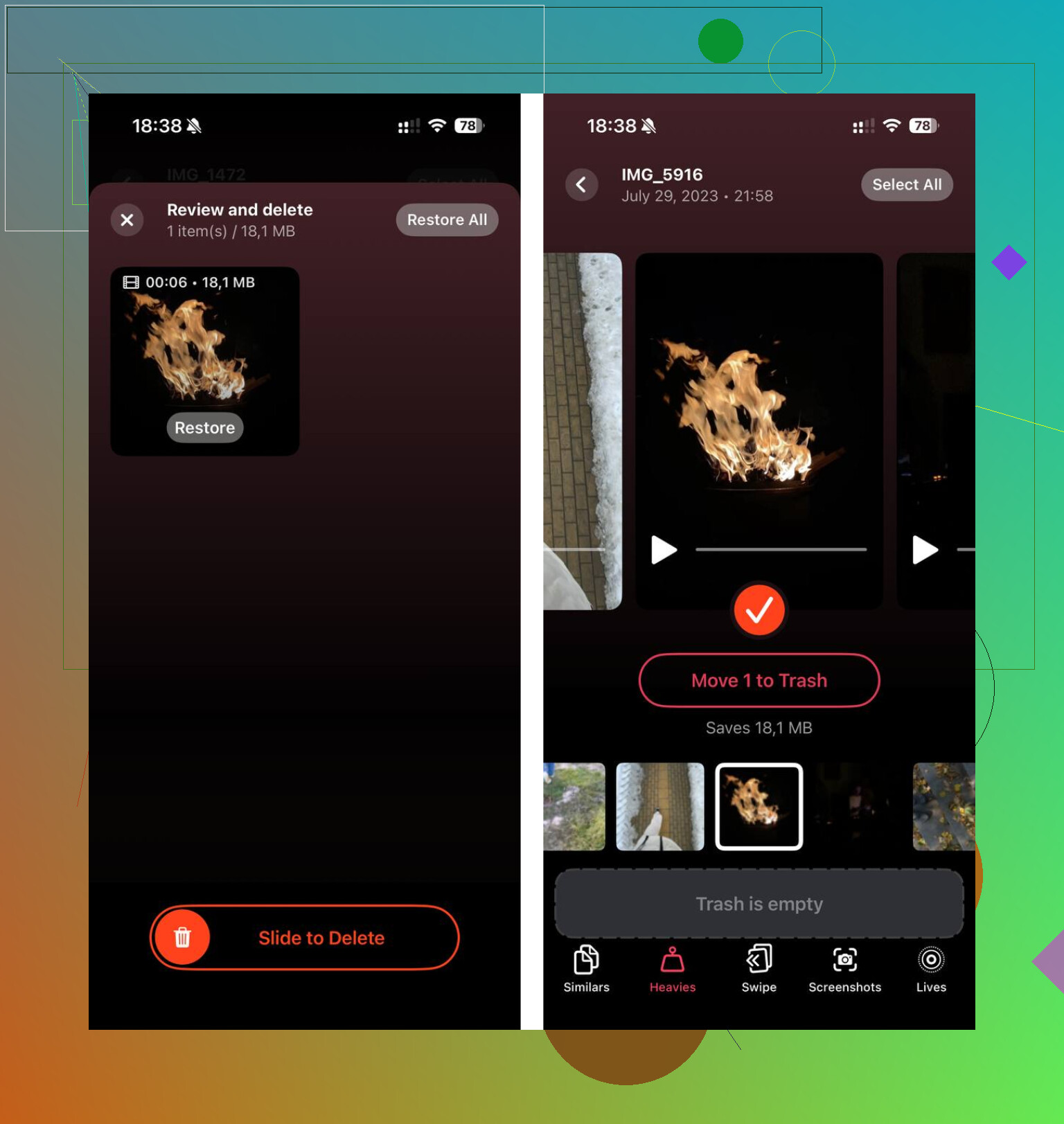
Lo que me funcionó mejor fue Clever Cleaner. Acabé usándolo después de probar un montón de otras soluciones, y fue lo primero que me pareció directo. Sin anuncios saltando por todas partes. Sin tonterías de falso plan gratuito. Se centra en fotos y vídeos, que era justo en lo que se me iba el almacenamiento. La sección Heavies dejó claro el problema enseguida. Pude ver qué clips antiguos gigantes en 4K estaban ahí ocupando 1 GB o 2 GB cada uno. Brutal, pero útil.
La herramienta Similars también ayudó. Hago demasiadas fotos repetidas, mismo sujeto, mismo ángulo, diferencias mínimas, y luego nunca las limpio. Las agrupó para que pudiera quedarme con la buena y tirar el resto. Un detalle que me gustó, y sí, lo comprobé porque no quiero que mi biblioteca se envíe a ningún sitio, es que procesa en el dispositivo. Mis fotos se quedaron en local. También mostraba el tamaño de archivo de las capturas de pantalla y otros residuos, lo que hizo que la limpieza pareciera menos a ciegas.
Si tu iPhone va lento, empieza por la barra de almacenamiento. Si estás cerca del límite, elimina primero los vídeos más grandes, luego las fotos duplicadas o casi duplicadas. En mi caso, liberar unos pocos gigabytes cambió el teléfono de inmediato. Yo haría eso antes de borrar apps que todavía usas, porque la mitad de las veces el problema real está en tu carrete, no en tu lista de apps.
Los datos del sistema son el cajón de sastre del iPhone. Guardan cachés, registros, archivos de actualización, datos de Safari, restos de contenido en streaming, archivos de Siri y archivos temporales que iOS crea mientras hace cosas normales. También crecen después de actualizaciones fallidas, navegación intensa, mucho uso de mensajería y largos periodos sin reiniciar.
No estoy del todo de acuerdo con @mikeappsreviewer en un punto. El número que ves desde una computadora no siempre es más verdadero. Las cifras de almacenamiento de iOS cambian mientras el teléfono vuelve a indexar archivos. Ambas vistas a veces tienen retraso.
Qué hacer.
- Reinicia primero. Es simple, pero elimina algunos archivos temporales.
- Revisa Safari, Ajustes, Safari, Borrar historial y datos de sitios web.
- Revisa Mensajes, los hilos de video grandes y los archivos adjuntos inflan el almacenamiento rápido.
- Asegúrate de que los archivos de actualización de iOS hayan desaparecido, Ajustes, General, Almacenamiento del iPhone, busca una actualización antigua de iOS.
- Sincroniza Fotos por completo si usas Fotos en iCloud.
- Si los datos del sistema siguen siendo enormes, haz una copia de seguridad y borra, luego restaura. Esta es la solución cuando la cifra está fallando o atascada.
Si las fotos y los videos son el problema real, Clever Cleaner ayuda a ordenar archivos grandes y duplicados más rápido que hacerlo a mano. Eso libera espacio que los datos del sistema a menudo se niegan a devolver de inmediato.
Además, este video de limpieza del almacenamiento del iPhone en Facebook es fácil de seguir.
Regla general, si los datos del sistema están entre 10 y 20 GB en un teléfono muy usado, no me alarmaría. Si suben mucho más de eso y se quedan así durante días, algo no va bien.
Los Datos del Sistema son básicamente la carpeta miscelánea del iPhone que Apple nunca se molestó en etiquetar de una forma comprensible. Puede incluir cachés, archivos de indexación, cosas de la base de datos de Spotlight, voces descargadas, restos de actualizaciones, registros de analíticas, archivos temporales de apps, archivos adjuntos de Mail, datos de sitios de Safari e incluso cosas cifradas que iOS usa internamente. Así que sí, parece vago porque es vago.
No estoy muy de acuerdo con @mikeappsreviewer en lo de comprobarlo desde una computadora como la fuente mejor. A veces lo es, a veces no. Los cálculos de almacenamiento del iPhone son raros y pueden tardar horas en estabilizarse después de actualizaciones o eliminaciones. @sonhadordobosque está más cerca en esa parte.
Lo que importa más es esto: si los Datos del Sistema son grandes pero estables, eso es más o menos normal. Si siguen creciendo sin una razón obvia, ahí es cuando se vuelve sospechoso. Los desencadenantes comunes son:
- actualización importante de iOS reciente
- muchísimas pestañas de Safari
- hilos enormes de Mensajes
- mucho streaming o descargas de contenido multimedia
- la app Mail almacenando adjuntos en caché
- apps que acumulan archivos temporales
Una cosa que la gente suele saltarse es revisar Mail. Si usas la app Mail integrada con varias cuentas, puede almacenar silenciosamente una cantidad ridícula de archivos adjuntos en caché. Mira también Podcasts, las voces descargadas en Accesibilidad y los mapas sin conexión. Esas cosas pueden mezclarse con las categorías de almacenamiento de formas bastante molestas.
Y sinceramente, a veces los Datos del Sistema no son el verdadero villano. Solo parecen culpables mientras Fotos es el auténtico criminal. Si tu problema de espacio es el contenido multimedia, Clever Cleaner probablemente sea más útil que andar hurgando en menús aleatorios, ya que ayuda a encontrar videos grandes, duplicados y tomas similares rápido. Si quieres una guía sólida, esta sobre liberar almacenamiento del iPhone con Clever Cleaner lo explica bastante claro.
Versión corta:
- menos de 10 GB, por lo general no importa
- de 10 a 25 GB, depende de qué tan lleno esté tu teléfono
- más de 30 GB que se mantienen ahí, sí, algo anda mal
Si nunca baja después de unos días, la solución nuclear sigue siendo hacer copia de seguridad, borrar y restaurar. Es molesto, pero funciona mucho más a menudo de lo que a Apple le gustaría admitir.

Los Datos del sistema son en parte uso real y en parte niebla contable. Estoy de acuerdo con @sonhadordobosque y @himmelsjager en que cubren cachés, registros, índices, residuos de actualizaciones y archivos temporales. Donde discrepo un poco es en la etiqueta de montón de cosas inútiles, porque parte de eso es espacio de trabajo necesario que iOS volverá a reconstruir incluso después de que borres cosas.
Lo que yo revisaría y que no se destacó lo suficiente:
- Notas de voz y bibliotecas de sonidos de GarageBand
- Contenido descargado de Apple TV / Música
- Descargas locales de la app Archivos
- Cuentas de Mail con un historial enorme de archivos adjuntos
- Apps de terceros con cachés internas como TikTok, Instagram, Spotify
Además, los Datos del sistema pueden dispararse mientras el iPhone está:
- indexando después de una actualización
- sincronizando Fotos de iCloud
- restaurando desde una copia de seguridad
- transcribiendo funciones de voz
Así que el momento importa. Vuelve a comprobarlo después de cargarlo durante la noche con Wi-Fi.
Si tu problema real es el exceso de archivos multimedia, y no los Datos del sistema en sí, Clever Cleaner es útil. Ventajas: detecta rápidamente vídeos grandes, duplicados y tomas similares. Desventajas: no va a arreglar mágicamente unos Datos del sistema corruptos, y cualquier herramienta de estilo limpieza automática sigue necesitando que revises con cuidado lo que borras.
En resumen, @mikeappsreviewer tiene razón en que las vistas de almacenamiento desde un ordenador pueden ayudar, pero tampoco las tomaría como la verdad definitiva. También se retrasan.
Mi regla:
- Datos del sistema fluctuantes = normal
- enormes y atascados durante días = investigar
- enormes más sobrecalentamiento/lentitud = probablemente caché o residuos de una actualización fallida
Si sigue absurdamente alto después de que el uso normal se estabilice, hacer copia de seguridad, borrar y restaurar sigue siendo el reinicio más limpio.