Sabit diskimden önemli dosyaları yanlışlıkla sildim ve işim ile kişisel kayıtlarım için hâlâ onlara ihtiyacım olduğunu çok geç fark ettim. Yanlışlıkla silmeden sonra silinen dosyaları kurtarmanın en iyi yolunu, buna güvenilir kurtarma yazılımları veya durumu daha da kötüleştirmemek için hemen atmam gereken adımlar da dahil olmak üzere arıyorum.
Hiç de ölü olmayan diskler için bir sürü “sabit diskim öldü” paylaşımı gördüm. Dosyalar diskten silinmemişti, sadece dosya sisteminde gizlenmişti. Büyük fark. Ben de daha önce fotoğraflarla aynı aptalca şeyi yaptım ve evet, insanın içine anında bir şeyler çöküyor. Yine de etrafa tıklamaya ve rastgele çözümler denemeye başlamayın.
Fotoğraflar dahili ya da harici bir sürücüden silindiğinde, genelde o anda tamamen yok olmazlar. Dosya sistemi bu dosyalara ait başvuruları kaldırır ve eski alanlarını gelecekteki yazmalar için boş olarak işaretler. Oraya yeni veri yazılana kadar, bu fotoğrafların bir kısmı ya da tamamı çoğu zaman hâlâ sürücüde durur.
İlk yapmanız gereken, sürücüyü kullanmayı bırakmak. Harici bir sürücüyse çıkarın ve bağlantısını kesin. Sonraki adımınızı öğrenene kadar dokunmayın. Fotoğraflar ana dahili sürücünüzdeyse risk hızla artar. İşletim sisteminiz sürekli geçici veriler, günlükler, önbellek, güncellemeler ve türlü ufak tefek şeyler yazar. O sürücüden ne kadar uzun süre önyükleme yapmış durumda kalırsanız, silinen dosyalarınızın üzerine yazılma olasılığı o kadar artar. En iyi senaryoda makineyi kapatın, sürücüyü çıkarın ve başka bir bilgisayara ikincil disk olarak bağlayın. Dahili ya da harici fark etmez, aynı kural geçerli. Aynı sürücüye yazmaya devam ederseniz, fotoğrafların hâlâ bulunduğu tam sektörlerin üzerine yazabilirsiniz. Ondan sonra yazılım sizi kurtaramaz. İş bitmiştir.
Sürücü normal ses çıkarıyorsa, normal şekilde bağlanıyorsa, dönüyorsa ve donanım arızası belirtileri göstermiyorsa, kurtarma yazılımı genelde en mantıklı yoldur. Sıradan bir silme durumu için doğrudan laboratuvara yönelmezdim.
Masaüstü disklerde ve taşınabilir harici sürücülerde bir sürü kurtarma uygulaması denedim. Dönüp dolaşıp en çok kullandığım Disk Drill oldu. Fotoğraflar için çoğundan daha iyi sonuç verdi. Düzeni takip etmesi kolay, bu da zaten stresliyken önemli, ayrıca tarama ham fotoğraf ve video dosyalarını bulup çıkarmada iyi iş çıkarıyor. Önce tarama yapıp sonuçları ödeme yapmadan önce önizleyebilirsiniz. Önizleme açılıyor ve görüntü düzgün görünüyorsa, dosya genelde sağlamdır.
- Yazılımı başka bir yere kurun. Farklı bir sürücüye kurun. Fotoğrafların silindiği sürücüye değil. Mümkünse sorunlu diske tek bir ek şey bile yazmayın.
- Önce bir imaj alın. En güvenli hareket budur. Sürücünün birebir tam bir imajını oluşturun ve bunu sağlıklı bir diske kaydedin. Dosyalar önemliyse ben önce bunu yaparım.
- Kurtarmayı imaj üzerinde çalıştırın. Orijinal diski zorlamak yerine imaj dosyasını tarayın. Daha az risk, daha az yıpranma, işleri daha kötü hale getirme ihtimali daha düşük.
- Dosyaları başka bir cihaza geri yükleyin. Taramanın bitmesine izin verin. Görseller için filtreleyin. Önizlemeleri kontrol edin. Bir şeyi kurtardığınızda, aynı sürücüye geri değil, farklı bir sürücüye kaydedin. Kulağa bariz geliyor biliyorum ama insanlar panikleyince yine de yapıyor.
Kendin yap yaklaşımının artık mantıklı olmadığı bir nokta da vardır. Aşağıdaki işaretlerden biri bile ortaya çıkarsa, yazılım denemeyi bırakın ve sürücüyü bir kurtarma laboratuvarına gönderin.
- Sürücü kötü sesler çıkarıyorsa. Tıklama, taşlama, sürtünme, bip sesi. Bu sesler genelde içeride mekanik bir sorun olduğunu gösterir.
- Sürücü hiç açılmıyorsa. Dönme yok, ışık yok, tepki yok. Arızalı bir kart ya da başka bir bozulmuş bileşen olabilir.
- Sistem onu hiç algılamıyorsa. Kabloları ve portları değiştirdikten sonra Disk Yönetimi veya benzeri araçlarda bile görünmüyorsa, bunun sadece dosya silinmesi sorunu olduğunu varsaymayı bırakırım.
- Bozulma ağırsa. Yazılım sürücünün yapısını onunla çalışabilecek kadar iyi okuyamıyorsa, sorun normal ev tipi kurtarmanın ötesine geçmiş demektir.
Kurtarma laboratuvarları, arızalanan sürücüleri açıp onarmak için temiz oda düzenekleri ve uygun donanım araçları kullanır. Evet, daha pahalıdır. Yine de fotoğraflar önemliyse ve sürücüde fiziksel sorunlar varsa, masanızda onunla kumar oynamaktansa bu yol daha mantıklıdır.
Umarım fotoğrafları geri alırsınız. Ben de bunu yaşadım ve berbat bir his. Kurtarırsanız sonrasında yedekleme kurun. Bir dahaki sefere iki kopya bu karmaşadan iyidir. Konuda ne olduğunu haber verin.
Dosyalar yakın zamanda silindiyse, önce kolay şeyleri kontrol edin. Windows’ta Geri Dönüşüm Kutusu. Mac’te Çöp Kutusu. Bu klasörler senkronize edildiyse OneDrive, Google Drive, Dropbox sürüm geçmişini de kontrol edin. Birçok kişi bunu atlayıp doğrudan panik moduna geçiyor.
Sürücüye yazmayı durdurma konusunda @mikeappsreviewer’a katılıyorum. Yine de bir noktada biraz farklı düşünüyorum. Dosyalarınız yalnızca fotoğraflar değil de normal belgeler, PDF’ler, elektronik tablolar ise, önce yalnızca ham dosya oyma değil, güçlü dosya sistemi kurtarma sunan bir araç seçin. Ham taramalar çoğu zaman dosya adlarını ve klasör yollarını kaybeder, bu da iş kayıtları için berbattır.
Benim sıralamam şöyle olurdu:
- O sürücüye hiçbir şey kaydetmeyi bırakın.
- Harici bir sürücüyse fişini çekin.
- Sistem sürücünüzse, mümkünse başka bir bilgisayar kullanın.
- Yedekleri ve bulut geçmişini kontrol edin.
- Disk Drill veya güvenilir başka bir kurtarma uygulamasıyla salt okunur bir tarama çalıştırın.
- Dosyaları farklı bir sürücüye kurtarın.
Disk Drill iyi bir seçimdir çünkü silinmiş bölümleri, biçimlendirilmiş sürücüleri ve yaygın dosya türlerini iyi şekilde işler. Önizleme önemlidir. DOCX veya JPG önizlemeleriniz açılıyorsa, şansınız daha yüksektir. Recuva, Windows’ta basit silme işlemleri için iyidir, ancak benim deneyimime göre hasarlı dosya sistemlerinde bazı şeyleri kaçırır.
Sürücü bir SSD ise hızlı davranın. TRIM, silinen blokları daha erken temizler, bu yüzden kurtarma ihtimali eski HDD’lere göre daha hızlı düşer.
Biçimlendirilmiş sürücü kurtarma için adım adım bir anlatıma ihtiyacınız varsa, bu videoyu takip etmek kolaydır:
YouTube’da bu biçimlendirilmiş sabit sürücü veri kurtarma rehberini izleyin
Sürücü tıklıyorsa, kayboluyorsa veya bilgisayarı donduruyorsa, kendiniz uğraşmayı bırakın. Laboratuvar zamanı.
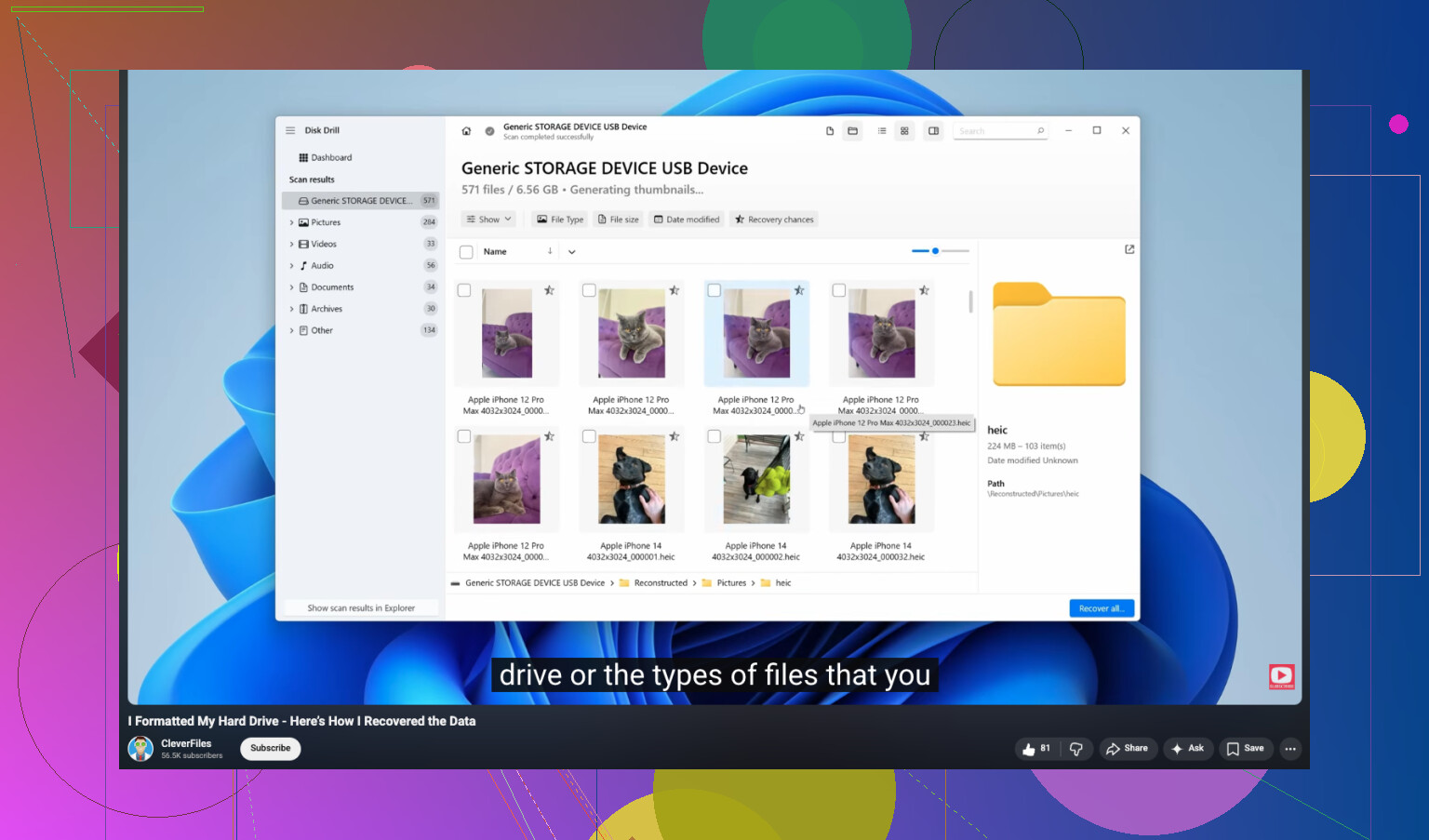
@mikeappsreviewer ve @boswandelaar’ın söylediklerine ekleyeceğim bir şey: herhangi bir kurtarma uygulamasını çalıştırmadan önce, silme işleminin aslında kendi geçici kayıt/kaydetme geçmişi olan bir uygulama tarafından yapılıp yapılmadığını kontrol edin. Microsoft 365, Adobe uygulamaları, hatta bazı muhasebe yazılımları normal klasör yolunun dışında otomatik kurtarma kopyaları veya önceki sürümleri tutabilir. İnsanlar bunu unutup doğrudan sektör düzeyinde kurtarmaya geçiyor.
Ayrıca, her durum için verilen “hızlı davranın” tavsiyesine küçük bir itirazım var. Dikkatli hareket etmek daha iyidir. Panikle yapılan tıklamalar, insanların basit bir silme işlemini çok daha büyük bir karmaşaya çevirmesine neden olur.
Benim pratik sıralamam:
- Sürücüyü kullanmayı bırakın.
- Geri Dönüşüm Kutusu/Çöp Kutusu’nu kontrol edin.
- Bulut senkronizasyon geçmişini ve uygulamaya özel kurtarma klasörlerini kontrol edin.
- Windows’ta Dosya Geçmişi’ne veya Önceki Sürümler’e bakın. Mac’te, etkinse Time Machine anlık görüntülerini kontrol edin.
- Hiçbir şey görünmüyorsa, mümkünse sürücüyü başka bir makineye bağlayın ve taramayı oradan yapın.
Yazılım olarak Disk Drill iyi bir seçimdir çünkü kurtarılabilir dosyaları önizlemek kolaydır ve yalnızca temel silinen dosya kurtarma durumlarından fazlasını destekler. Basit bir genel bakış istiyorsanız, şu Disk Drill veri kurtarma incelemesi ve eğitimi takip etmesi oldukça kolaydır.
İnsanların bir konuda daha hata yaptığını görüyorum: dosyalar şifrelenmişse, sanal bir diskin içindeyse veya BitLocker/FileVault depolamasındaysa, kurtarma işi hızla daha karmaşık hale gelir. Rastgele parçaları değil, önce kapsayıcıyı kurtarın. Ve evet, asla aynı sürücüye geri yükleme yapmayın. Bu, kurtarmaya çalıştığınız şeylerin üzerine yazmanıza neden olur.
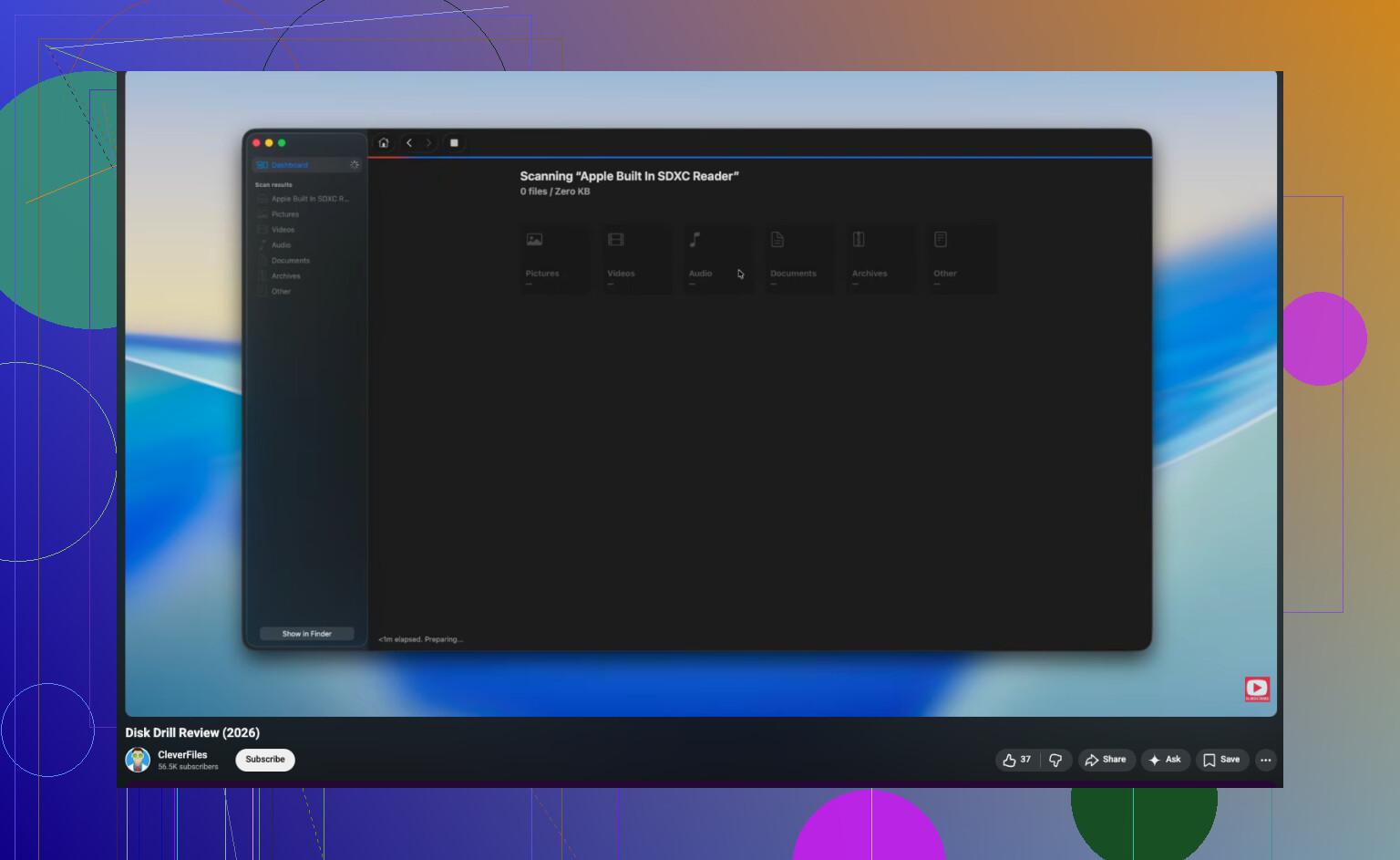
@boswandelaar, @viajeroceleste ve @mikeappsreviewer’dan eksik kalan bir açı daha var: uzun bir tarama yapmadan önce sürücünün sağlığını kontrol edin. SMART çok sayıda yeniden eşlenen, bekleyen veya düzeltilemeyen sektör gösteriyorsa, orijinal diskte tekrar tekrar derin taramalar çalıştırarak beklemeyin. Mümkünse önce klonlayın ya da işi bir uzmana devredin. Zayıf bir sürücü, sadece zorlandığı için bile daha kötü hale gelebilir.
Ayrıca, alışıldık her şeyi derin tarama içgüdüsüne biraz katılmıyorum. Eğer bu normal bir silmeyse ve dosya sistemi hâlâ sağlamsa, hızlı bir meta veri tabanlı taramayla başlayın. Daha hızlıdır, adları/klasörleri daha iyi korur ve binlerce ham parça içinde boğulmanızı önler.
Yazılım olarak, Disk Drill makul bir seçenektir.
Artıları
- Kolay önizlemeler
- Hem basit silinen dosya kurtarmada hem de daha zor vakalarda iyi
- İmajları tarayabilir, bu da orijinal sürücüyü kurcalamaktan daha güvenlidir
- Bazı eski usul araçlara göre daha temiz bir arayüz
Eksileri
- Derin taramalar bir ton dağınık sonuç döndürebilir
- En iyi özelliklerin hepsi ücretsiz değil
- Ham kurtarma sonuçları, ciddi şekilde hasar görmüş birimlerde yapıyı yine de kaybedebilir
Disk Drill ihtiyacınız olanı bulamazsa, daha gelişmiş dosya sistemi çalışmaları için, özellikle hasarlı bölümlerde, R-Studio veya UFS Explorer’ı da değerlendiririm.
Bir şey daha: bunlar iş belgeleriyse, kurtarılan dosyaları düzgün şekilde doğrulayın. Açılan bir DOCX iyidir. Kırık sekmeli bir hesap tablosu veya boş sayfalı bir PDF iyi değildir. Yalnızca dosya adlarını değil, içeriği de rastgele kontrol edin.