Mit SD-kort holdt pludselig op med at vise mine billeder og videoer på min Mac, efter at jeg fjernede det for hurtigt, og nu vil Finder ikke åbne det. Disse filer er vigtige personlige minder, og jeg har virkelig brug for hjælp til sikker gendannelse af data fra SD-kort på Mac uden at gøre situationen værre.
Jeg stødte på det her med et Sony SD-kort på min Mac. Først og fremmest, så betragt det ikke som håbløst endnu.
De fleste slettede filer på SD-kort bliver fjernet fra filtabelen, ikke slettet fra selve kortet. Hvis der ikke er blevet skrevet noget nyt over dem, er der stadig en chance for gendannelse. Det er hele grunden til, at værktøjer som Disk Drill, UFS Explorer og R-Studio findes.
På Mac ville jeg starte med Disk Drill. Jeg brugte det, fordi opsætningen hurtigt gav mening, og jeg skulle ikke kæmpe med appen for at få en ordentlig scanning i gang. Det håndterer kamera-RAW-formater, viser resultater på en overskuelig måde, og preview-funktionen sparede mig tid. Hvis en forhåndsvisning af et foto åbnede fint, tog jeg det som regel som et godt tegn på, at den gendannede fil også ville kunne åbnes. Ikke perfekt, men et solidt filter før man gendanner en bunke skrammel.
En ting jeg lærte på den irriterende måde: brug en rigtig SD-kortlæser. Lad ikke kortet sidde i kameraet og tilslut kameraet. Spring også ustabile USB-hubs over. Lange scanninger på større kort fejler oftere med dårlige forbindelser, og det er spild af en time, når kortlæseren kobler fra ved 82 procent. Hold også din Mac vågen. Dvaletilstand midt i en scanning er dumt og kan undgås.
Hvis kortet blev formateret, ville jeg stadig ikke gå i panik. En hurtig formatering rydder ofte mappeinformation og lader fildataene blive liggende, indtil noget andet erstatter dem. Chancen for gendannelse falder, når du bliver ved med at tage billeder, formaterer igen eller kører tilfældige reparationsapps fra søgeresultater. Jeg har set folk gøre alle tre ting og så undre sig over, hvorfor halvdelen af filerne kommer tilbage ødelagte.
Det ville jeg gøre, trin for trin:
- Stop med at bruge SD-kortet med det samme.
- Sæt det i en kortlæser, og tilslut den til din Mac.
- Installer og åbn Disk Drill.
- Kør en fuld scanning af kortet.
- Lad scanningen blive færdig. Afbryd den ikke.
- Forhåndsvis filerne, før du gendanner dem.
- Gendan alt til din Macs interne drev eller et andet eksternt drev, aldrig tilbage til det samme SD-kort.
Hvis du vil gå den gratis vej, er PhotoRec det, folk bliver ved med at vende tilbage til. Det virker, men ja, det føles råt. Tastaturstyret, ikke brugervenligt, og gendannede filer kommer ofte tilbage med omdøbte filnavne og uden mappestruktur. Fint, hvis du går mere op i at få billeddataene tilbage end i at holde ting organiseret.
Før du bruger halvdelen af natten på at scanne, så tjek dine sikkerhedskopier. Jeg har set manglende billeder fra kort dukke op i iCloud Photos, Lightroom, Google Photos eller Dropbox, fordi synkroniseringen allerede var sket, og personen havde glemt det. Det tager to minutter at tjekke, og nogle gange løser det hele problemet.
Hvis Finder hænger, ville jeg først tjekke kortet på diskniveau. @mikeappsreviewer dækkede scanningsværktøjer godt, men jeg ville ikke hoppe direkte til reparationer i Diskværktøj. Førstehjælp skriver til kortet. På et kort, der er trukket ud for hurtigt, er det ikke mit første træk.
Gør dette på din Mac.
- Åbn Diskværktøj.
- Se, om SD-kortet vises i venstre sidepanel.
- Hvis det vises, så mount-reparér det ikke endnu.
- Åbn Terminal, og kør diskutil list.
- Find SD-kortets identifikator, som /dev/disk4.
- Lav først et image af kortet, ikke af filerne, men af hele kortet.
Brug dette:
sudo dd if=/dev/disk4 of=~/Desktop/sdcard.img bs=4m
Hvis macOS siger, at disken er monteret, så afmontér den først:
diskutil unmountDisk /dev/disk4
Hvorfor gøre dette? Fordi gendannelse fra et image er sikrere end at belaste det fejlende kort igen og igen. Hvis kortet afbrydes, har du i det mindste gemt ét stabilt kopiforsøg. Det tager længere tid, men det er efter min mening den sikrere vej.
Når du har imaget, så scan imaget med Disk Drill i stedet for det fysiske kort. Disk Drill på Mac håndterer disk-images fint, og det reducerer slitage på SD-kortet. Hvis kortet ikke forbliver tilsluttet længe nok til imaging, så prøv Disk Drill på selve kortet som en sidste mulighed.
Hvis SD-kortet slet ikke vises i Diskværktøj eller diskutil list, er problemet ofte hardware, kortlæser, adapter eller kortets controller. I så fald kan du prøve en anden læser og en anden Mac, hvis du har en. Hvis det stadig forbliver usynligt, bliver softwaregendannelse hurtigt grimt.
Tjek også Billedoverførsel. Mærkeligt tip, men jeg har oplevet kort fejle i Finder og stadig vise medier der.
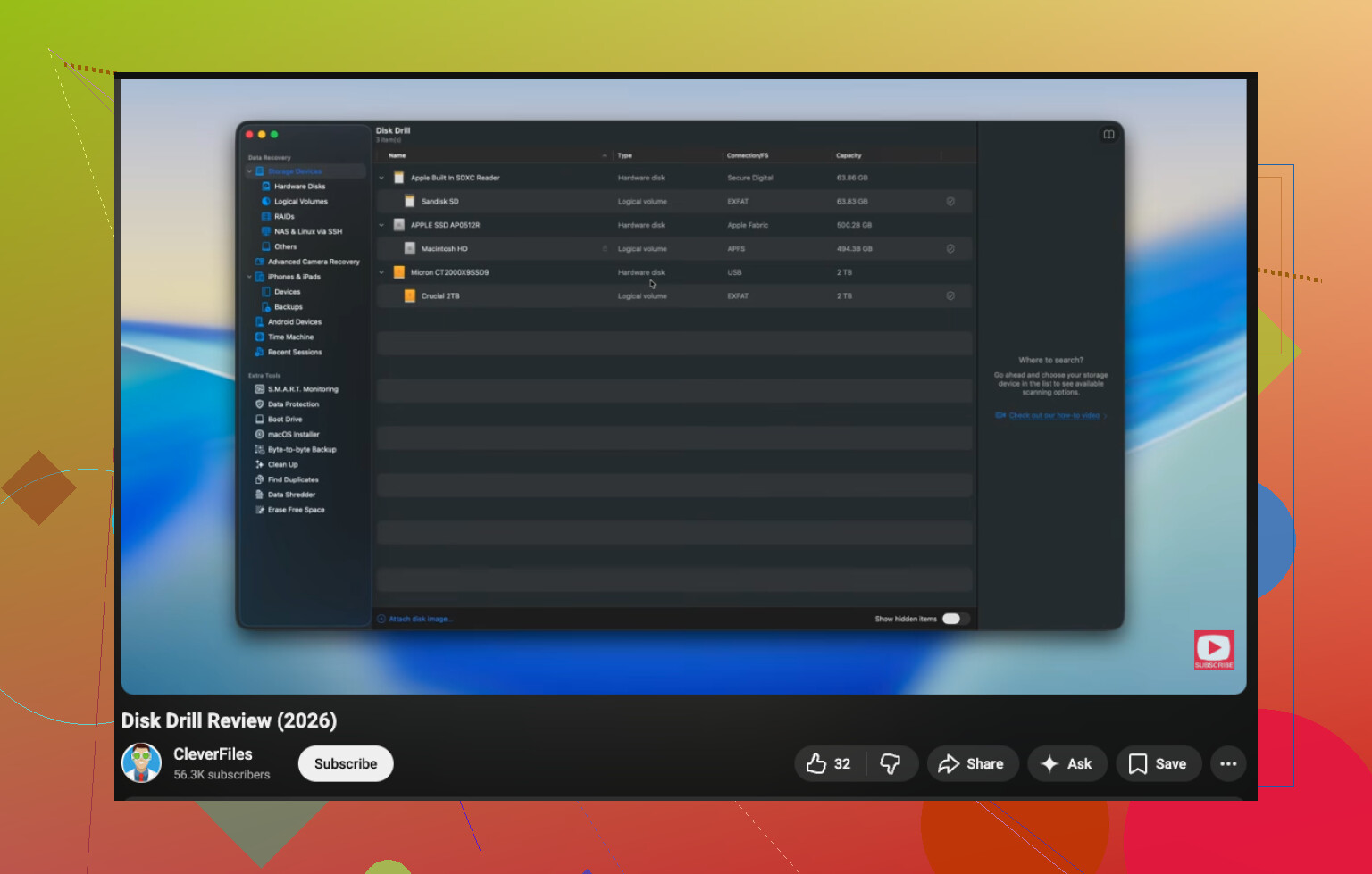
Hvis du vil have en kort visuel guide, er denne videovejledning til gendannelse af SD-kort på Mac lettere at følge end en bunke tekst.
Vigtigt: Gendan filer til din Mac eller et andet drev. Ikke tilbage til SD-kortet. Den del ødelægger gendannelser hele tiden. Lille slåfejl her, men ja, skriv ikke noget nyt til det.

Klik ikke på Førstehjælp, bare fordi Finder opfører sig dumt. I dette tilfælde hælder jeg mere til @vrijheidsvogel end det sædvanlige råd om at reparere først, men jeg ville heller ikke altid besvære mig med rå dd-afbildning, medmindre kortet er ustabilt eller kobler fra. Hvis kortet stadig er synligt i Diskværktøj, er et enklere skridt på Mac at tjekke, om filsystemet bare ikke monteres korrekt.
Prøv dette før noget reparationshalløj:
- Åbn Systemoplysninger > USB/Kortlæser og se, om Mac’en overhovedet registrerer SD-hardwaren.
- Åbn Billedoverførsel. Seriøst. Nogle gange går Finder i stå, men Billedoverførsel kan stadig se billederne.
- Kør
diskutil listi Terminal, og derefterdiskutil info /dev/diskXfor kortet. Hvis det viser en gyldig partition, men ikke vil montere, fortæller det dig en hel del.
Hvis kortet registreres, men ikke kan læses, så gendan først, diagnosticér bagefter. Det er her, Disk Drill er praktisk på macOS, fordi det kan scanne enheder, som Finder ikke kan åbne ordentligt, og det kan også arbejde med en billedfil, hvis du laver en først. Jeg kan især lide det til hurtigt at forhåndsvise resultater, så du kan se, om dine JPG/MP4-filer er ægte eller bare scanningsskrald.
En lille uenighed med den type råd, folk ofte giver som @mikeappsreviewer: bliv ikke ved med at prøve at montere igen og igen. Hver mislykket genmontering, reparationsforsøg eller genforbindelse belaster et kort, der måske allerede er ustabilt, mere.
Tjek også, om billederne allerede blev importeret et eller andet dumt sted og glemt:
- Fotos-appbibliotek
- iCloud-fotos
- Adobe Lightroom-cache/katalog
- Google Drive / Dropbox-kamerauploads
Hvis intet kan se kortet, så skift kortlæseren, ikke kun porten. Adaptere fejler heleeeee tiden.
Hvis du vil have en grundlæggende gennemgang, før du gør noget risikabelt, er denne udmærket: se denne gennemgang af Mac SD-kortgendannelse
Det vigtigste: gendan til et andet drev, ikke tilbage til SD-kortet. Det er sådan, folk forvandler manglende filer til faktisk væk.