Jeg kom ved et uheld til at tømme Papirkurven på min Mac og mistede vigtige filer, som jeg stadig har brug for til arbejde og personlige dokumenter. Jeg leder efter det, der faktisk virker til at gendanne slettede Mac-filer, efter at Papirkurven blev tømt, herunder sikre metoder eller gendannelsesværktøjer, der ikke gør situationen værre.
Jeg har prøvet dette én gang, og de første par minutter betød mere end noget som helst andet. Hvis du har tømt Papirkurv på din MacBook, så stop med at bruge den nu. Åbn ikke apps. Gem ikke filer. Surf ikke. Lad den være.
Det, der skete bag kulisserne, er mindre dramatisk, end det ser ud. macOS sletter normalt ikke fildataene med det samme. Det fjerner henvisningen til filerne og markerer pladsen som tilgængelig. Så dataene ligger ofte stadig på drevet, indtil ny aktivitet skriver over dem. Hvis du fortsætter med at bruge Mac'en, øger du sandsynligheden for at overskrive det, du vil have tilbage.
Der er én grim detalje på nyere MacBooks. SSD'er bruger TRIM, og TRIM begynder at rydde slettede blokke i baggrunden, så drevet forbliver hurtigt. Det spørger ikke. På Apple-laptops betyder det, at dit vindue for gendannelse kan være kort.
Hvis du vil have den bedste chance, så tjek de nemme steder først.
- Cloudtjenester
Hvis filerne nogensinde lå i iCloud Drive, Dropbox eller Google Drive, så tjek fra din telefon eller en anden computer. Hold din Mac offline, mens du gør det. De tjenester har normalt deres eget område til slettede elementer, ofte gemt i omkring 30 dage, adskilt fra Mac-papirkurven. - Billeder og Noter
Hvis du slettede billeder eller noter, så åbn de apps og kig i deres Nyligt slettet-sektioner. Apple gemmer elementer der i omkring 30 til 40 dage. - Time Machine
Hvis du har brugt Time Machine før, så gå tilbage til mappen, hvor filerne lå. Selv uden backupdrevet tilsluttet gemmer macOS nogle gange lokale snapshots fra den seneste dag på det interne drev. Jeg har set folk være heldige her.
Hvis ingen af dem giver noget, så gå videre til gendannelsessoftware.
Brug en gendannelsesapp hurtigt, men installer den ikke på den MacBook, du prøver at redde.
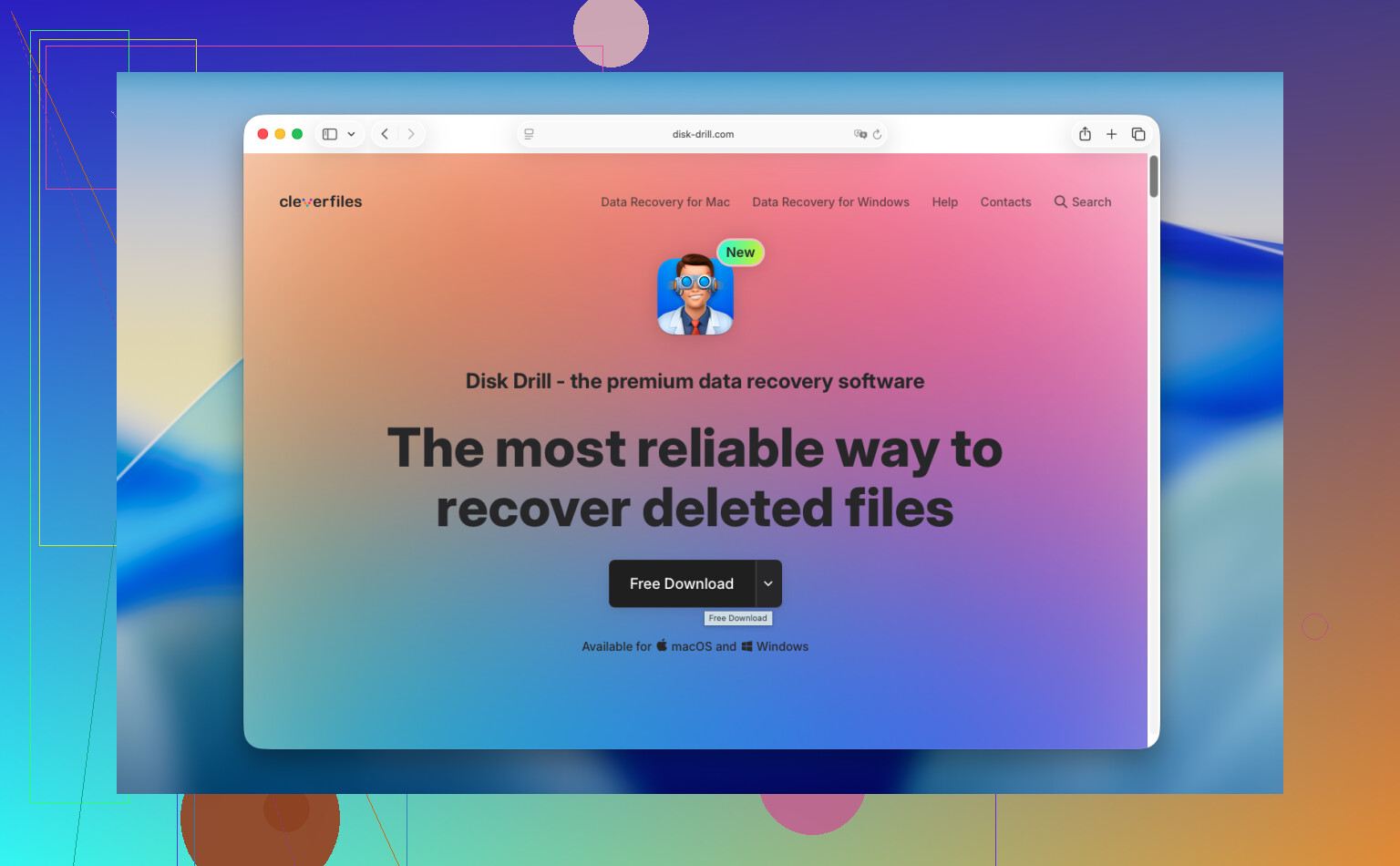
Jeg ville bruge Disk Drill i dette tilfælde. På nyere Mac-computere, især Apple Silicon-modeller og maskiner med T2-chippen, er opsætningen af det interne drev mere låst, end folk forventer. Mange tilfældige gendannelsesværktøjer snubler der.
Den sikre måde at håndtere det på:
- Installer ikke softwaren på det interne drev
Det er her, folk laver fejl. Installation af software skriver nye data. Nye data betyder en større chance for, at dine slettede filer bliver overskrevet. Download appen på en anden computer, læg den på et USB-drev, og kør den derfra, hvis det er muligt. - Lav først et drevbillede
Dette trin bliver sprunget over hele tiden, og jeg synes, det er en fejl. Opret et fuldt image af drevet, og gem det på en ekstern disk. Scan derefter imaget i stedet for at hamre løs på det originale drev igen og igen. Hvis den første gennemgang overser noget, har du stadig den samme frosne kopi at arbejde ud fra. - Kør scanningen
Scan det interne drev, eller endnu bedre, det image du lavede. Lad værktøjet søge i den rå lagerplads efter filer, der kan gendannes. - Forhåndsvis resultaterne, før du betaler
Én ting, jeg godt kan lide her, er at kunne forhåndsvise filer først. Hvis dine billeder, dokumenter eller videoer åbner i forhåndsvisning, ved du, at gendannelsen har en chance, før du bruger penge. - Gendan til ekstern lagring
Gem gendannede filer på et eksternt drev eller USB. Skriv dem ikke tilbage til MacBookens interne SSD.
Hvis du vil gå gratisvejen, er PhotoRec det sædvanlige reservevalg. Jeg har brugt det, og det henter faktisk filer tilbage. Men det er stadig råt. Ingen poleret brugerflade. Oprindelige navne og mapper er ofte væk. Du ender med at sortere gennem en bunke mærkeligt navngivne filer manuelt. Det virker, men det føles som arbejde.
Hvis software fejler, er et gendannelsesværksted næste skridt. De steder håndterer tabte data hver dag. De fleste tilbyder først en vurdering og fortæller dig derefter, hvad de mener kan gendannes, og hvad det vil koste. Typiske opgaver ligger ofte et sted omkring 300 til 1.500 dollars. Alvorlig fysisk skade presser det højere op. Behandlingstiden er normalt et par dage, nogle gange en uge.
Hvis filerne betyder noget, så stop med at skrive til Mac'en og begynd med cloudtjenester, slettede mapper på appniveau og Time Machine. Hvis de ikke giver noget, så brug gendannelsessoftware forsigtigt og skriv alt til ekstern lagring. Den rækkefølge gav mig de bedste resultater.
Hvis Papirkurv er tømt, afhænger dine bedste chancer af én ting: hvor filerne lå, før de blev slettet.
Et par ting, jeg vil tilføje til det, som @mikeappsreviewer sagde.
Tjek først appspecifik versionshistorik. For arbejdsdokumenter redder dette folk oftere end rå gendannelse. Pages, Numbers, Keynote, Word, Excel, Google Docs og Adobe-apps gemmer ofte automatisk gemte versioner eller cloudhistorik. Hvis du har mistet en fil, som du redigerede for nylig, så åbn appen først og se efter gendannelse af versioner. Jeg har set dette virke, når filgendannelse ikke fandt noget.
Se derefter efter kopier i mail og beskedtjenester. Mange mistede PDF-filer, dokumenter og billeder ligger stadig i Slack, Teams, Mail-vedhæftninger, WhatsApp-eksporter eller AirDrop-mapper. Søg efter filnavn og filtype. Det lyder dumt, men det virker.
For det tredje: Hvis din Mac har FileVault slået til, og SSD’en har haft tid til at behandle sletningen, falder gendannelsesraterne markant. På moderne Macs vil mange værktøjer, når slettede blokke først er blevet trimmed, returnere filnavne med beskadigede data eller intet brugbart. Så hvis sletningen skete for flere dage siden, og du fortsatte med at bruge din Mac, så sænk dine forventninger. Den del er træls, men det er sandt.
Et lille punkt, hvor jeg er uenig med @mikeappsreviewer: lokale snapshots er værd at tjekke, men jeg ville ikke regne meget med dem efter tung diskaktivitet. En fin bonus, hvis de findes, men ikke en plan.
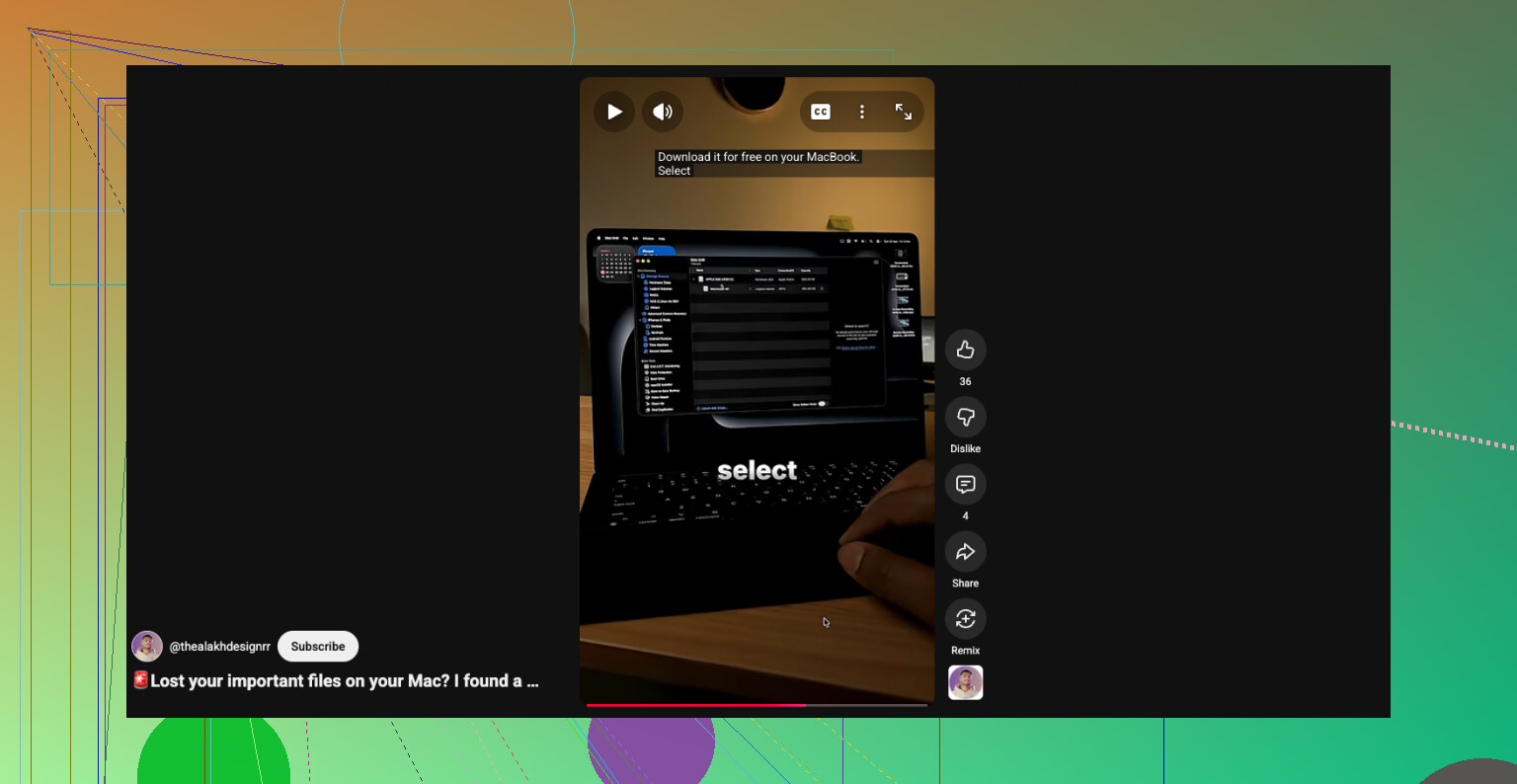
Hvis du prøver software, er Disk Drill en af de få Mac-muligheder, som folk bliver ved med at vende tilbage til, fordi forhåndsvisningerne er gode, og interfacet ikke er et rod. Test forhåndsvisninger først. Hvis dine DOCX-, PDF-, JPG- eller MOV-forhåndsvisninger åbner, er dine chancer bedre. Hvis forhåndsvisninger fejler, så stop med at spilde tiden.
Ignorér heller ikke dette, hvis du vil have en kort og nyttig guide til gendannelse af slettede filer på Mac:
se denne gennemgang af filgendannelse på Mac
Den hurtige triagerækkefølge, jeg ville bruge:
- App-versionhistorik.
- Cloud-papirkurv på en anden enhed.
- Mail, Slack, Teams, downloads, vedhæftninger.
- Time Machine.
- Disk Drill-scanning til eksternt drev.
- Gendannelseslaboratorium, hvis filerne er rigtige penge værd.
Hvis den blev tømt inden for den seneste time, har du stadig en chance. Hvis du blev ved med at installere ting og browse i en halv dag, falder chancerne hurtigt. Irriterende, men sådan er det.
En ting, jeg ville være lidt uenig i fra @mikeappsreviewer og @cacadordeestrelas: folk går alt for hurtigt direkte til filudskæring. Nogle gange er den gendannede fil en ældre cachet kopi, en delvis midlertidig fil eller en dublet fra en anden app, ikke den præcise original. Så før du bruger timer på at scanne, så tjek de steder, hvor macOS gemmer ting væk.
Kig i disse mapper fra Finder > Gå > Gå til mappe:
~/Library/Containers~/Library/Group Containers~/Library/Application Support~/Library/Mobile Documents/private/var/folders
En overraskende stor mængde af app-midlertidige data, autogemninger, eksporterede PDF-filer og kladdokumenter ender der. Jeg har gendannet arbejde i Numbers og Word på den måde, når gendannelse fra Papirkurv stort set ikke fandt noget.
Tjek også Terminal, hvis du er tryg ved det:
tmutil listlocalsnapshots /mdfind 'filename'find ~/ -name '*part_of_filename*'
Spotlight ved nogle gange stadig noget om filer, efter du tror, de er væk. Ikke altid, men ofte nok til, at det er 2 minutter værd.
Hvis du har brug for software, så ja, Disk Drill er nok den mest praktiske Mac-mulighed for almindelige brugere. Jeg kan især lide det til forhåndsvisning før gendannelse, ikke fordi det udfører mirakler. Og hvis du gendanner, så gem kun på et eksternt drev. Den del er vigtig.
Hvis filerne var små dokumenter og ikke kæmpestore videoer, er der en rimelig chance for, at en app-cache eller synkroniseret kopi stadig findes et sted. Folk glemmer det og går i fuld panik alt for hurtigt.
Denne tråd er også ret relevant, hvis du vil have mere Mac-specifik diskussion om gendannelse: praktiske tips til gendannelse af slettede Mac-filer efter tømning af Papirkurv