Fotos-appen optager for meget lagerplads på min iPhone, selv efter at jeg har slettet uønskede billeder og videoer. Jeg har brug for hjælp til at rydde resterende billeddata og frigøre lagerplads på min iPhone uden at miste vigtige billeder.
Start med dit Fotos-bibliotek. Det er normalt her, du kan frigøre mest plads, efter du har fået advarslen “iPhone-lagringsplads næsten fuld”. Tilfældige tricks til at frigøre lagerplads gør sjældent lige så stor en forskel som at fjerne medier, du ikke har brug for.
Jeg ville tjekke disse kategorier først:
- Dubletter og lignende billeder, herunder seriefotos og redigerede kopier.
- Store videoer eller videodubletter, især lange optagelser og 4K-optagelser.
- Live Photos, du ikke behøver at beholde som Live Photos.
- Gamle skærmbilleder, der har hobet sig op med tiden.
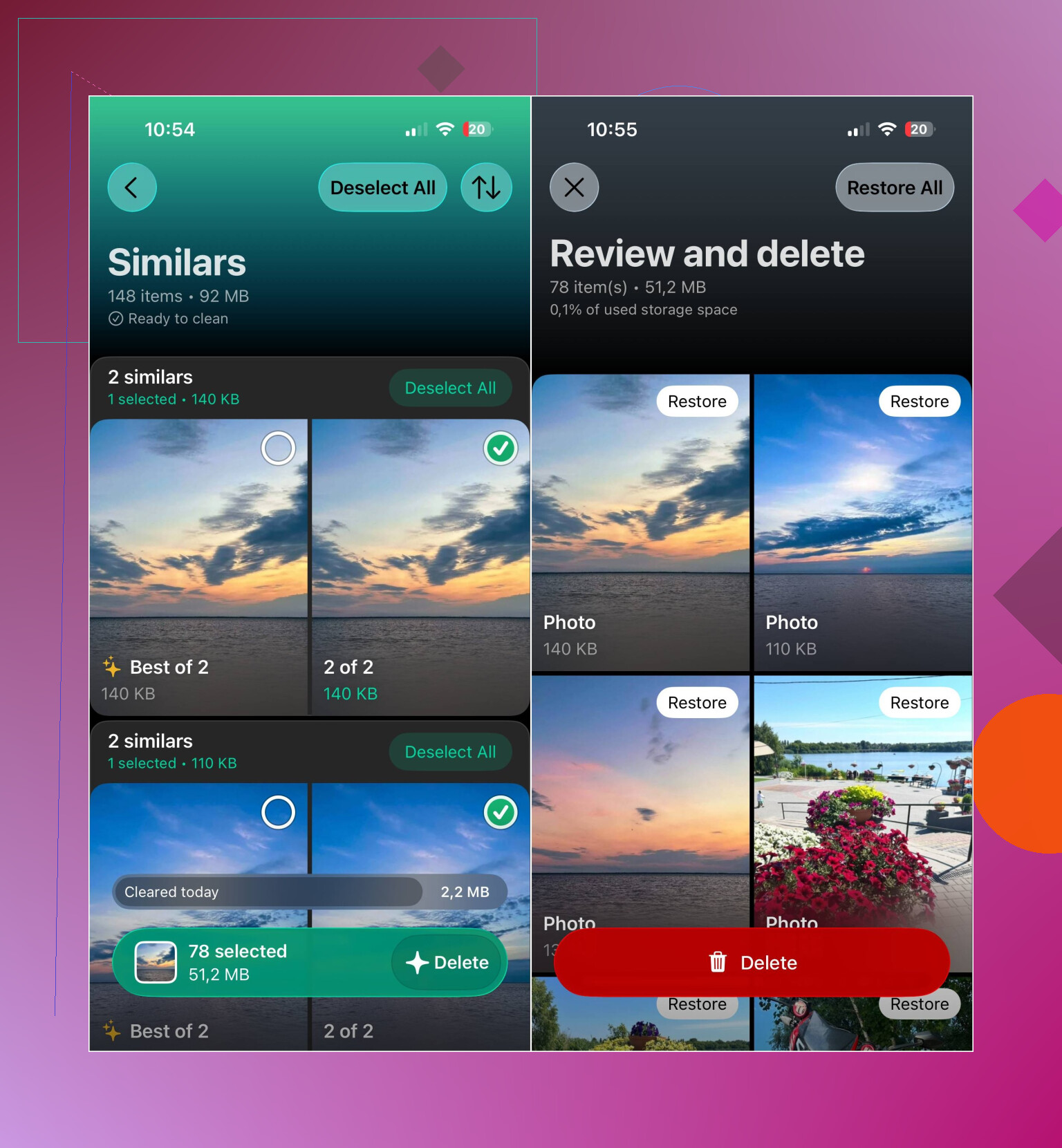
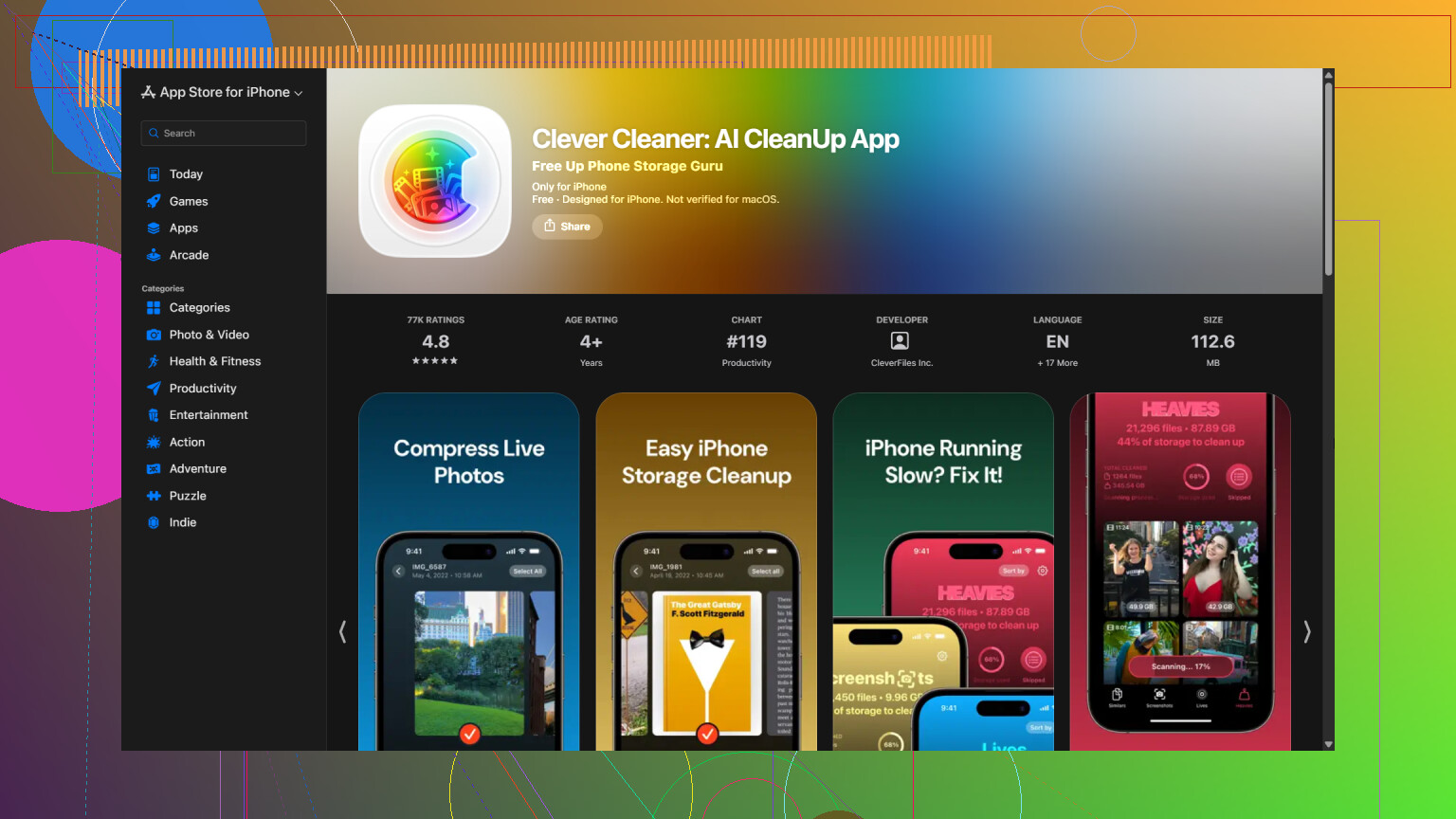
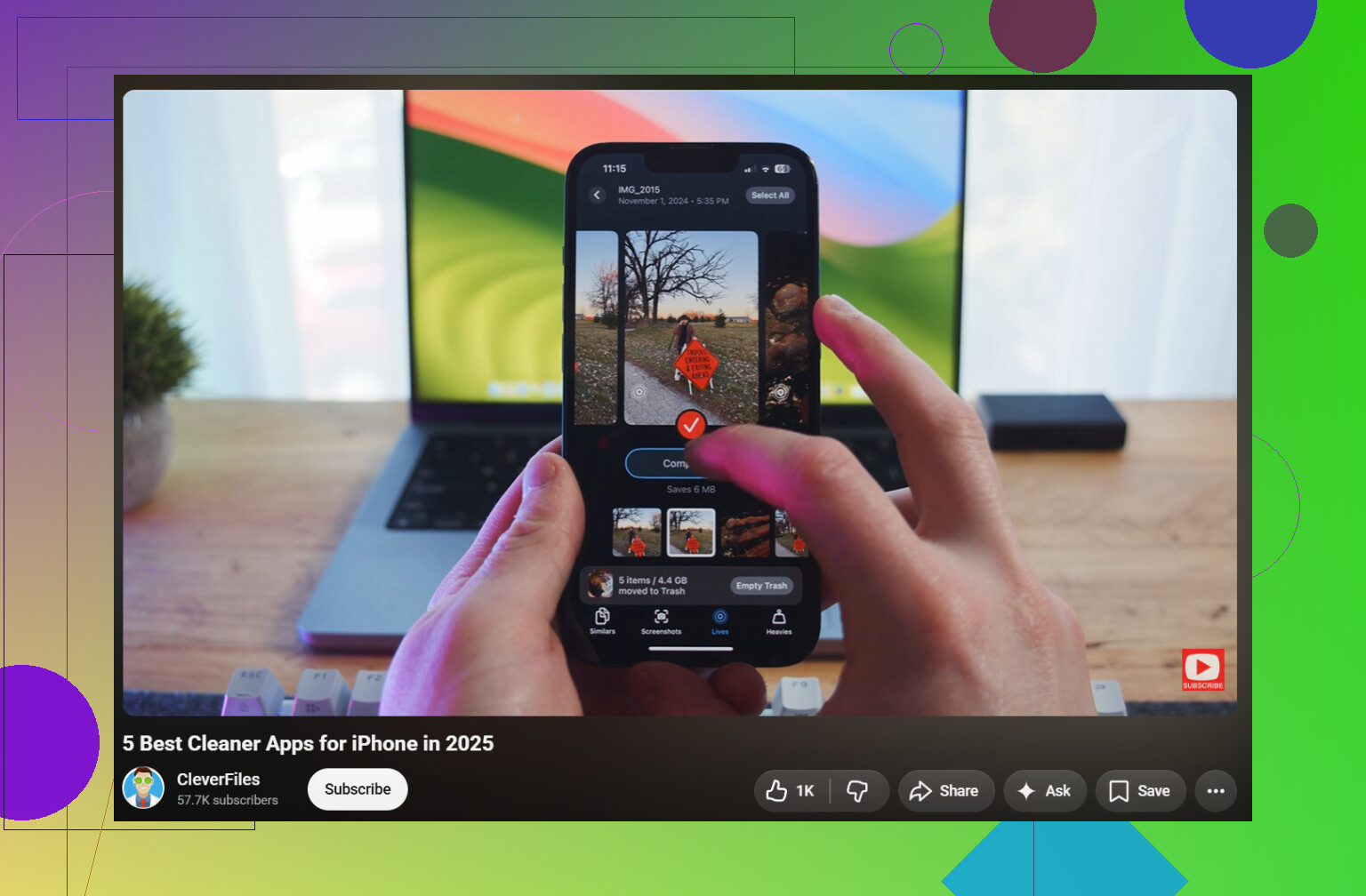
Det kan tage flere timer at sortere alt dette manuelt. Jeg brugte Clever Cleaner til at scanne biblioteket og opdele det hele i kategorier. Den finder dubletter og lignende billeder, videodubletter, Live Photos, skærmbilleder og store mediefiler, så du kan gennemgå dem, før du sletter noget.
Der er også et værktøj til Komprimering af billeder og skærmbilleder, som du vil beholde, men ikke har brug for i fuld størrelse. Smart oprydning håndterer flere kategorier på én gang, mens Swipe-tilstanden giver dig mulighed for at træffe beslutningen ét billede ad gangen. Swipe-tilstanden er stadig ubegrænset. Appen er gratis at bruge, har ingen reklamer og kræver ikke et abonnement for at komme i gang, selvom nogle oprydningsfunktioner nu har en forholdsvis generøs daglig grænse for nye brugere.
Når du er færdig med at slette filer, skal du huske at tømme albummet Slettet for nylig i Fotos. Ellers bliver filerne liggende der midlertidigt, og du får ikke lagerpladsen tilbage med det samme.
Hvis du bruger iCloud-fotos, skal du slå Optimer iPhone-lagring til under Indstillinger > Fotos. Din telefon beholder mindre kopier, der er tilpasset enheden, mens originalerne forbliver i iCloud. Det kan frigøre en god del lokal lagerplads, uden at du behøver at slette dine billeder.
Dubletter, store videoer, Live Photos og skærmbilleder er normalt de største syndere. At rydde op i dem gjorde den største forskel for mig, og bagefter var det meget lettere at holde styr på biblioteket.
Begynd ikke at slette fra iCloud-fotos, medmindre du vil have billederne fjernet fra alle synkroniserede enheder. Når du har tømt Slettet for nylig, skal du genstarte din iPhone og lade den oplade på Wi-Fi et stykke tid, da det kan tage tid at genberegne den samlede lagerplads. Hvis Fotos stadig ser ud til at fylde usædvanligt meget, skal du se under Indstillinger > Generelt > iPhone-lagringsplads efter anbefalinger, men undgå oprydningstricks som at slette appen Fotos, da det ikke rydder bibliotekets data.
Der findes ikke en separat cache med “fotodata”, som du uden risiko kan rydde. Tallet for Fotos repræsenterer primært selve biblioteket samt miniaturer og redigeringsdata, så oprydningsapps kan ikke slette en skjult kopi og samtidig beholde alle originalerne.
Sørg for, at Optimer iPhone-lagring er valgt under Indstillinger > dit navn > iCloud > Fotos. Vælg ikke Hent og behold originaler, da det kan få brugen af lokal lagringsplads til at stige. Optimeringen sker gradvist, så lad telefonen oplade, mens den er forbundet til Wi-Fi, i stedet for at forvente, at tallet falder med det samme.
Et mindre almindeligt tilfælde er billeder, der oprindeligt blev synkroniseret fra en Mac eller pc. Hvis papirkurvsknappen ikke er tilgængelig for disse, skal du slutte iPhonen til den pågældende computer igen og fjerne dem ved at ændre valget for fotosynkronisering. Hvis Slettet for nylig er tom, og tallet for lagringsplads stadig ikke ændrer sig efter en dag eller to, skal du sikkerhedskopiere telefonen, før du overvejer en gendannelse. Jeg ville ikke bruge det som den første løsning blot for at forsøge at rette en muligvis forældet visning af lagringsforbruget.
Den skjulte ulempe ved fotokomprimering og oprydning er, at telefonen kan have brug for midlertidig arbejdsplads, før den kan gemme noget. Hvis din iPhone er helt fyldt op, kan et værktøj som Clever Cleaner scanne biblioteket, men komprimering eller massesletning kan gå i stå eller se ud til ikke at gøre nogen forskel, fordi originalerne stadig ligger i Slettet for nylig.
Skab først lidt ekstra plads uden for Fotos. Under Indstillinger > Generelt > iPhone-lagring kan du fjerne downloadede film, podcasts, musik, offlinekort eller et stort spil, som du kan geninstallere senere. Det kan hjælpe at fjerne en app uden at slette dens data, selvom dens dokumenter og data forbliver på telefonen. Selv en beskeden mængde ledig plads giver Fotos og iCloud bedre mulighed for at færdigbehandle ændringerne.
Før du sletter flere billeder, skal du kontrollere, at vigtige originaler findes et sted uafhængigt af telefonen. iCloud-fotos er synkronisering, ikke et separat arkiv. Hvis du sletter et billede på din iPhone, synkroniseres sletningen normalt med dine andre Apple-enheder. En sikkerhedskopi på en computer, et eksternt drev eller en separat cloudtjeneste er mere sikkert, men åbn først nogle få overførte billeder og videoer for at kontrollere, at de rent faktisk er blevet kopieret.
Slet derefter de største videoer frem for hundredvis af små billeder, tøm Slettet for nylig, og lad telefonen være låst, oplade og have forbindelse til Wi-Fi. Tallet for Fotos kan være forkert i et stykke tid, mens biblioteket genindekseres. Hvis filerne helt sikkert er væk, men tallet ikke har ændret sig efter en dag eller to, skal du genstarte telefonen og kontrollere igen. En sikkerhedskopiering og gendannelse bør være den sidste udvej, ikke standardmetoden til at rydde et genstridigt estimat over lagerforbruget.
Forvent ikke, at lagerpladsen stemmer overens med virkeligheden umiddelbart efter oprydning. HEIC-filer og redigerede kopier betyder, at et ‘slettet’ foto kan efterlade data, indtil albummet Slettet for nylig tømmes, og biblioteket genindekseres. Derfor har @max_tech ret i, at det ser ud til at sidde fast i en dag eller to. Clever Cleaner er fin til at sortere rodet, men det langsomme tal skyldes, at Fotos er ved at indhente det forsømte, ikke at appen svigter.