Ik probeer familievideo’s van een SD-kaart te herstellen nadat deze plotseling de bestanden niet meer weergeeft. Deze clips zijn van verjaardagen en vakanties, en ik wil ze echt niet kwijtraken. Ik heb hulp nodig om uit te zoeken wat de veiligste stappen voor videoherstel van een SD-kaart zijn en welke software of methoden daadwerkelijk werken zonder het erger te maken.
Ik ben ooit een clip kwijtgeraakt en mijn eerste gedachte was dezelfde die de meeste mensen hebben. Is die voorgoed weg?
Van wat ik heb gezien, nee. Veel verwijderde video’s blijven nog een tijdje op de kaart staan.
Wat meestal als eerste wordt verwijderd, is de bestandsvermelding, niet de ruwe videodata zelf. De kaart verwijst niet langer naar de clip, maar de bytes blijven vaak staan totdat er nieuwe gegevens overheen worden geschreven. Daarom zijn de volgende paar minuten belangrijker dan mensen denken. Als je blijft filmen, dalen je kansen snel.
1. Stop met het gebruik van de kaart
Op het moment dat je merkt dat de video ontbreekt, stop.
Film geen extra beelden meer. Maak geen foto's. Formatteer de kaart niet omdat de camera dat voorstelde. Haal de kaart eruit en leg hem apart.
Ik heb mensen een kort fragment zien verliezen, vervolgens tien minuten laten doorfilmen en zich dan afvragen waarom herstel een half bestand en een hoop rommel opleverde. Schade door overschrijven gebeurt snel.
2. Kijk uit of software genoeg is
Sommige gevallen zijn prima geschikt voor doe-het-zelfherstel. Bij andere is het het risico niet waard.
Softwarematig herstel is meestal zinvol wanneer:
Je de bestanden per ongeluk hebt verwijderd.
De kaart is geformatteerd.
De kaart wordt weergegeven als RAW.
Je een bestandssysteemfout kreeg van de camera of computer.
De video’s zijn verdwenen terwijl de kaart nog steeds leesbaar lijkt.
Ik zou eerder kiezen voor een herstelservice wanneer:
De kaart verbogen, gebarsten of duidelijk fysiek beschadigd is.
Je computer hem helemaal niet detecteert.
De verbinding steeds wordt verbroken tijdens het lezen.
Het apparaat een hardwarefout meldt.
De opnamen belangrijk genoeg zijn dat je niet wilt leren via trial-and-error.
Als de kaart fysiek beschadigd is, zijn herhaalde scanpogingen geen goed idee. Ik zou er niet mee blijven prutsen.
3. Maak eerst een image van de kaart
Dit deel wordt vaak overgeslagen, en ik denk dat dat een vergissing is.
Maak vóór herstel een volledige schijfimage van de geheugenkaart. Zo krijg je een byte-voor-byte kopie van de huidige staat. Als je eerste herstelpoging misgaat, heb je het origineel nog steeds bewaard.
Mensen die dit beroepsmatig doen, werken vaak vanuit de image in plaats van de kaart steeds opnieuw te belasten. Dat verkleint het risico. Het geeft je ook de ruimte om het later opnieuw te proberen met andere instellingen.
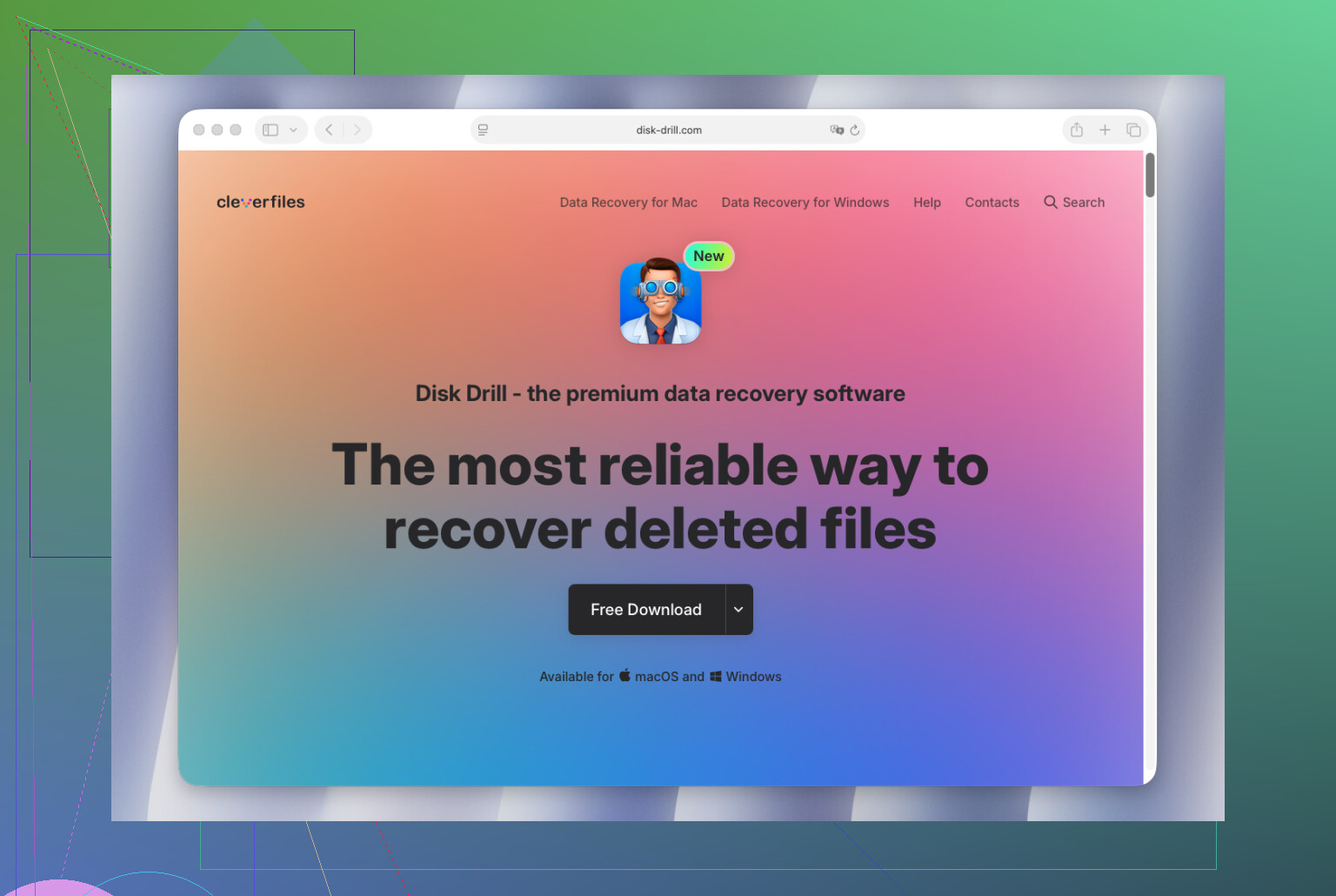
4. Herstel de video met Disk Drill
Foto's zijn meestal makkelijker. Video is rommeliger.
Veel camera's, drones, dashcams en actioncams slaan beeldmateriaal in delen verspreid over de kaart op. Eenvoudige hersteltools vinden misschien fragmenten, maar slagen er niet in om die weer samen te voegen tot een schoon, afspeelbaar bestand. Ik liep hier een tijd geleden tegenaan met beelden van een actioncam. De scan vond de naam, de grootte zag er goed uit, en het bestand speelde zes seconden af en liep toen vast. Superirritant.
Een reden waarom Disk Drill vaak wordt genoemd voor videoherstel, is de modus Advanced Camera Recovery. Die is ontwikkeld voor gefragmenteerde opnames van ondersteunde camera's en geheugenkaarten. In plaats van de video als één net blok te behandelen, doorzoekt deze fragmenten en probeert de oorspronkelijke structuur opnieuw op te bouwen. Dit is vaak belangrijk bij bestanden van GoPro, DJI, Sony, Canon, Nikon, Fujifilm, Insta360 en vergelijkbare apparaten.
Het proces is vrij eenvoudig:
Plaats de originele geheugenkaart met behulp van een kaartlezer.
Open Disk Drill.
Selecteer de geheugenkaart.
Kies Advanced Camera Recovery.
Voer de scan uit.
Wacht tot de analyse is voltooid.
Bekijk een voorbeeld van wat er is gevonden.
Sla herstelde video's op een andere schijf op.
Herstel bestanden niet terug naar dezelfde kaart. Ik weet dat het vanzelfsprekend klinkt. Mensen doen het nog steeds.
5. Test de herstelde video's voordat je het als afgerond beschouwt
Dat een bestand in de resultatenlijst verschijnt, betekent niet dat het goed is.
Open een paar van de herstelde video's. Spoel erdoorheen. Controleer het midden, niet alleen de eerste seconde. Soms heeft een clip de juiste bestandsnaam en grootte, maar is er toch sprake van corruptie, ontbrekende frames of afspeelproblemen.
Als er een niet wil afspelen, is VLC Media Player het proberen als eerste waard. Een apart videoreparatieprogramma kan ook helpen, afhankelijk van wat er beschadigd is.
Als je de korte versie wilt, is het dit. Stop met het gebruiken van de kaart, maak er eerst een image van, herstel naar een andere schijf en test daarna de bestanden. Als de kaart fysieke schade heeft, zou ik thuisoplossingen overslaan en het behandelen als iets met maar één kans.
Als de bestanden “niet meer zichtbaar waren” en je ze niet hebt verwijderd, zou ik eerst de simpele dingen controleren voordat je een diepe scan uitvoert.
Probeer een andere kaartlezer.
Probeer een andere USB-poort.
Probeer een andere pc.
Controleer Schijfbeheer op Windows of Schijfhulpprogramma op Mac. Als de SD-kaart de juiste grootte toont, is dat een redelijk goed teken. Als er wordt gevraagd om te formatteren, doe dat dan niet.
Ik ben het met @mikeappsreviewer eens over één belangrijk punt: schrijf niets meer naar de kaart. Ik ben het er alleen niet helemaal mee eens om meteen direct in de geavanceerde herstelmodus te duiken. Als het probleem een beschadigd bestandssysteem is, haalt een normale alleen-lezen-scan de mapstructuur en originele namen vaak beter terug.
Mijn volgorde zou zijn:
- Test de kaart in een andere lezer.
- Maak een volledige image als de kaart stabiel leesbaar is.
- Scan de image, niet de kaart.
- Begin met een standaard diepe scan.
- Als video’s beschadigd of opgesplitst terugkomen, gebruik dan de camera-gerichte herstelopties van Disk Drill.
Disk Drill is een solide keuze voor videoherstel van SD-kaarten, vooral voor MP4- en MOV-clips van camera’s en telefoons. Recuva is prima voor eenvoudige verwijderingen, maar schiet tekort bij gefragmenteerde video. PhotoRec vindt veel, maar bestandsnamen en mappen zijn vaak een rommeltje.
Als de kaart de verbinding verbreekt, 0 bytes toont of warm wordt, stop dan. Dan is het werk voor een lab.
Dit is ook de moeite waard om te bekijken als je tools voor SD-kaarten en verwijderde bestanden vergelijkt:
beste software voor SD-kaartherstel om verwijderde video’s en foto’s terug te krijgen
Nog één ding. Kopieer na het herstel alles naar 2 schijven. Familievideo’s zijn het soort dingen dat je maar één keer verliest.
<img src=‘https://forum.dvdrw.com/uploads/default/original/SD-Card-Video-Recovery-For-Family-Videos-Any-Advice--2447.png’ alt=‘Videoherstel van SD-kaart voor familievideo’s, enig advies?’ width=’ height='>
Ik zou nog één ding willen toevoegen aan wat @mikeappsreviewer en @chasseurdetoiles zeiden: controleer of de bestanden echt verborgen zijn voordat je meteen volledig in herstelmodus gaat. Ik heb SD-kaarten gezien met een kapotte bestandstabel waarbij de video’s in de camera verdwijnen, maar nog steeds zichtbaar zijn met een goede bestandsbrowser op een computer. Zet in Windows verborgen bestanden aan. Gebruik op Mac Command + Shift + . in Finder. Het klinkt simpel, maar simpel redt soms beeldmateriaal.
Ik zou CHKDSK of First Aid ook niet meteen uitvoeren, ook al raden mensen dat graag aan. Soms helpt het, soms repareert het de kaart naar een slechtere toestand voor herstel. Voor familievideo’s zou ik liever eerst bewaren en pas later repareren.
Mijn mening:
- Als de kaart normaal wordt aangekoppeld, kopieer dan eerst alles wat zichtbaar is
- Als video’s ontbreken, gebruik dan alleen-lezen herstel op de image
- Als clips beschadigd terugkomen, probeer dan Disk Drill, vooral als ze afkomstig zijn van een camera die in fragmenten opneemt
- Als de kaart vreemd doet, traag is of steeds wegvalt, stop er dan mee te rommelen
Nog een truc: sorteer herstelde bestanden op grootte. Kleine MP4’s zijn vaak rommel. De grotere bestanden hebben meestal de beste kans.
Als je nog een voorbeeld wilt van het herstellen van verloren familievideo’s van een beschadigde SD-kaart, dan is die thread het lezen waard.
En ja, herstel naar je computer of een externe schijf, niet terug naar de SD-kaart. Klinkt logisch, maar in paniek doen mensen domme dingen lol.
Eén ding dat ik zou doen en dat hierboven niet genoeg werd benadrukt: controleer de gezondheid van de kaart voordat je een lange scan vertrouwt. Op Windows helpt CrystalDiskInfo niet veel voor SD-kaarten, maar tools zoals H2testw of F3 kunnen neppe of falende kaarten aan het licht brengen. Belangrijke kanttekening: doe dat alleen op een kloon of na herstelpogingen, omdat schrijftests herstelbare gegevens kunnen vernietigen. Dus ik ben het enigszins oneens met mensen die meteen in elke diagnostische tool duiken.
Als de video’s ook verdwenen zijn maar de mapstructuur er nog enigszins normaal uitziet, probeer dan door de kaart te bladeren met een hex-veilige bestandsbeheerder of op zijn minst met een ander besturingssysteem. Ik heb exFAT-mapcorruptie gezien waarbij bestanden op Linux zichtbaar waren die Windows weigerde weer te geven.
Mijn mening over Disk Drill:
Voordelen
- Goed in het scannen van SD-kaarten
- Beter met videoformaten dan eenvoudigere undelete-tools
- Voorbeeldweergave is nuttig
- Kan goed werken wanneer het bestandssysteem beschadigd is
Nadelen
- Geen wondermiddel als de kaart elektrisch aan het falen is
- Diepe scans kunnen veel hernoemde bestanden opleveren
- Betaalde recovery voor volledig gebruik
- Grote videotaken kunnen even duren
Dus ja, ik ben het met @chasseurdetoiles, @viaggiatoresolare en @mikeappsreviewer eens over het deel “schrijf niet naar de kaart”. Waar ik van mening verschil, is dit: als de kaart nog leesbaar is, doe ik liever eerst één voorzichtige poging om de DCIM- of privé-cameramappen handmatig te kopiëren voordat ik recovery uitvoer. Soms staan de “ontbrekende” video’s in vreemde submappen of hebben ze kapotte tijdstempels, en zijn ze niet echt weg.
Als handmatig kopiëren mislukt, maak dan eerst een kloon en scan de kloon met Disk Drill. Als zelfs klonen al vroeg leesfouten geeft, stop dan voordat de kaart verder verslechtert. Dat is meestal het punt waarop doe-het-zelf niet langer slim is.