家族写真をたくさん撮った後、SDカードが突然読み込めなくなり、今ではパソコンでもカメラでも開けません。バックアップを取っていなかったので、写真を復元するための助けが本当に必要です。状況を悪化させずにSDカードから写真を復元する最善の方法を探しています。
SDカードではこういうことを何度も見てきました。カードが空に見えると、写真はもう完全になくなったと思い込む人が多いです。ですが、たいていはそうではありません。多くの場合、同じ領域に新しいデータが上書きされるまでは、ファイルはカード上に残っています。早めに気づいて、すぐにカードの使用をやめたなら、まだ十分に見込みはあります。
自分のカードでやるなら、私はまず Disk Drill から始めます。カメラのSDカード、スマホのmicroSDカード、さらには一度、調子がおかしくなって正常に読み取れなくなったドローンのカードでも使いました。試した復元ツールの中では比較的シンプルな部類で、5分前に削除したようなデータ以上のものを見つけてくれることが多いです。
役に立ったのは、単純に削除されたファイルだけを扱うわけではない点です。フォーマット後のカード、RAWとして表示されるカード、破損しているような挙動をするカードもスキャンできます。JPGやPNGのような一般的な写真形式に加えて、Canon、Nikon、SonyなどのカメラのRAW形式にも対応しています。
普段私が行う手順は次のとおりです。
- すぐにSDカードを機器から取り出します。
- カードリーダーを使ってコンピューターに接続します。
- Disk Drillを開き、一覧からSDカードを選びます。
- 「失われたデータを検索」をクリックします。
- スキャンが終わるまで待ち、その後で Pictures セクションを確認します。
- 表示されたものをプレビューします。
- 復元した写真は別のドライブに保存し、同じSDカードには絶対に戻さないでください。
痛い目を見て学んだことですが、プレビューはとても重要です。スキャン結果で画像が正常に開けるなら、復元もうまくいくことが多いです。プレビューが壊れていたり真っ白だったりする場合、そのファイルは損傷していることがよくあります。
ソフトで全部戻せなかったとしても、あきらめる前にまだいくつか確認したい場所があります。
- Google Photos、iCloud、OneDrive、Dropbox などのクラウドバックアップを確認します。
- カメラや機器の内部メモリに何か保存されていないか確認します。
- Windows File History、Time Machine、またはすでに使っている類似のバックアップを確認します。
- 別のカードリーダーや別のコンピューターを試します。不調なリーダーのせいで、正常なカードが壊れているように見えたことがありました。
- カードに物理的な損傷がある、または接続が何度も切れる場合は、復旧サービスに依頼します。
避けるべき最大のミスは、カードに新しいデータを書き込むことです。フォーマットしないでください。まだ修復ツールも実行しないでください。ファイルをカードにコピーするのもやめてください。そうした行為はどれも、取り戻そうとしている写真を上書きしてしまう可能性を高めます。
カードの使用をやめてください。そこが最も重要です。
@mikeappsreviewer に1点だけ少し異論があります。私は、いきなり適当な修復ツールから始めることはしませんし、一度故障した後のカメラも信用しません。カードがたとえ1分でもマウントするなら、まずカード全体のイメージを作成してください。イメージからの復旧は、繰り返しスキャンでカードに負荷をかけるより安全です。
私なら次の順番で進めます。
- 別のカードリーダーを試す。安価なリーダーはよく故障します。
- Windows ではディスクの管理を確認する。Mac ではディスクユーティリティを確認する。
- カードの表示容量が通常に近いなら、まずクローンを作成する。
- その後、Disk Drill または別の復旧アプリでクローンをスキャンする。
- ファイルはパソコンまたは外付けドライブに保存し、SDカードには絶対に保存しない。
カードが 0 バイトと表示される、フォーマットを求められる、または読み取り中に切断される場合は、1回か2回試した後はDIYをやめてください。その時点では、専門業者による復旧が最も可能性があります。読み取りを追加で行うたびに、故障しかけたカードに負荷がかかります。
また、写真が DSLR やミラーレスカメラで撮影されたものなら、RAW のサイドカーファイルや隠し DCIM フォルダも探してください。「空」に見えるカードでも、フォルダーテーブルが破損していただけで、画像データ自体は残っていた例を見たことがあります。
もう1つ見落とされがちな点として、カードの接点を乾いたマイクロファイバークロスで拭いてください。ばかげて聞こえるかもしれませんが、実際にこれでうまくいったのを見たことがあります。少しのほこりでも十分なことがあります。
手早く視覚的に確認できるガイドとして、この 簡単な復旧手順を紹介したSDカード写真復旧リール は、基本をわかりやすく押さえています。
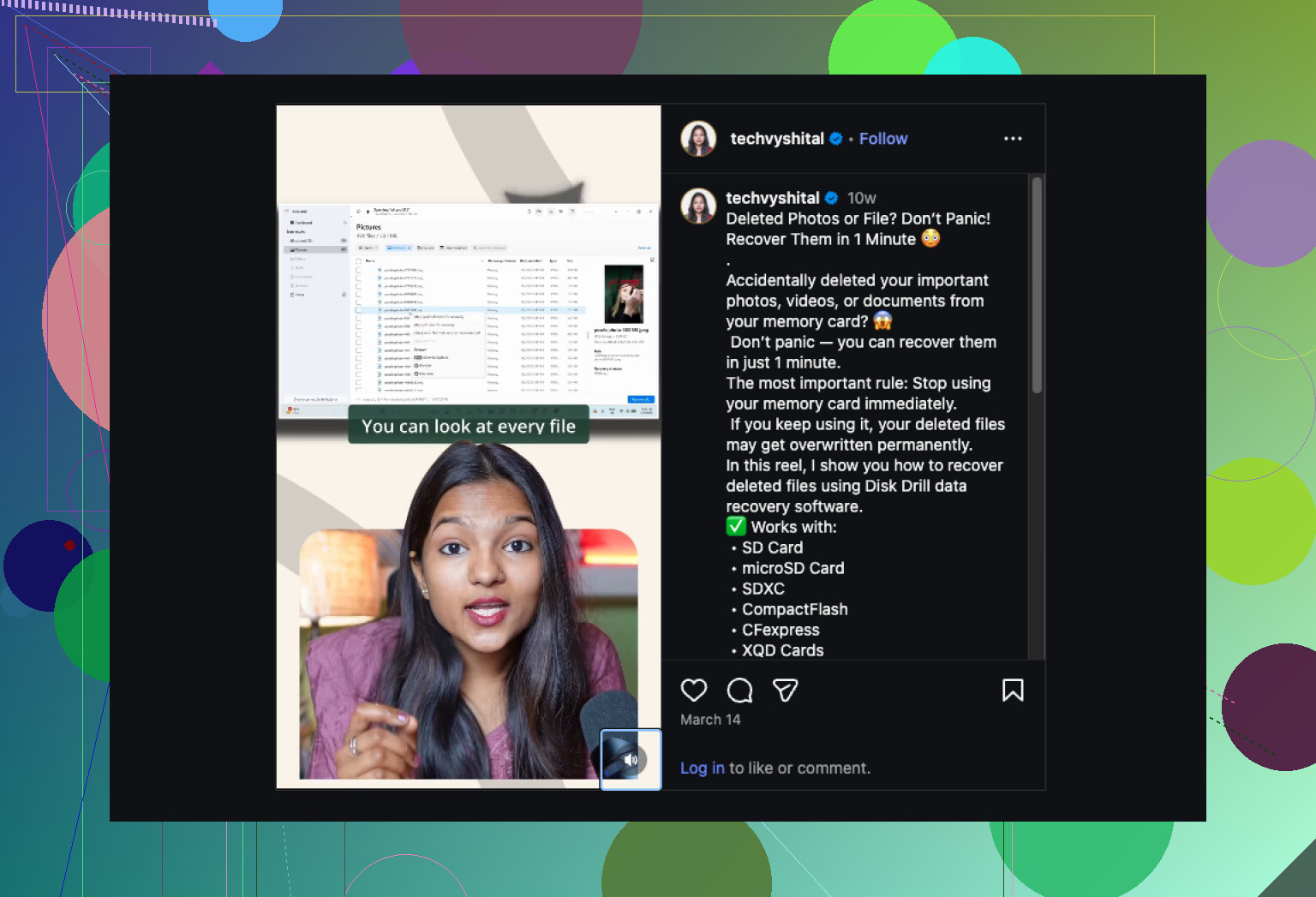
まず最初に、カメラでそのカードを何度も繰り返し試すのはやめてください。@mikeappsreviewer と @espritlibre がすでに復旧/スキャンについて触れていますが、本格的なスキャンの前に1つ付け加えるなら、問題が写真データそのものではなく、カードのパーティション情報だけなのか確認することです。
Windows を使っているなら、デバイス マネージャーとディスクの管理を開いてください。SDカードが正しい容量で表示されているなら、たとえエクスプローラーで開けなくても、それは実はかなり良い兆候です。Mac でもシステム情報で同じ考え方です。システムがまだハードウェアを認識できているなら、写真はまだ復旧できる可能性があります。
また、最初から CHKDSK や First Aid を使うのには少し反対です。そうしたツールは、復旧アプリが必要とする壊れた参照情報そのものを削除して、ファイルシステムを「修復」してしまうことがあります。後で使うのは問題ありませんが、最初ではありません。
私ならこうします:
- 正常に動作することが分かっているUSBカードリーダーで試す
- コンピューターがカード容量を検出するか確認する
- もし検出するなら、Disk Drill で復旧する
- 復旧したものはすべて SSD/HDD に保存し、絶対にSDカードには戻さない
- 復旧後、必要ならその時点で修復を試す
Disk Drill は、フォルダー構造が壊れていてもファイルシグネチャで写真を見つけられるので、この場合かなり良い選択肢の1つです。カメラ用カードではそれが特に重要です。通常は、復元前に結果をプレビューして何が救えるか判断できます。
それと、書き込み防止タブが中途半端にずれていないか、接点が汚れていないかなどの妙なことも確認してください。バカっぽく聞こえるかもしれませんが、それが原因だったケースを実際に見たことがあります(笑)。
手早い手順説明が欲しいなら、この Disk Drill のレビューとSDカード復旧デモ は分かりやすいです。
カードが切断を繰り返す、0バイトと表示される、熱くなる、またはリーダーの動作がおかしくなる場合は、自力対応はやめてください。その段階では、業者による復旧を検討する価値があるはずです。
@espritlibre と @waldgeist の重要な点については私も同意です。まずカードを「修復」しないことです。ただし、私はそれをもう少し強く言いたいです。カードが本当に故障しかけているなら、プレビューや再スキャンを繰り返すだけでも状態が悪化する可能性があるので、試行回数は最小限にしてください。
あまり触れられていない点をいくつか挙げます。
- SDアダプターがあるなら、スマホやタブレットで読み込んでみてください。デスクトップでは拒否される不安定なカードでも、モバイル端末ではマウントできることがあります。
- Linux では、Windows/macOS が初期化や修復をしつこく促してくる場合でも、読み取り専用マウントなら成功することがあります。
- カードが SD アダプターに入った microSD なら、アダプターも交換してください。あれは頻繁に故障します。
Disk Drill についてですが、カードがまだ認識されているなら有力な選択です。
長所:
- 使いやすい
- 写真のシグネチャスキャン性能が高い
- プレビューでファイルの状態を判断しやすい
- フォルダー構造が壊れていても有効に機能する
短所:
- ディープスキャンには時間がかかることがある
- 復元後のファイル名やフォルダー名が乱雑になることがある
- カードが途中で切断されるなら、ソフトウェア復旧が最後まで完了しない可能性がある
@mikeappsreviewer とはこの点で少しだけ意見が異なります。ソフトウェアが必ずしも「まず最初に試すべきこと」ではありません。まず重要なのは検出の安定性です。カードが消えたり、RAW になったり、容量表示がおかしかったり、異常に熱くなったりするなら、自力での対応はやめてラボに任せてください。それは単なる破損ではなく、たいていフラッシュメモリやコントローラーの問題です。
十分な時間だけ認識されたままでいてくれるなら、そのときは確かに、読み取りを最小限に抑えた後の次の一手として Disk Drill は妥当な選択です。