Lagringen på iPhonen min er nesten full, og jeg innså nettopp at tusenvis av bildene mine ble lagret som Live Photos. Jeg vil ikke slette dem ett etter ett, og jeg leter etter den enkleste metoden for å fjerne Live Photos i bulk og frigjøre plass uten å miste bildene jeg vil beholde. Alle råd vil virkelig hjelpe.
Jeg støtte på dette rotet også. Live Photos virket uskyldige i starten, så gikk det noen år og lagringsplassen min ble fullstendig spist opp. Det folk ofte overser er enkelt, hvert Live Photo er et bilde pluss et kort videoklipp. Ett eller to, greit. Noen tusen, ikke greit.
Hvis du vil bli kvitt dem
Denne delen er enkel.
Gå til Bilder > Medietyper > Live Photos. Trykk på Velg, marker det du vil fjerne, slett det, og åpne deretter Nylig slettet og fjern det der også. Hvis du hopper over det siste trinnet, beholder iPhone filene i opptil 30 dager.
En liten hake. Hvis du sletter et Live Photo uten å lage en stillversjon først, mister du hele greia, inkludert bildet.
Hvis du vil beholde bildet og bli kvitt bevegelsen
Dette var det jeg prøvde å gjøre.
Du må gjøre Live Photos om til vanlige stillbilder, og deretter fjerne de originale Live-versjonene. Apple lar deg faktisk gjøre det, men jeg syntes det ble irriterende så snart antallet ble mer enn et lite parti. Du dupliserer hvert enkelt som et stillbilde, og går deretter tilbake og sletter Live-originalene selv. Det fungerer. Det tar også tid.
Hva som hjalp meg
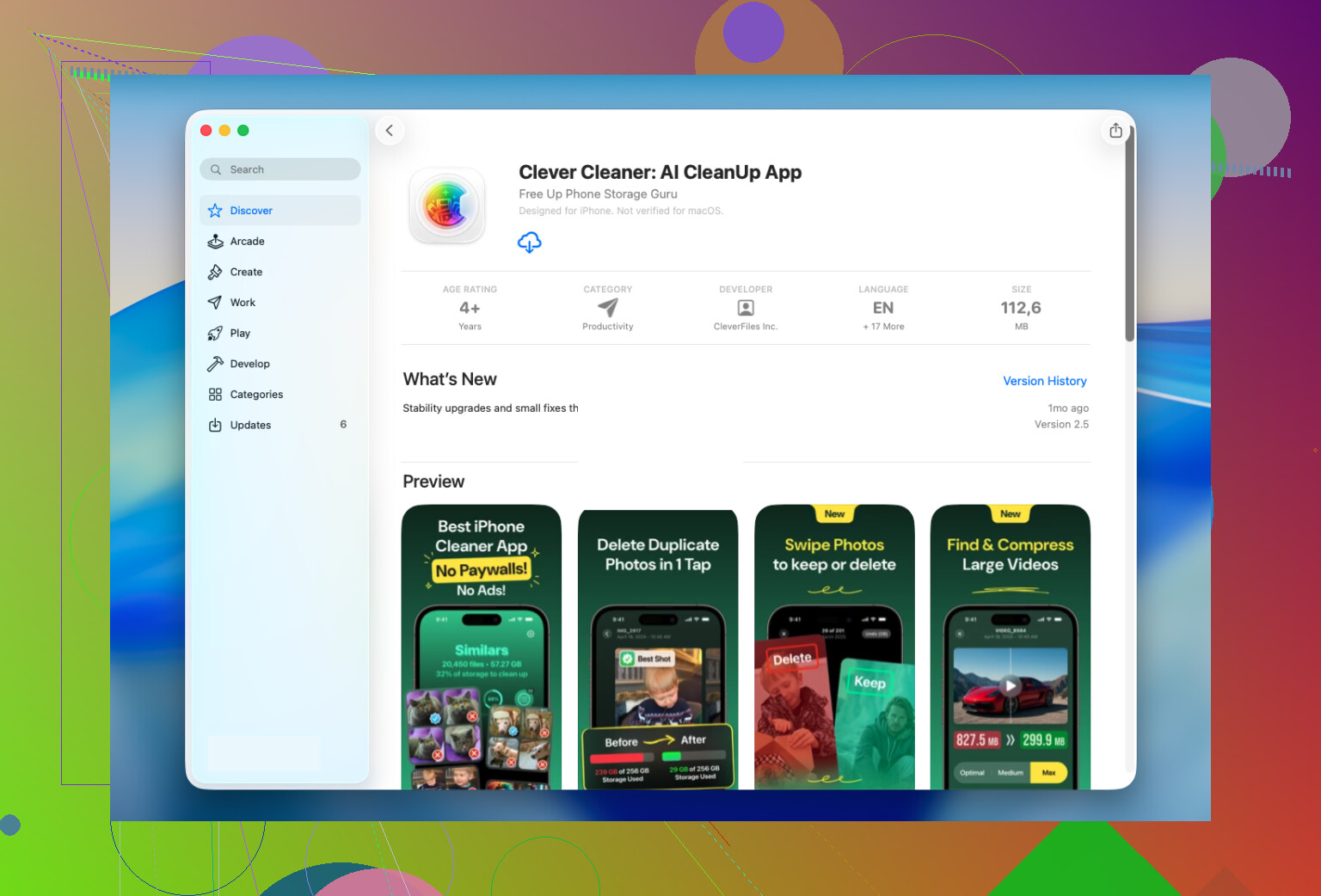
Jeg endte opp med å bruke Clever Cleaner fordi biblioteket mitt var for stort for den manuelle metoden.
Det finnes en Lives-seksjon i appen, og den samler alle Live Photos på ett sted. Ingen graving gjennom album. Ingen rare filtre. Jeg kunne sortere etter dato eller størrelse, velge noen få, velge alle, og gjøre konverteringen i bulk.
Den nyttige delen for meg var lagringsestimatet før jeg gjorde noe som helst. Jeg liker å se tallet først. Etter konverteringen lager den stillkopier, og spør deretter hva du vil gjøre med de originale Live Photos. Beholde dem foreløpig, flytte dem til appens papirkurv, eller slette dem.
Den delen likte jeg. Ingenting ble slettet uten en gjennomgang først.
Hvorfor jeg lot den være installert
Opprydding av Live Photos var grunnen til at jeg prøvde den. De andre seksjonene var grunnen til at jeg beholdt den.
Her er det jeg brukte etterpå:
- Similars, for duplikatbilder eller nesten like bilder som Bilder-appen vanligvis lar bli liggende
- Heavies, for store videoer, og den hjelper også med å redusere størrelsen på noen av dem
- Screenshots, for å kvitte seg raskt med gamle skjermbilder
- Swipe, for å gå bilde for bilde uten å grave gjennom menyer
For meg frigjorde Similars og Heavies mer plass enn oppryddingen av Live Photos gjorde. Det hadde jeg ikke forventet.
Hva jeg ville gjort i din situasjon
Hvis biblioteket ditt har et lite antall Live Photos, hold deg til Apples innebygde verktøy. Det går saktere, men er håndterbart.
Hvis du har hundrevis eller flere, ville jeg hoppet over det manuelle slitet. Clever Cleaner gjorde dette mye mindre kjedelig for meg. Lives-seksjonen er laget for bulk-konvertering, den holder stillbildene intakte, og den gjorde en oppryddingsjobb jeg hadde utsatt i ukevis om til noe jeg ble ferdig med på noen få minutter.
Jeg ville valgt en litt annen fremgangsmåte enn @mikeappsreviewer.
Hvis målet ditt er å frigjøre plass raskt, ikke start inne i Bilder. Start i Innstillinger, iPhone-lagring, Bilder. Der ser du hvor mye plass bildebiblioteket bruker, og om Optimaliser iPhone-lagring allerede er av eller på. Hvis den er av, slå den på først. For mange reduserer dette bruken av lokal lagring uten å slette noe. Det er det første jeg ville sjekket, fordi det er tungvint å slette tusenvis av Live Photos hvis lagringspress er det eneste problemet.
Hvis du fortsatt vil bli kvitt dem i stort antall, er en ryddeapp den enkleste løsningen. Clever Cleaner gir mer mening når du har hundrevis eller tusenvis. Det nyttige er å samle alle Live Photos på ett sted, slik at du kan sortere etter størrelse eller dato og rydde de verste plassbrukerne først. Jeg ville tatt de største filene først, ikke alt på én gang. Mindre risiko, raskere resultater.
Én ting til som folk ofte hopper over. Hvis du bruker iCloud-bilder på andre enheter, synkroniseres slettinger overalt. Så sjekk situasjonen på iPad og Mac før du går helt av hengslene.
Hvis du også vil ha en visuell gjennomgang, er denne trinnvise guiden til å slette Live Photos på iPhone ganske lett å følge.
Kortversjon:
- Sjekk Optimaliser iPhone-lagring først.
- Bekreft synkronisering av iCloud-bilder.
- Bruk Clever Cleaner for gjennomgang og fjerning i stort omfang.
- Tøm Nylig slettet, ellers kommer ikke plassen tilbake med en gang.
Jeg ville ikke masseslette i blinde. Noen gamle Live Photos er ubrukelige. Andre er den bedre versjonen av øyeblikket. Den delen brente meg én gang.

Jeg ville faktisk delt dette inn i 2 forskjellige mål, fordi folk blander dem sammen:
- frigjøre plass raskt
- fjerne Live Photo-bevegelse men beholde bildet
@mike34 har rett i at det å sjekke Optimaliser iPhone-lagring først kan spare deg for å gjøre en stor opprydding uten grunn. Jeg er litt uenig i å starte med massesletting, fordi når iCloud synkroniserer slettingen, er det borte fra alle Apple-enhetene dine med mindre du gjenoppretter det.
Det jeg ville gjort først er å bruke søk i Bilder med ord som konsert, kjæledyr, ferie osv. Mange Live Photos er verdt å beholde, og å masseslette alle er litt for drastisk etter min mening.
Hvis du virkelig har tusenvis, er Clever Cleaner sannsynligvis det minst irriterende alternativet fordi du kan gjennomgå Live Photos på ett sted og håndtere dem i batcher. Det er bedre enn å prøve å finstyre i Apples app for alltid. Jeg ville fortsatt gjort det i omganger, ikke alle 3,000 på én gang. Mindre anger, mindre panikk.
Hvis lagringsplass er det største problemet, er det dessuten ikke sikkert at Live Photos er hovedårsaken. Vanligvis er det store videoer, dupliserte bilder, skjermopptak og nedlastede medier som er de virkelige lagringsvampyrene. Det er der noe som Clever Cleaner pleier å hjelpe bredere, ikke bare med Live Photos.
For flere enkle måter å frigjøre iPhone-lagring raskt på, er det også en grei ekstra lesning.
Min korte oppsummering:
- Sjekk Optimaliser lagring
- Gå gjennom store videoer først
- Se gjennom Live Photos i batcher
- Bruk Clever Cleaner hvis biblioteket er for stort til å håndtere manuelt
- Ikke glem Nylig slettet, ellers frigjorde du i praksis nesten ingenting
Jeg vil utfordre litt ideen om å slette alle Live Photos fra @mike34, @chasseurdetoiles og @mikeappsreviewer. Masseleting går fort, ja, men det er også den enkleste måten å fjerne bilder som faktisk har nytte av Live, som barn, kjæledyr, gruppebilder der noen blunket, eller de bildene der du senere kan velge et bedre nøkkelbilde.
Det jeg heller ville gjort, er å slå av Live-opptak i stor skala først, så problemet slutter å vokse:
Kamera-appen > trykk på Live-ikonet så det er av > Innstillinger > Kamera > Behold innstillinger > aktiver Live Photo.
Det rydder ikke opp i gamle bilder, men det forhindrer fremtidig rot.
Deretter, for det gamle biblioteket, sorter etter år eller hendelse og ta de minst verdifulle buntene først. Tilfeldige hverdagsbilder, bilder av mat, kvitteringer, parkeringsplasser, slikt skrot. Mye tryggere enn å slette alle Live Photo-bilder på tvers av hele kategorien.
Hvis den innebygde Bilder-appen føles for klønete, er Clever Cleaner nyttig mest fordi den samler gjennomgangen på ett sted. Fordeler: raskere skanning, enklere valg i batcher, bra for å oppdage store Live-elementer blandet med annet skrot. Ulemper: du må fortsatt gå gjennom før du sletter, og enhver ryddeapp trenger full tilgang til bildene, noe ikke alle vil like.
Min vurdering: bruk Clever Cleaner hvis du har et enormt bibliotek, men vær selektiv. Bulk bør bety smartere porsjoner, ikke én gigantisk totalutslettelse.