Mijn externe harde schijf wordt plotseling niet meer weergegeven op mijn computer, en er staan belangrijke familiefoto’s, werkbestanden en persoonlijke documenten op die ik nog niet heb geback-upt. Ik probeer uit te zoeken of er veilige stappen voor gegevensherstel thuis zijn die ik kan proberen voordat ik betaal voor een professionele service. Ik zoek advies over gegevensherstel van een harde schijf thuis, wat ik moet vermijden en of herstelsoftware kan helpen.
Ik heb dit soort schijfproblemen eerder meegemaakt, en de eerste paar minuten zijn het belangrijkst. Wanneer bestanden verdwijnen of je HDD vreemd begint te doen, stop dan meteen met het gebruiken ervan. Kopieer er niets naartoe. Installeer er geen apps op. Blijf er niet in rondneuzen. Elke extra schrijfactie vergroot de kans dat je oude gegevens worden overschreven.
Voordat je hersteltools uitvoert, kijk eerst hoe de schijf zich gedraagt. Ik zou letten op dingen zoals:
- klik- of schurende geluiden
- de schijf die wegvalt en opnieuw verbinding maakt
- mappen die er heel lang over doen om te openen
- de schijf die verschijnt en daarna weer uit het systeem verdwijnt
Als ik iets daarvan zag, zou ik ook de S.M.A.R.T.-gegevens controleren met een schijfhulpprogramma. Slechte sectoren, leesfouten en gezondheidswaarschuwingen vertellen je meestal dat dit geen simpele verwijderfout is.
Als de HDD nog steeds opent en je er nog van kunt lezen, begin dan eerst met de makkelijke dingen.
Controleer de Prullenbak. Klinkt logisch, ja, maar ik heb vermiste bestanden daar al die tijd zien staan.
Kijk daarna in welk back-upsysteem je ook al gebruikte:
- Bestandsgeschiedenis op Windows
- Vorige versies op Windows
- Time Machine op Mac
- OneDrive, Google Drive, Dropbox of iCloud
Cloudopslag is het waard om twee keer te controleren. Veel van die diensten bewaren verwijderde bestanden 30 dagen in hun eigen prullenbakgebied, soms langer.
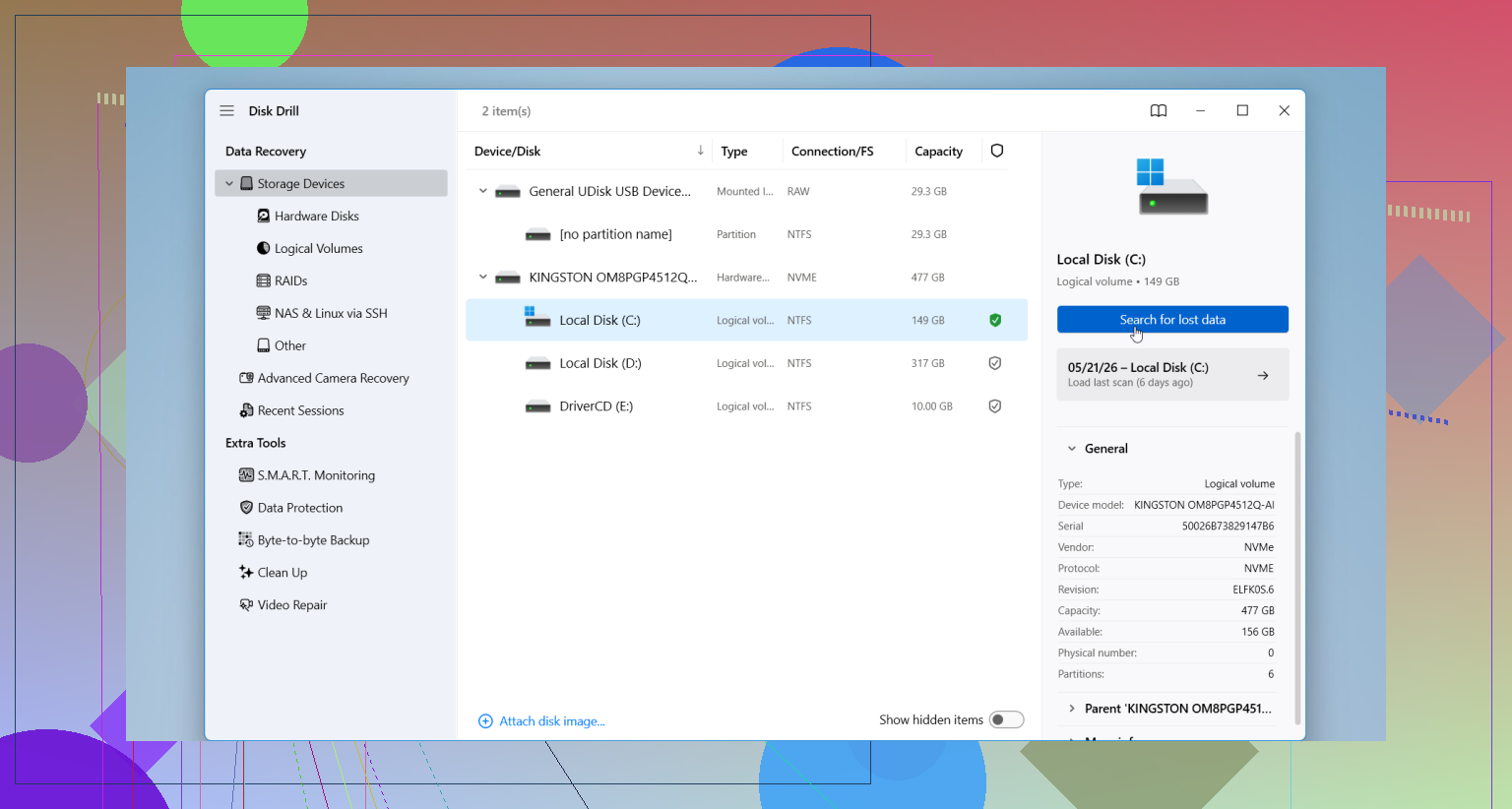
Als geen van die opties iets oplevert, ga dan verder met herstelsoftware. Ik zou beginnen met Disk Drill. Ik vond het makkelijker dan sommige andere tools, en het kan verwijderde bestanden, geformatteerde schijven, beschadigde partities en RAW-volumes aan zonder veel instellingen. De voorbeeldfunctie helpt ook, omdat je kunt zien of het bestand nog opent voordat je het opslaat.
De gebruikelijke werkwijze ziet er zo uit:
- Sluit de HDD aan op je computer.
- Installeer Disk Drill op een andere schijf, niet op de beschadigde.
- Start het en kies de problematische HDD.
- Voer de scan uit.
- Bekijk een voorbeeld van wat het vindt.
- Sla herstelde bestanden op een andere schijf op.
Zet niets terug op dezelfde HDD. Die fout heb ik jaren geleden een keer gemaakt, en ja, slecht idee.
Nog één ding. Als de schijf tijdens de scan harder begint te klikken, steeds de verbinding verbreekt of je hele systeem laat vastlopen, stop dan daar. Koppel hem los. Op dat punt lijkt het probleem fysiek, en meer doe-het-zelfherstel forceren maakt de uitkomst meestal slechter, niet beter.
Doe eerst de eenvoudige dingen voordat je iets ingewikkelds probeert. Veel externe schijven vallen uit door de kabel, USB-poort of de behuizingsprint, niet door de schijf zelf. Probeer:
- Een andere USB-kabel.
- Een andere poort.
- Een andere computer.
- Als er een voedingsadapter bij zit, controleer die ook.
Open daarna Schijfbeheer op Windows of Schijfhulpprogramma op Mac. Als de schijf daar verschijnt met de juiste grootte, zijn je kansen beter. Als die wordt weergegeven als niet-toegewezen, RAW of zonder bestandssysteem, formatteer hem dan niet, wat de pop-up ook zegt.
Ik ben het eens met @mikeappsreviewer over het stoppen van schrijfacties. Ik ben het er iets minder mee eens om meteen een lange scan te starten als de schijf instabiel is. Als hij steeds wegvalt, maak dan eerst een kloon en werk daarna vanaf de kloon. Veiliger. Minder belasting voor de defecte schijf. Tools zoals ddrescue zijn hier geweldig voor, maar ze vragen wel wat nerdgeduld, ngl.
Als de schijf al is aangekoppeld, al is het maar een minuut, kopieer dan eerst je belangrijkste mappen. Familiefoto’s, belastingdocumenten, werkbestanden. Probeer niet alles tegelijk te redden.
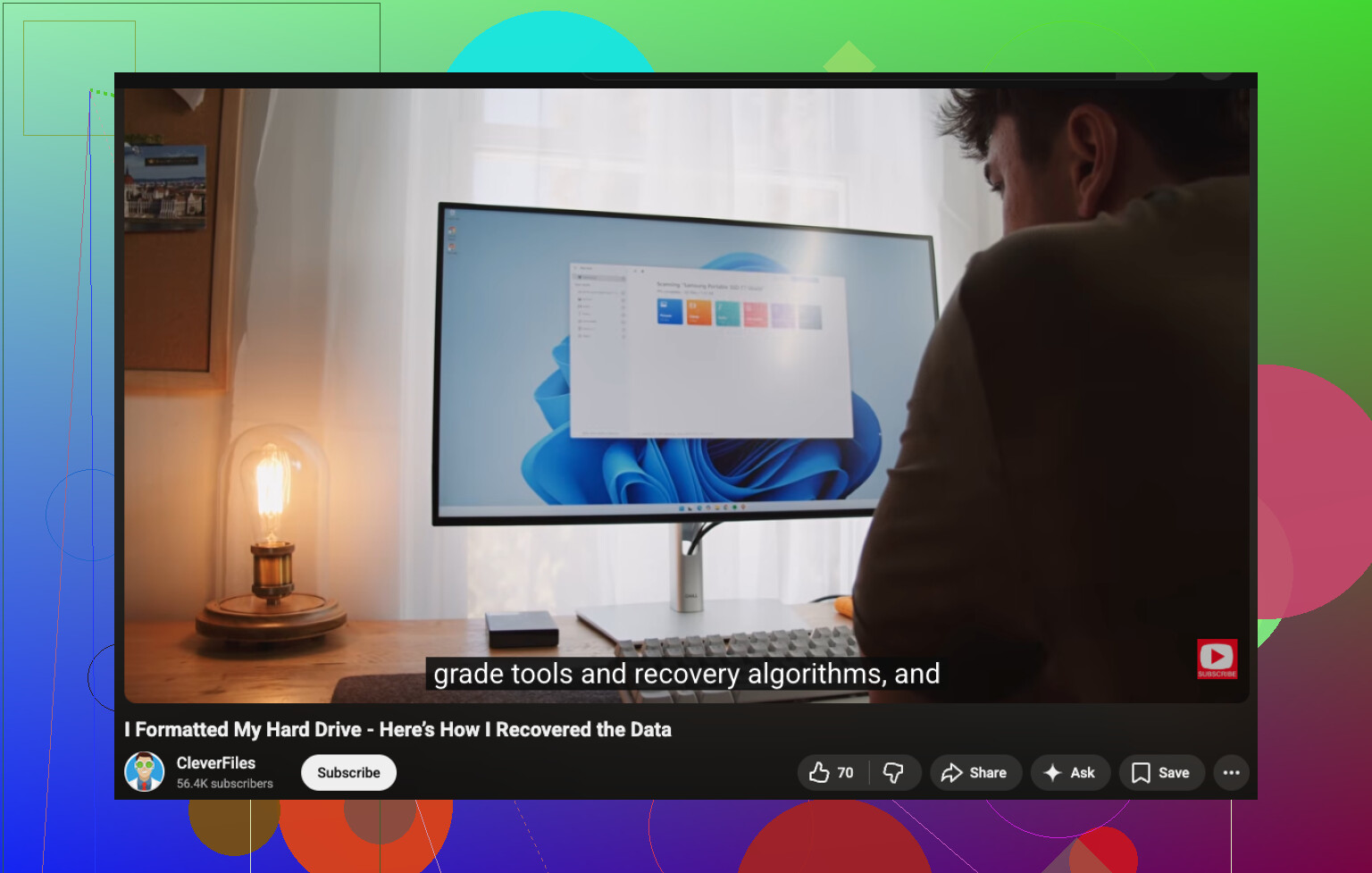
Als hij zichtbaar blijft en leesbaar is, is Disk Drill een degelijke optie voor thuis voor gegevensherstel van een externe harde schijf. Gebruik het op een andere schijf, herstel naar een andere schijf. Niet terug naar dezelfde. Als je een visuele uitleg wilt, is deze videohandleiding voor bestandsherstel van een externe harde schijf makkelijk te volgen.
Als je klikgeluiden of schurend geluid hoort, of de schijf om de paar seconden verdwijnt, stop dan. Doe-het-zelf wordt dan snel riskant. Op dat punt is een lab de veiligere keuze, ook al is dat qua prijs vervelend.
Voordat je iets doet, controleer Apparaatbeheer op Windows of Systeeminformatie op Mac, niet alleen Verkenner/Finder. Als de schijf op hardwareniveau wordt gedetecteerd maar niet wordt gekoppeld, wijst dat eerder op schade aan het bestandssysteem of de partitie dan op volledige uitval. Iets ander probleem, iets andere kansen.
Ik ben het grotendeels eens met @mikeappsreviewer en @andarilhonoturno, maar ik zou niet haasten om hem 20 keer opnieuw aan te sluiten gewoon om te kijken. Mensen doen dat en maken het erger. Als hij één keer verschijnt, haal dan eerst de meest onvervangbare spullen eraf, niet de grootste mappen.
Eén ding dat ze niet echt noemden, is de behuizing zelf. Veel externe HDD’s zijn gewoon een normale SATA-schijf in een goedkope USB-behuizing. Soms gaat de USB-bridgeprint kapot terwijl de daadwerkelijke schijf nog prima is. Als je je comfortabel voelt om hem te openen zonder clips te breken of garanties te laten vervallen, kun je de schijf eruit halen en direct aansluiten met een SATA-naar-USB-adapter of dock. Dat heeft mij eerder gered. Als het echter een WD-model is met hardwareversleuteling ingebouwd in de behuizing, doe dat dan niet zomaar, want de gegevens zijn mogelijk niet correct leesbaar buiten de originele printplaat.
Ook, als de schijf opstart maar vraagt om te initialiseren, formatteren of fouten te herstellen, negeer dat dan. Die wizards zijn op dit moment niet je vriend.
Qua software is Disk Drill redelijk als de schijf lang genoeg leesbaar blijft. Ik zou gevonden bestanden ook eerst sorteren op of ze te bekijken zijn en op bestandstype, zodat je sneller kunt triëren. En als je meer meningen wilt over aanbevelingen voor de beste software voor gegevensherstel van harde schijven, dan is die thread de moeite waard.
Als de schijf stil is en volledig dood, of klikt, dan is herstel thuis min of meer voorbij. Dat is werk voor een lab.