Mein iPhone SE hat bei einfachen Aufgaben angefangen zu ruckeln, besonders beim Tippen von Nachrichten und bei der Nutzung von Apps. Ich habe versucht, Apps zu schließen, aber die Tastatur friert immer noch ein oder reagiert langsam. Welche Tipps oder Einstellungen zur Verbesserung der iPhone-SE-Leistung können helfen, das zu beheben, ohne das Handy zu ersetzen?
Du kannst ein älteres iPhone meist deutlich weniger träge machen, ohne es komplett zurückzusetzen. Die zwei wichtigsten Faktoren sind der Batteriezustand und der Speicherplatz. Ein paar Einstellungen helfen auch, aber wenn die Batterie verschlissen ist oder das Handy fast voll ist, bringen Einstellungsänderungen nicht viel.
Beginne mit der Batteriekapazität
Gehe zu Einstellungen - Batterie - Batteriezustand und Laden. Wenn die maximale Kapazität unter 80 Prozent liegt, verlangsamt sich das Handy möglicherweise selbst, um zufällige Abschaltungen zu vermeiden. In diesem Fall bringt ein Batteriewechsel wahrscheinlich mehr als jeder Aufräumtrick.
Wenn die Batterie noch in ordentlichem Zustand ist, liegt die Verlangsamung eher an den iOS-Einstellungen, Hintergrundaktivitäten und Speicherdruck.
Ändere die Einstellungen, die tatsächlich helfen
Das lohnt sich, weil dabei nichts gelöscht wird und sich alles leicht rückgängig machen lässt:
Deaktiviere App-Aktualisierung im Hintergrund unter Einstellungen - Allgemein - Hintergrundaktualisierung. Ältere iPhones haben nicht viel Leistungsreserve, daher können Apps, die sich ständig im Hintergrund aktualisieren, das Handy noch langsamer wirken lassen, wenn du es gerade benutzt.
Aktiviere Bewegung reduzieren unter Einstellungen - Bedienungshilfen - Bewegung - Bewegung reduzieren. Schalte dann Transparenz reduzieren unter Einstellungen - Bedienungshilfen - Anzeige und Textgröße ein. Dadurch werden Animationen, Unschärfeeffekte und andere visuelle Effekte reduziert, die ältere Hardware ständig darstellen muss.
Prüfe auch den Stromsparmodus. Wenn er ständig aktiviert ist, tauscht das Handy absichtlich Geschwindigkeit gegen längere Batterielaufzeit. Deaktiviere ihn, wenn dir Leistung wichtiger ist als ein wenig zusätzliche Akkulaufzeit.
Lösche bei Safari die Browserdaten unter Einstellungen - Safari - Verlauf und Websitedaten löschen. Das hilft hauptsächlich Safari und In-App-Browserfenstern, kann aber trotzdem einen spürbaren Unterschied machen.
Ignoriere den Speicher nicht
Das ist der Teil, den viele übersehen. iOS braucht freien Speicherplatz für temporäre Dateien, Indizierung und normale Hintergrundprozesse. Sobald ein älteres iPhone etwa zu 85 bis 90 Prozent voll ist, treten merkwürdige Verzögerungen auf. Die Kamera öffnet sich langsam, Apps stürzen ab oder hängen sich auf, und der Wechsel zwischen Apps wird ruckelig.
Es fühlt sich an, als würde das Handy altersbedingt aufgeben, aber oft fehlt ihm einfach nur Arbeitsraum.
Der schnellste Ort zum Aufräumen ist meist Fotos
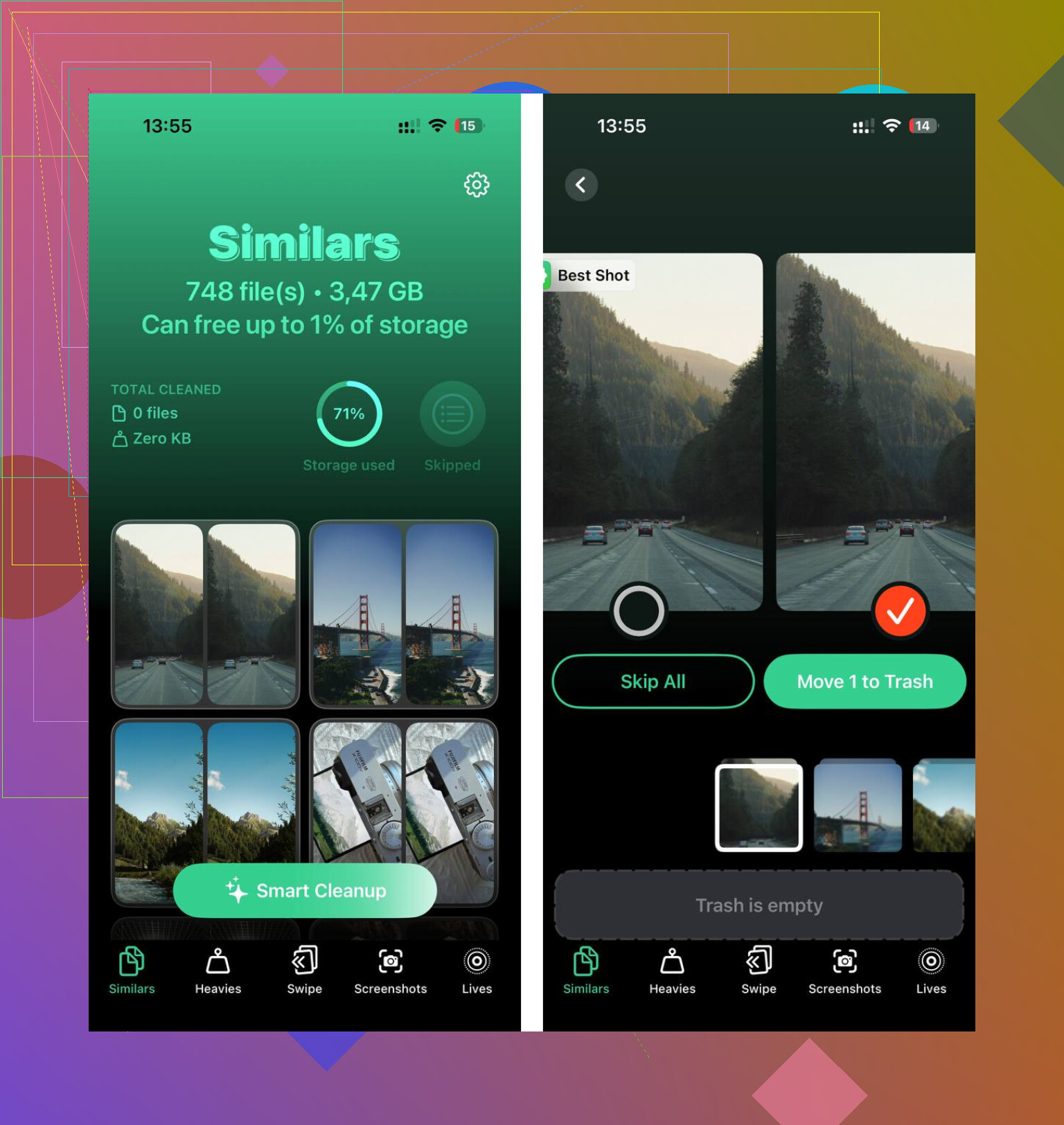
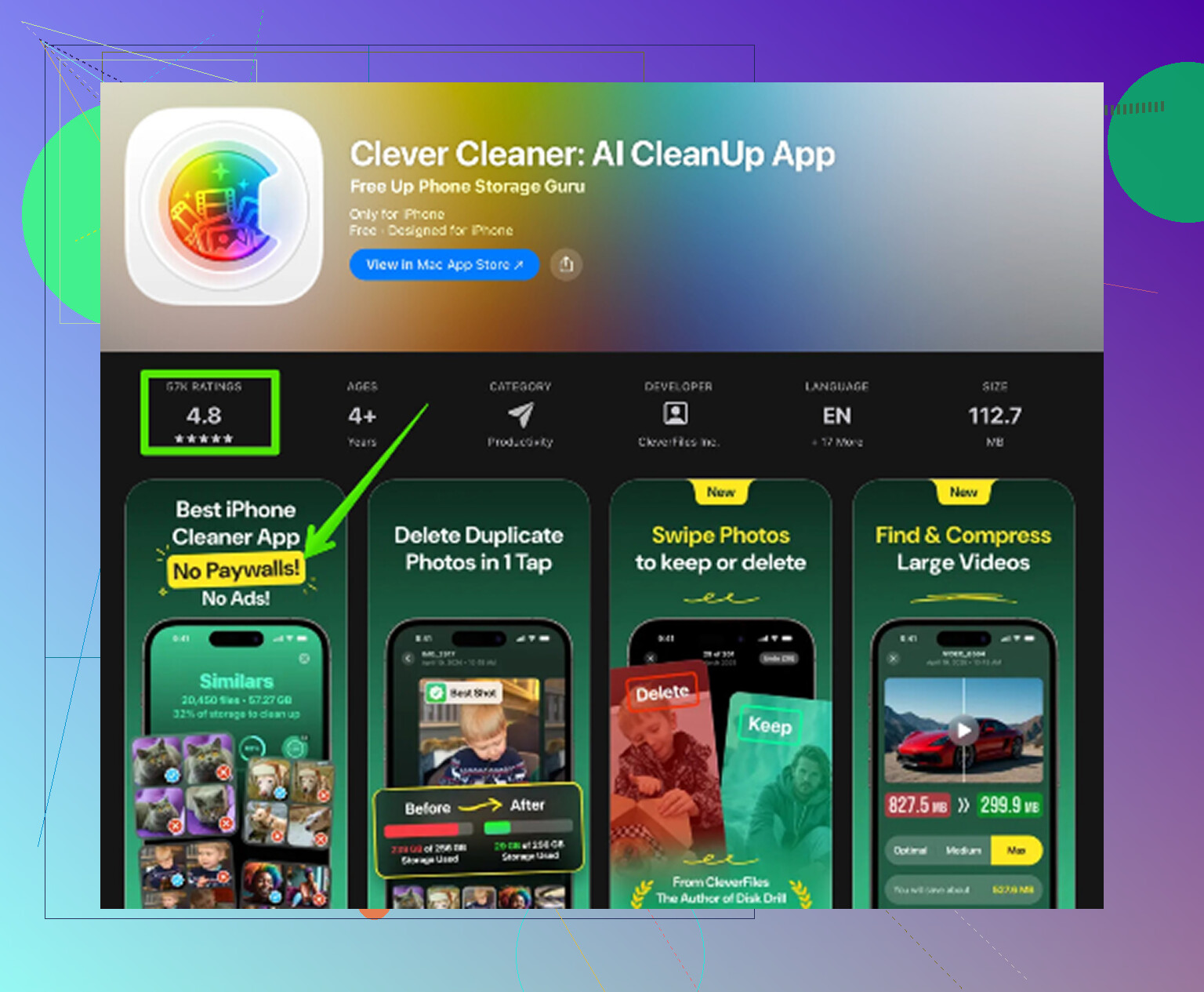
Dinge in der Fotos-App von Hand zu löschen, ist mühsam, wenn du eine große Mediathek hast. Clever Cleaner macht diesen Teil einfacher und ist kostenlos, ohne Werbung oder Abo.
Die sinnvollste Reihenfolge ist:
- Beginne mit dem Tab Heavies. Er sortiert Dateien von der größten zur kleinsten und zeigt die genaue Größe jeder Datei an. Ein paar alte Bildschirmaufnahmen oder 4K-Videos können mehr Platz belegen als ein riesiger Stapel normaler Fotos.
- Prüfe dann Similars. Dort werden Beinahe-Duplikate gruppiert und das schärfste Foto in jedem Satz ausgewählt, sodass du Serienbilder, wiederholte Perspektiven und zehn Versionen desselben Bildes entfernen kannst, ohne alles einzeln durchzugehen.
- Gehe auch die Screenshots durch. Sie sammeln sich schnell an, und die meisten sind nach ein paar Tagen nutzlos. Es hilft, die Dateigröße vor dem Löschen zu sehen.
- Die Bereinigung läuft direkt auf dem Handy, sodass die Fotos nicht auf einen externen Server hochgeladen werden.
Nachdem du Fotos oder Videos gelöscht hast, öffne Fotos und leere Zuletzt gelöscht. Andernfalls wird der Speicherplatz noch nicht wirklich freigegeben.
Die beste Reihenfolge ist zuerst die Batterie prüfen, dann die Einstellungen, danach den Speicher aufräumen. Die Einstellungsänderungen können das Handy sofort reaktionsschneller wirken lassen, aber freier Speicher bringt meist den größeren Vorteil. Zusammen können diese Schritte ein altes iPhone wieder deutlich näher an den Normalzustand bringen, ohne das Gerät zu löschen.
Schließen Sie nicht immer wieder jede App zwangsweise, denn dadurch muss das Telefon mehr Inhalte neu laden und kann sich dadurch langsamer anfühlen.
Versuchen Sie bei Verzögerungen beim Tippen speziell Folgendes: Gehen Sie zu Einstellungen > Allgemein > Tastatur und deaktivieren Sie die Texterkennung vorübergehend, besonders wenn das Einfrieren hauptsächlich in Nachrichten auftritt. Wenn Sie eine Tastatur eines Drittanbieters verwenden, wechseln Sie wieder zur standardmäßigen Apple-Tastatur, bevor Sie größere Maßnahmen ausprobieren.
Lösche das Telefon noch nicht, wenn das Ruckeln hauptsächlich beim Tippen auftritt. Ich würde zuerst die kleineren tastaturspezifischen Lösungen ausprobieren: das Telefon neu starten, alle zusätzlichen Tastaturen entfernen, die du nicht verwendest, die Diktierfunktion ausschalten, wenn du sie nie benutzt, und dann Einstellungen > Allgemein > iPhone übertragen oder zurücksetzen > Zurücksetzen > Tastaturwörterbuch zurücksetzen ausprobieren. Letzteres kann helfen, wenn die Autokorrektur oder Wortvorhersage seltsam oder langsam wird, aber dabei werden gelernte Wörter vergessen, also mach das nicht, wenn dich das stören würde. Ich stimme @nachtdromer zu, dass das ständige erzwungene Schließen von Apps normalerweise nicht die Lösung ist. Wenn das ganze Telefon auch außerhalb des Tippens langsam ist, dann sind Akku und Speicher die wahrscheinlicheren Verdächtigen.
Wenn die Verzögerung nur in Nachrichten auftritt, würde ich das noch nicht als ein allgemeines Leistungsproblem des gesamten Telefons betrachten. Versuche, eine lange Notiz in der Notizen-App zu tippen, und tippe dann etwas Ähnliches in Nachrichten. Wenn Notizen problemlos läuft, Nachrichten aber ruckelt, könnte das Problem eher am Gesprächsverlauf dieser App, an Anhängen, an der iCloud-Synchronisierung oder an einem riesigen Gruppenchat liegen als an der Tastatur selbst.
Speziell für Nachrichten prüfe unter Einstellungen > Allgemein > iPhone-Speicher > Nachrichten, was dort Speicherplatz belegt. Große Anhänge, Videos, GIFs und alte Unterhaltungen können dazu führen, dass sich Nachrichten träger anfühlt, als es sollte, besonders auf einem SE mit weniger Speicher. Du musst nicht alles löschen. Schon das Entfernen einiger riesiger Anhänge oder alter medienlastiger Chats kann ausreichen, damit sich das Tippen weniger zäh anfühlt.
Ich stimme den anderen zu, dass das erzwungene Schließen von Apps meist eher eine Ablenkung ist. Der schnellere Test ist, das Telefon neu zu starten, sicherzustellen, dass du ein paar GB frei hast, und dann zu versuchen zu tippen, wobei die Texterkennung ausgeschaltet ist und die Tastaturhaptik ebenfalls, falls du sie verwendest. Tastaturklicks und Haptik sollten die Leistung nicht komplett ruinieren, aber bei einem älteren Telefon, das ohnehin schon zu kämpfen hat, kann jeder kleine Hintergrundeffekt die Verzögerung deutlicher spürbar machen.
Der nervige Teil ist, dass sich ein iPhone SE aus mehreren verschiedenen Gründen langsam anfühlen kann, die von außen gleich aussehen. Wenn das Tippen überall schlecht ist, sieh dir Batteriezustand und Speicher an. Wenn das Tippen nur in Nachrichten schlecht ist, räume zuerst Nachrichten auf. Wenn das Tippen nur in einer Drittanbieter-App schlecht ist, aktualisiere oder installiere diese App neu, bevor du das Telefon zurücksetzt. Ein Zurücksetzen auf Werkseinstellungen stünde bei mir ziemlich weit unten auf der Liste, es sei denn, die Verzögerung tritt im gesamten Telefon auf, selbst nach der grundlegenden Bereinigung.