Meine SD-Karte zeigt plötzlich meine Fotos und Videos auf meinem Mac nicht mehr an, nachdem ich sie zu schnell entfernt habe, und jetzt lässt sie sich im Finder nicht öffnen. Diese Dateien sind wichtige persönliche Erinnerungen, und ich brauche wirklich Hilfe bei einer sicheren SD-Karten-Datenwiederherstellung auf dem Mac, ohne die Situation noch schlimmer zu machen.
Ich bin damit bei einer Sony-SD-Karte auf meinem Mac in Berührung gekommen. Das Erste: Betrachte sie noch nicht als hoffnungslosen Fall.
Die meisten gelöschten Dateien auf SD-Karten werden aus der Dateitabelle entfernt, nicht von der Karte selbst gelöscht. Wenn nichts Neues darüber geschrieben wurde, gibt es noch eine Chance auf Wiederherstellung. Genau deshalb gibt es Tools wie Disk Drill, UFS Explorer und R-Studio.
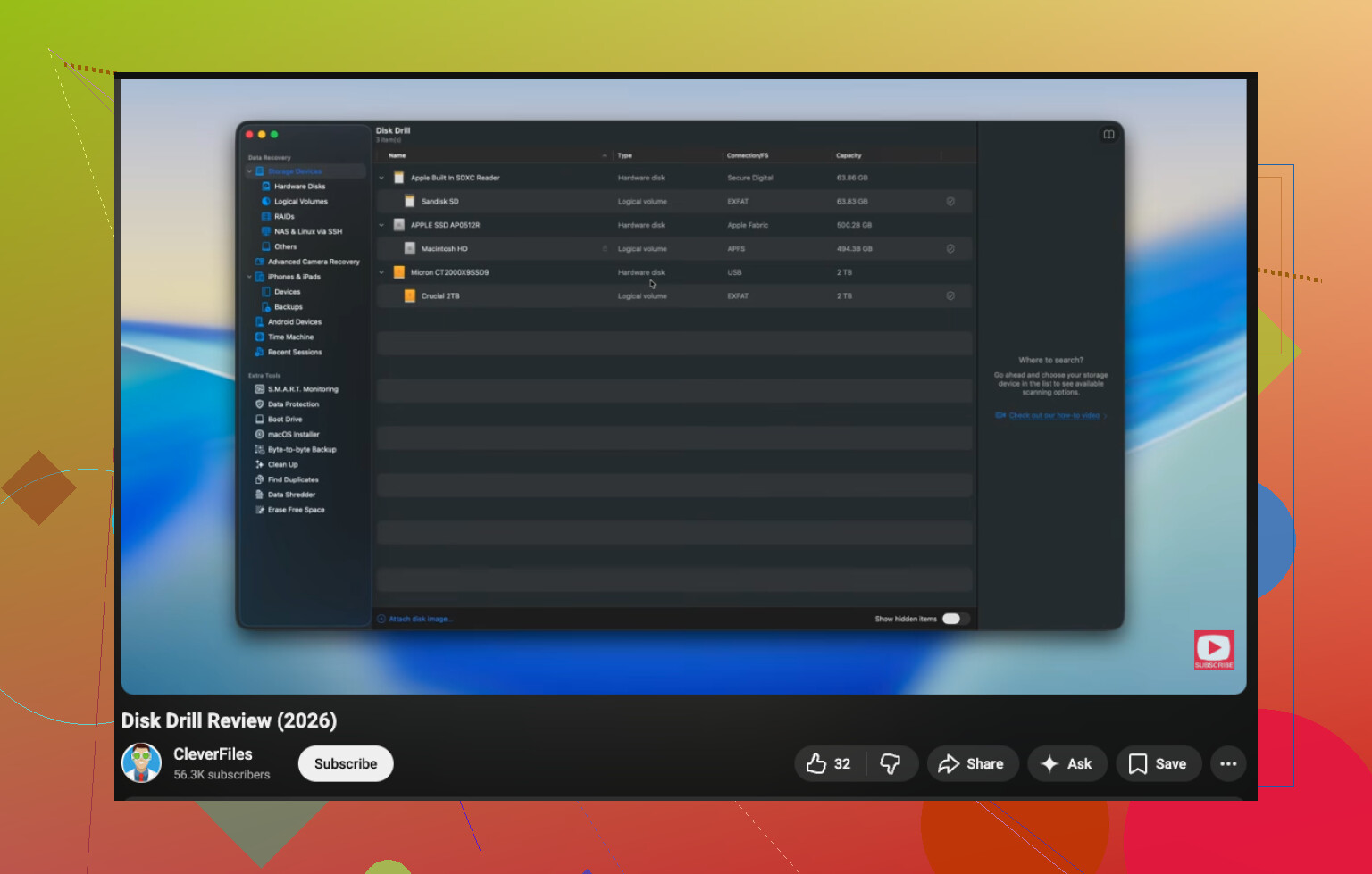
Auf dem Mac würde ich mit Disk Drill anfangen. Ich habe es verwendet, weil das Layout schnell nachvollziehbar war und ich nicht mit der App kämpfen musste, um einen ordentlichen Scan zu starten. Es unterstützt Kamera-RAW-Formate, zeigt Ergebnisse übersichtlich an, und die Vorschaufunktion hat mir Zeit gespart. Wenn sich die Vorschau eines Fotos problemlos öffnen ließ, war das für mich meist ein gutes Zeichen, dass sich auch die wiederhergestellte Datei öffnen lässt. Nicht perfekt, aber ein solider Filter, bevor man einen Haufen unbrauchbarer Dateien wiederherstellt.
Eine Sache habe ich auf die nervige Art gelernt: Verwende einen richtigen SD-Kartenleser. Lass die Karte nicht in der Kamera und schließe stattdessen die Kamera an. Lass auch wackelige USB-Hubs weg. Lange Scans auf größeren Karten scheitern bei schlechten Verbindungen öfter, und es ist eine Verschwendung von einer Stunde, wenn der Kartenleser bei 82 Prozent die Verbindung verliert. Halte auch deinen Mac wach. Der Ruhemodus mitten in einem Scan ist dumm und vermeidbar.
Wenn die Karte formatiert wurde, würde ich trotzdem nicht in Panik geraten. Eine Schnellformatierung löscht oft die Verzeichnisinformationen und lässt die Dateidaten dort liegen, bis etwas anderes sie ersetzt. Die Chancen auf Wiederherstellung sinken, sobald du weiter Fotos machst, erneut formatierst oder irgendwelche Reparatur-Apps aus Suchergebnissen ausprobierst. Ich habe schon erlebt, dass Leute alle drei Dinge tun und sich dann wundern, warum die Hälfte der Dateien beschädigt zurückkommt.
Das würde ich Schritt für Schritt tun:
- Hör sofort auf, die SD-Karte zu benutzen.
- Stecke sie in einen Kartenleser und verbinde ihn mit deinem Mac.
- Installiere und öffne Disk Drill.
- Führe einen vollständigen Scan der Karte durch.
- Lass den Scan vollständig durchlaufen. Brich ihn nicht vorzeitig ab.
- Sieh dir die Dateien in der Vorschau an, bevor du sie wiederherstellst.
- Stelle alles auf der internen Festplatte deines Macs oder auf einem anderen externen Laufwerk wieder her, niemals zurück auf dieselbe SD-Karte.
Wenn du einen kostenlosen Weg willst, ist PhotoRec das Tool, zu dem die Leute immer wieder zurückkehren. Es funktioniert, aber ja, es wirkt ziemlich roh. Tastaturgesteuert, nicht benutzerfreundlich, und wiederhergestellte Dateien kommen oft mit umbenannten Dateinamen und ohne Ordnerstruktur zurück. In Ordnung, wenn es dir mehr darum geht, die Bilddaten zurückzubekommen, als alles organisiert zu halten.
Bevor du die halbe Nacht mit Scannen verbringst, prüfe deine Backups. Ich habe schon erlebt, dass fehlende Kartenfotos in iCloud Photos, Lightroom, Google Photos oder Dropbox auftauchten, weil die Synchronisierung bereits stattgefunden hatte und die Person es vergessen hatte. Das Prüfen dauert zwei Minuten, und manchmal erledigt das das ganze Problem.
Wenn der Finder hängt, würde ich die Karte zuerst auf Laufwerksebene prüfen. @mikeappsreviewer hat Scan-Tools gut abgedeckt, aber ich würde nicht sofort mit Reparaturen im Festplattendienstprogramm anfangen. Erste Hilfe schreibt auf die Karte. Bei einer Karte, die zu schnell entfernt wurde, wäre das nicht mein erster Schritt.
Mach das auf deinem Mac.
- Öffne das Festplattendienstprogramm.
- Prüfe, ob die SD-Karte in der linken Seitenleiste erscheint.
- Wenn sie angezeigt wird, mounte oder repariere sie noch nicht.
- Öffne das Terminal und führe diskutil list aus.
- Finde die Kennung der SD-Karte, zum Beispiel /dev/disk4.
- Erstelle zuerst ein Image der Karte, nicht der Dateien, sondern der ganzen Karte.
Verwende dazu:
sudo dd if=/dev/disk4 of=~/Desktop/sdcard.img bs=4m
Wenn macOS sagt, dass das Laufwerk eingehängt ist, hänge es zuerst aus:
diskutil unmountDisk /dev/disk4
Warum das Ganze? Weil die Wiederherstellung aus einem Image sicherer ist, als immer wieder auf die defekte Karte zuzugreifen. Wenn die Karte die Verbindung trennt, hast du zumindest einen stabilen Kopierversuch gesichert. Es dauert länger, aber meiner Meinung nach ist es der sicherere Weg.
Nachdem du das Image erstellt hast, scanne das Image mit Disk Drill statt der physischen Karte. Disk Drill auf dem Mac verarbeitet Laufwerks-Images problemlos, und das verringert den Verschleiß der SD-Karte. Wenn die Karte nicht lange genug verbunden bleibt, um ein Image zu erstellen, dann versuche als letzten Versuch Disk Drill direkt auf der Karte.
Wenn die SD-Karte weder im Festplattendienstprogramm noch in diskutil list überhaupt erscheint, liegt das Problem oft an der Hardware, dem Kartenleser, dem Adapter oder dem Kartencontroller. In diesem Fall probiere einen anderen Kartenleser und einen anderen Mac aus, falls du einen hast. Wenn sie weiterhin unsichtbar bleibt, wird die Software-Wiederherstellung schnell unerquicklich.
Prüfe auch Digitale Bilder. Seltsamer Tipp, aber ich hatte schon Karten, die im Finder versagt haben und dort trotzdem noch als Medium angezeigt wurden.
Wenn du eine kurze visuelle Anleitung möchtest, ist dieses Video-Tutorial zur SD-Karten-Wiederherstellung auf dem Mac leichter nachzuvollziehen als ein Haufen Text.
Wichtiger Punkt: Stelle Dateien auf deinem Mac oder einem anderen Laufwerk wieder her. Nicht zurück auf die SD-Karte. Dieser Teil ruiniert Wiederherstellungen ständig. Kleiner Tippfehler hier, aber ja, schreib nichts Neues darauf.

Klicken Sie nicht auf Erste Hilfe, nur weil der Finder sich dumm anstellt. Hier neige ich eher zu @vrijheidsvogel als zum üblichen Rat erst reparieren, aber ich würde mich auch nicht immer mit rohem dd-Imaging aufhalten, es sei denn, die Karte ist instabil oder trennt ständig die Verbindung. Wenn die Karte im Festplattendienstprogramm sichtbar bleibt, ist ein einfacherer Schritt auf dem Mac zu prüfen, ob das Dateisystem einfach nicht sauber eingehängt wird.
Versuchen Sie dies, bevor Sie irgendetwas reparieren:
- Öffnen Sie Systeminformationen > USB/Kartenleser und prüfen Sie, ob der Mac die SD-Hardware überhaupt erkennt.
- Öffnen Sie Digitale Bilder. Im Ernst. Manchmal hakt der Finder, aber Digitale Bilder sieht die Fotos trotzdem.
- Führen Sie im Terminal
diskutil listund danndiskutil info /dev/diskXfür die Karte aus. Wenn eine gültige Partition angezeigt wird, sie sich aber nicht einhängen lässt, sagt Ihnen das schon viel.
Wenn die Karte erkannt wird, aber nicht lesbar ist, zuerst wiederherstellen, dann diagnostizieren. Hier ist Disk Drill unter macOS praktisch, weil es Geräte scannen kann, die der Finder nicht richtig öffnen kann, und es kann auch mit einer Image-Datei arbeiten, wenn Sie zuerst eine erstellen. Ich mag es vor allem, weil man die Ergebnisse schnell in der Vorschau ansehen kann, sodass Sie erkennen können, ob Ihre JPG/MP4-Dateien echt sind oder nur Scan-Müll.
Eine kleine Meinungsverschiedenheit mit dem Rat vom Typ @mikeappsreviewer, den Leute oft geben: Versuchen Sie nicht immer wieder, die Karte erneut einzuhängen. Jeder fehlgeschlagene erneute Einhängeversuch, Reparaturversuch oder jede erneute Verbindung bedeutet mehr Belastung für eine Karte, die möglicherweise schon unzuverlässig ist.
Prüfen Sie auch, ob die Fotos nicht schon irgendwo dumm importiert und vergessen wurden:
- Mediathek der Fotos-App
- iCloud-Fotos
- Adobe-Lightroom-Cache/Katalog
- Google Drive / Dropbox-Kamera-Uploads
Wenn nichts die Karte sieht, tauschen Sie den Kartenleser aus, nicht nur den Anschluss. Adapter fallen ständig aus.
Wenn Sie eine grundlegende Schritt-für-Schritt-Anleitung möchten, bevor Sie etwas Riskantes tun, ist das hier ganz brauchbar: sehen Sie sich diese Anleitung zur Wiederherstellung von Mac-SD-Karten an
Das Wichtigste: Stellen Sie auf einem anderen Laufwerk wieder her, nicht zurück auf die SD-Karte. So machen Leute aus fehlenden Dateien tatsächlich verschwundene Dateien.