Ho spostato accidentalmente il mio file PST di Outlook mentre mettevo in ordine le cartelle sul PC, e ora Outlook non riesce a trovarlo. Ho cercato nelle posizioni comuni ma non riesco ancora a individuare il file né a ripristinare le mie email. Ho bisogno di aiuto per capire come recuperare un file PST perso e ricollegarlo in Outlook senza perdere messaggi importanti.
Mi è capitato una volta dopo aver ripulito vecchie cartelle, e Outlook ha mostrato il grazioso messaggio “impossibile trovare il file”. Nel mio caso, il pezzo mancante era un PST eliminato. Tende a succedere quando rimuovi elementi da Download, Documenti o dalla cartella File di Outlook senza accorgerti che un file era ancora collegato a Outlook.
Per prima cosa, smetti di trafficare sul PC più del necessario. Quando Windows elimina un file, spesso si limita a contrassegnare lo spazio come libero. Se continui a usare l unità, aumenti le probabilità di sovrascrivere il vecchio PST. L ho imparato nel modo più fastidioso.
Segui questi passaggi in questo ordine
1. Controlla prima le cose più ovvie
Apri il Cestino. Se il PST è stato eliminato nel modo normale, potrebbe essere ancora lì. Se hai usato Shift+Delete, allora lì non avrai fortuna.
Dopo, controlla qualsiasi servizio di sincronizzazione o backup collegato alle tue cartelle utente. Se Documenti era collegato a OneDrive, Dropbox o qualcosa di simile, accedi tramite il browser e controlla gli elementi eliminati o la cronologia delle versioni. Ho visto OneDrive salvare la situazione in questi casi quando la copia locale era sparita.
2. Cerca snapshot precedenti della cartella di Windows
A volte Windows ha mantenuto una copia precedente della cartella tramite Cronologia file, punti di ripristino o copie shadow.
Vai alla cartella in cui si trovava il PST. Posizione comune:
C:\Users\YourName\Documents\Outlook Files
Fai clic con il tasto destro sulla cartella, scegli “Ripristina versioni precedenti”. Se vedi una versione precedente alla scomparsa del file, aprila e copia il PST in un posto sicuro prima di fare qualsiasi altra cosa.
3. Esegui un software di recupero se il file è davvero scomparso
Se non è nel Cestino e Windows non mostra alcuna versione precedente, il recupero dei file è il passo successivo.
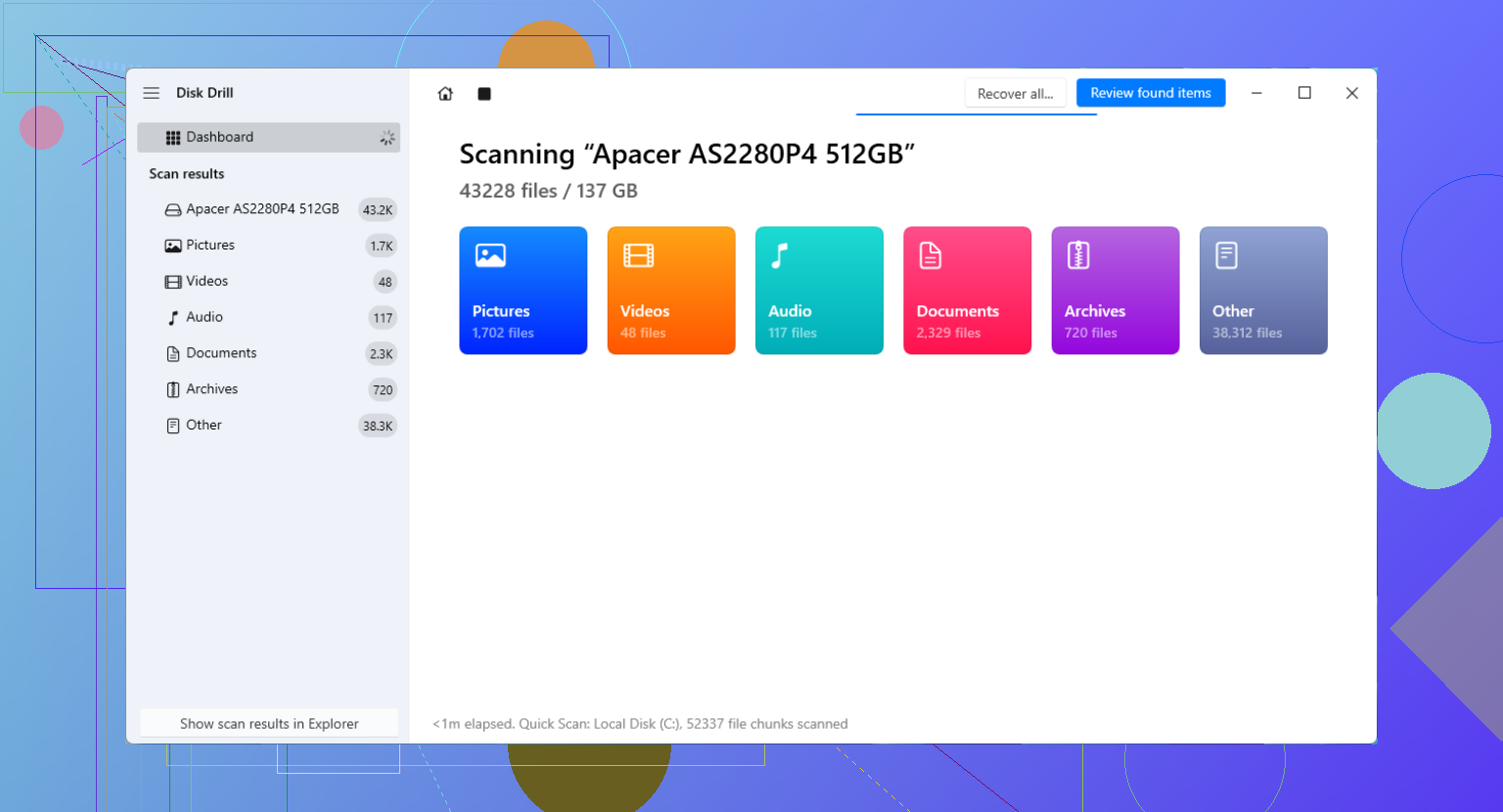
Ho visto persone usare Disk Drill per questo, perché esegue la scansione dei file che Windows non mostra più. Qui c’è un aspetto molto importante. Cerca di non installare l’app di recupero sulla stessa unità da cui è stato eliminato il PST.
Quello che farei io:
Installa lo strumento di recupero su un’altra unità, una chiavetta USB o un disco esterno, se ne hai uno.
Esegui la scansione dell’unità Windows, di solito C:.
Filtra o cerca i file PST.
Controlla le dimensioni dei file. Un PST nuovo e vuoto è spesso molto piccolo, di qualche centinaio di KB circa. Quello reale spesso è di centinaia di MB, a volte di diversi GB.
Recupera il PST più grande in una posizione diversa, come un’unità esterna o il Desktop.
4. Fai attenzione a Outlook che crea un file sostitutivo vuoto
Outlook spesso reagisce a un PST mancante creando un nuovo file di dati vuoto. Poi si apre, a prima vista sembra normale, e tutte le tue vecchie cartelle sono scomparse. Questa parte trae in inganno molte persone.
Dopo aver recuperato il vecchio PST, caricalo manualmente:
File > Apri ed esporta > Apri file di dati di Outlook
Seleziona il PST recuperato. Se i vecchi messaggi e le cartelle compaiono nel riquadro a sinistra, hai trovato quello giusto. Una volta confermato che i contenuti sono presenti, vai in Impostazioni account e reimpostalo come file di dati predefinito, se necessario.
5. Se l account usava IMAP, la tua posta potrebbe essere ancora online
Questa parte cambia un po la situazione. Se l account era IMAP, la tua posta in arrivo e le cartelle sincronizzate spesso si trovavano ancora sul server di posta. Aggiungere di nuovo l account a Outlook crea un nuovo OST e scarica nuovamente la posta.
La parte di cui vale la pena preoccuparsi sono i dati solo locali. Vecchi archivi, posta importata, cartelle personali e qualsiasi elemento conservato fuori dalla sincronizzazione del server spesso si trovavano solo nel PST eliminato. È qui che la scansione di recupero conta di più.
Dopo averlo recuperato
Esegui il backup del PST in un posto fuori dal PC. Un'unità esterna, un backup nel cloud, una copia pianificata, qualsiasi cosa di cui ti fidi abbastanza da ricordartene il mese prossimo. I file PST vengono ignorati finché uno non scompare, poi scopri quanta cronologia era contenuta in un solo file.
Se la scansione di recupero mostra un PST grande tra i risultati, inizia prima da quello. Quelli piccoli spesso sono le sostituzioni vuote che Outlook ha creato in seguito.
Inizia da Outlook stesso. Le persone saltano questo passaggio.
Vai al Pannello di controllo, poi Posta, poi File di dati. Se Outlook mostra ancora il vecchio percorso del file di archivio email di Outlook, copia il percorso completo. Poi usa Ricerca di Windows con una parte del nome del file, non solo .pst. Cerca anche negli elementi nascosti. Un file spostato spesso si trova in una cartella casuale che hai dimenticato di aver toccato.
Non sono del tutto d’accordo con @mikeappsreviewer su un punto. Non dare per scontata subito l’eliminazione. Se lo hai spostato per sbaglio, la soluzione più veloce è spesso ricollegarlo a Outlook, non il recupero.
Controlla anche i File recenti in Esplora file. Digita kind:=document pst nella ricerca se l’indicizzazione è attiva. Sembra una sciocchezza, ma funziona più spesso di quanto la gente ammetta.
Se la ricerca fallisce, usa il prompt dei comandi:
dir C:*.pst /s /a
Questo esegue la scansione dell’unità per ogni file di dati di Outlook. Lento, ma efficace.
Se lo trovi, apri Outlook, File, Impostazioni account, File di dati, Aggiungi, quindi indica a Outlook quel file.
Se non lo trovi, passa al software di recupero. Disk Drill è una scelta valida per il recupero dei file PST di Outlook perché filtra per tipo di file e mostra la dimensione del file, il che aiuta a individuare il tuo vero archivio di posta invece di un sostituto vuoto.
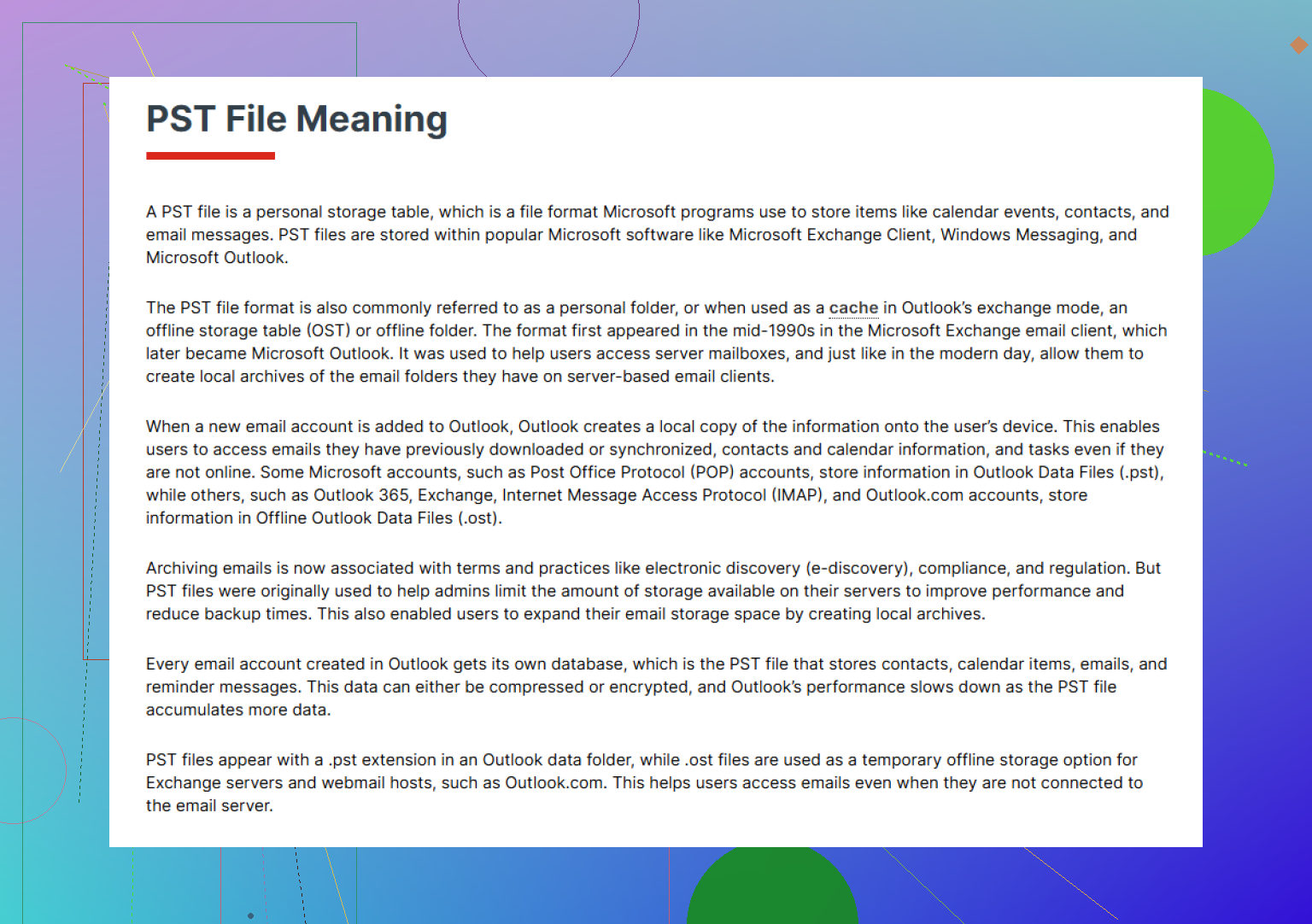
Vale anche la pena leggere cosa fa un file PST di Outlook per l’archiviazione e gli archivi email, se hai bisogno di confermare che stai cercando il file giusto.
Un’ultima cosa. Se il tuo account era POP, il file di dati di Outlook perso conta molto di più. Se era IMAP o Microsoft 365, la posta spesso esiste ancora sul server, ma le cartelle locali, le vecchie esportazioni e la posta archiviata no. È questo il punto che trae in inganno le persone.
Un aspetto che aggiungerei e che @mikeappsreviewer e @jeff hanno solo accennato: controlla se Outlook sta aprendo il profilo sbagliato, non solo se manca il file. Ho visto Outlook comportarsi come se il PST fosse sparito quando un aggiornamento di Windows o una riparazione di Office ha creato silenziosamente un nuovo profilo con un file di dati vuoto.
Fai questo:
- Pannello di controllo > Posta > Mostra profili
- verifica se è elencato un profilo più vecchio
- apri la scheda File di dati di ogni profilo e annota i nomi esatti dei PST
Inoltre, cerca in base alla dimensione del file, non solo al nome. Se il tuo vecchio PST era di 2,4 GB e tutto ciò che trovi sono file da 265 KB, quella non è la tua posta, è Outlook che sta creando un inutile file sostitutivo. Fastidioso, ma comune.
Un’altra cosa che spesso sfugge: se lo hai spostato tra unità, controlla le variazioni di spazio libero. Se D: ha improvvisamente guadagnato 3 GB e C: ne ha persi 3 GB prima che iniziasse questo problema, probabilmente il file esiste da qualche parte su D:. Sembra ovvio, ma aiuta a restringere rapidamente la ricerca.
Se il file è stato danneggiato durante lo spostamento, esegui lo strumento di ripristino Posta in arrivo di Microsoft, scanpst.exe, prima di presumere che sia irrecuperabile. Cerca scanpst.exe in Windows, quindi puntalo al PST recuperato.
Se il file è davvero sparito, allora sì, Disk Drill ha senso per il recupero dei PST di Outlook, soprattutto quando devi distinguere i veri archivi dai piccoli file spazzatura in base a dimensione e tipo. Se prima vuoi vedere il feedback degli utenti, controlla recensioni reali degli utenti di Disk Drill ed esperienze di recupero.
Un piccolo disaccordo con @jeff: la ricerca di Windows può non trovare i PST se l’indicizzazione era disattivata o se la cartella è stata esclusa, quindi non mi fiderei solo della ricerca. Usa i controlli del profilo, gli indizi sulla dimensione dell’unità e poi il recupero se necessario. Se era un account POP, mi muoverei in fretta perché quel file locale potrebbe essere l’intera casella di posta.
<img src=‘upload://t0yp7clnTwY4zakaUZaKayQlwE5.jpeg’ alt=‘Ho spostato accidentalmente il file PST e l’ho perso, come recuperarlo?’ width=‘’ height=‘’>