外付けSSDが突然NTFSではなくRAWとして表示されるようになり、Windowsでは開く前にフォーマットするよう求められています。重要なファイルが入っているので、データを失わずにRAWドライブをNTFSに戻す安全な方法を探しています。以前にこのような状況に対処したことがある方や、信頼できる復旧方法を見つけた方はいますか?
ドライブが突然RAWとして表示されたら、まずNTFSに変換することはしません。私は以前、古い外付けドライブで一度このミスをしてしまい、取り出せたデータ量が減ってしまいました。
Windowsがフォーマットのプロンプトを出すのは、ファイルシステムを読み取れなくなったからです。ファイルが消えたという意味ではありません。多くの場合、パーティション自体はまだ存在していて、データもそのまま残っていますが、NTFSの損傷がWindowsで認識できなくなるほど進んでいるのです。
まず復旧。その後で修復です。
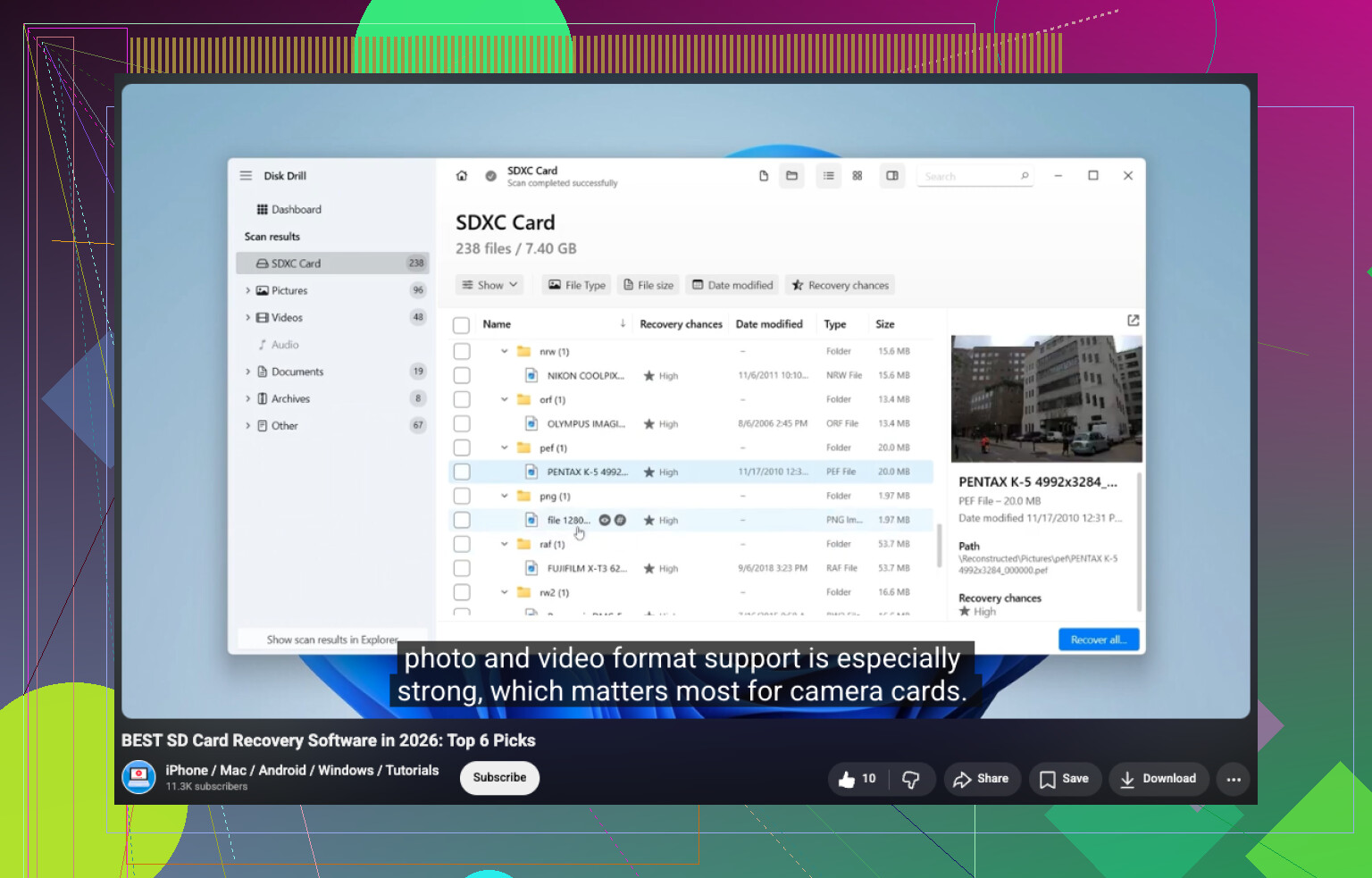
ドライブがまだ想定どおりの容量で表示されているなら、他に何かする前にまずスキャンを始めます。Disk Drill は、この種のケースでは比較的シンプルな選択肢のひとつです。RAWボリュームを自動で見つけて、いくつかの復旧方法を一度の実行で試してくれる傾向があるので、時間の節約になります。RAWドライブを選び、スキャンを実行して、終わるまで待ち、それから結果を確認してください。
ここで私が良いと思ったのはプレビュー機能です。写真、ドキュメント、動画を開いて、復旧前にファイルの内容がまだ正常そうか確認できます。何か復旧できた場合は、別のディスクに保存してください。RAWの方に書き戻してはいけません。わかりきったことのように聞こえるかもしれませんが、実際にそうしてしまう人はまだいます。
最初のスキャンで見つからないものがあるなら、ドライブに変更を加える前に他のツールとも比較します。UFS Explorerは、他のアプリでは不十分だったケースでもファイルを取り出せたことがあります。DiskGeniusも確認する価値があります。特に、問題が単なるファイル消失ではなく、損傷したパーティション構成に関係している場合はなおさらです。勘で進めるより、結果を並べて比較するほうが役立ちます。
重要なファイルを安全な場所にコピーできたら、その後でRAWパーティション自体に対処します。次に何をするかは原因次第です。
- 目的がドライブを再び使えるようにすることだけなら、NTFSでフォーマットします。
- パーティションテーブルが壊れていて、データがまだ残っているようなら、パーティションを復元します。
- CHKDSKを使うのは復旧後に限り、しかも軽度のNTFS破損に見える場合だけです。これはファイルシステムの問題を修復するものです。復旧ツールではありません。
- SMARTエラー、不良セクタ、または読み取り失敗が繰り返し発生するなら、ドライブを交換します。その段階では、私はそのハードウェアを信用しなくなります。
特に避けたいのは、いきなり修復コマンドを実行することです。損傷したファイルシステムへの書き込みは、どれも少しずつリスクを高めます。まずデータを取り出してください。その後で、修復するか、再フォーマットするか、あるいはドライブを引退させるかを決めます。
最初に変換しないでください。RAWは症状であって、解決策ではありません。
主な点については@mikeappsreviewer に同意します。まずは復旧を優先してください。違う点があるとすれば、重いスキャンを実行する前に、ケース、ケーブル、ポートも確認することです。外付けSSDがRAWになるのは、ファイルシステムの破損だけでなく、USB通信不良が原因のこともよくあります。あるポートではRAWと表示されたのに、別のPCでは正常にマウントされた例も見たことがあります。ばかげて聞こえるかもしれませんが、実際にあります。
私なら次の順番で進めます。
- ドライブの使用をやめる。
- 別のUSBケーブル、ポート、またはマシンを試す。
- ディスクの管理を確認する。サイズが正しく見えるなら、データはまだ無事かもしれません。
- 読み取り専用の復旧スキャンを実行する。Disk DrillはRAW SSDの復旧に適した有力な選択肢です。失われたパーティションとファイルシグネチャを1回で検出できます。
- 復旧したファイルは別のディスクに保存し、SSDには絶対に戻さない。
RAWをデータ損失なしでNTFSに変換しようとするのは避けたほうがいいです。Windowsは多くの人が期待するような形ではそれを行いません。直接変換をうたうツールの多くは危険だったり怪しかったりします。
スキャン前に追加情報が欲しいなら、CrystalDiskInfoでSMARTを確認してください。状態が悪い、または温度やエラーカウントに異常があるなら、可能であれば先にドライブをクローンしてください。
ツールを比較している人向けには、この2026年のおすすめデータ復旧ソフトの動画は見る価値があります。
ファイルが重要なら、目標は復旧だと考えてください。NTFS化はその後です。
いいえ、RAWをその場でNTFSに「変換」しようとはしません。その考えはスマートに聞こえますが、実際にはWindowsがすでに読み取れないディスクに変更を書き込むことになりがちです。そうやって、小さなファイルシステムの損傷がより大きな損傷に変わります。
@mikeappsreviewer と @cacadordeestrelas にはだいたい同意ですが、SSDの挙動がおかしいなら、いきなりフルスキャンに飛びつくことには少し慎重です。SSDでは、USBブリッジの奇妙な動作は驚くほどよくあります。これが外付けドライブなら、まずできるだけ変数を減らします。
- BIOSまたはディスクの管理で正しい容量として表示されるか確認する
- ハブではなく、マザーボード直結のUSBポートを試す
- 取り外し可能なケーブルなら交換する
- エンクロージャが対応しているなら、別のマシンで試す
それでもRAWのままなら、何度もマウントしようとするのはやめたほうがいいです。再接続を繰り返すと、不安定なエンクロージャやコントローラの問題を悪化させることがあります。
また、ドライブが物理的に健全なら、フォーマット前にTestDiskに触れておく価値があります。万人向けではありません。インターフェースがやや古くて使いにくいからです。ただ、パーティションテーブルやNTFSブートセクタが主な問題なら、ファイルを1つずつ救出する完全復旧を行わなくても、アクセスを復元できることがあります。Disk Drillとは用途が違います。Disk Drillは、とにかく素早くファイルを取り出して、何が復旧可能かプレビューしたいなら簡単です。TestDiskはもっと外科的なツールで、急いでクリックすると失敗しやすくもあります。
重要な違い:
- パーティションメタデータの破損が原因でRAWになっている
- NTFS自体の損傷が原因でRAWになっている
- エンクロージャ/コントローラがWindowsに誤った情報を返していてRAWになっている
これらは同じ問題ではありません。たとえWindowsに同じ厄介な「ディスクをフォーマットしますか」というポップアップが出てもです。
ファイルが重要なら、安全な手順は次のとおりです:
- 接続/ハードウェアを診断する
- 先に復旧またはクローンを作成する
- その後でのみNTFSに再フォーマットする
参考としては、この 実際のユーザー体験があるRAWドライブからNTFSへの復旧に関する議論 もざっと目を通す価値があります。
要するに、「変換」はしないことです。可能なら構造を復元するか、データを復旧してからフォーマットします。まったく別の2つの話です。
@mikeappsreviewer と @cacadordeestrelas の「まずスキャン」という考えには、少なくとも外付けSSDに関しては少し異論があります。エンクロージャーに不具合がある場合、復旧スキャンは不調なUSBブリッジ越しに何時間も読み込みを続けてしまい、役に立たない結果しか出ないことがあります。まず確認したいのは、再接続を繰り返しても、そのドライブがデバイス マネージャーとディスクの管理で一貫して認識されるかどうかです。報告される容量がそのたびに変わるなら、そこで止めるべきです。それは単なるNTFSの損傷というより、ハードウェア経路の問題を示しています。
また、RAWボリュームに対して、NTFSを元に戻せることを期待してCHKDSKを使わないでください。最良の場合でも拒否されます。最悪の場合、まだ保全していないディスクのメタデータを書き換え始めてしまいます。
もうひとつ、十分に触れられていないのがセクターレベルのイメージ化です。ファイルが本当に重要なら、試す前にSSDのイメージを別のドライブへ作成してください。その後の復旧テストは元のSSDではなく、そのイメージに対して行います。そうすればSSDに負荷をかけず、再試行もできます。
Disk Drill について:
長所
- 使いやすい
- プレビュー対応が良い
- ほとんどの家庭向けケースでRAWボリュームを十分に扱える
短所
- 最安の選択肢ではない
- ディープスキャンには時間がかかることがある
- 上級ユーザーはより低レベルな制御を求めるかもしれない
なので私の結論はこうです。まずハードウェアの挙動を確認し、可能ならイメージを作成し、その後でコピーに対して復旧を試す。イメージ化が現実的でないなら、Disk Drill は次の一手として十分妥当です。データを安全に確保した後で、NTFSにフルフォーマットし、SSDが再びRAWになるか監視してください。もし再発するなら、エンクロージャーまたはドライブは引退させるべきです。