Le stockage de mon iPhone est presque plein, et je viens de me rendre compte que des milliers de mes photos ont été enregistrées en tant que Live Photos. Je ne veux pas les supprimer une par une, et je cherche la méthode de masse la plus simple pour supprimer les Live Photos et libérer de l’espace sans perdre les photos que je veux conserver. Tout conseil me serait vraiment utile.
Je me suis retrouvé dans ce bazar moi aussi. Les Live Photos semblaient inoffensives au début, puis quelques années ont passé et mon stockage s’est fait dévorer. Ce que les gens ratent, c’est simple : chaque Live Photo, c’est une photo plus un court clip vidéo. Une ou deux, ça va. Quelques milliers, ça ne va plus.
Si vous voulez vous en débarrasser
Cette partie est facile.
Allez dans Photos > Types de médias > Live Photos. Touchez Sélectionner, choisissez ce que vous voulez supprimer, effacez-le, puis ouvrez Supprimés récemment et videz-le aussi. Si vous sautez cette dernière étape, l’iPhone garde les fichiers jusqu’à 30 jours.
Un piège toutefois. Si vous supprimez une Live Photo sans d’abord en faire une version fixe, vous perdez l’ensemble, photo comprise.
Si vous voulez garder l’image et supprimer le mouvement
C’est ce que j’essayais de faire.
Vous devez transformer les Live Photos en images fixes normales, puis supprimer les versions Live d’origine. Apple permet bien de le faire, mais j’ai trouvé ça pénible une fois qu’on dépasse un petit lot. Vous dupliquez chacune en version fixe, puis vous revenez supprimer vous-même les originaux Live. Ça fonctionne. Mais c’est long.
Ce qui m’a aidé
J’ai fini par utiliser Clever Cleaner parce que ma photothèque était trop grande pour la méthode manuelle.
Il y a une section Lives dans l’app, et elle rassemble toutes les Live Photos au même endroit. Pas besoin de fouiller dans les albums. Pas de filtres bizarres. Je pouvais trier par date ou par taille, en choisir quelques-unes, toutes les choisir, et faire la conversion en masse.
La partie utile pour moi, c’était l’estimation de stockage avant de faire quoi que ce soit. J’aime bien voir le chiffre d’abord. Après la conversion, l’app crée des copies fixes, puis demande quoi faire des Live Photos d’origine. Les garder pour l’instant, les déplacer vers la corbeille de l’app, ou les supprimer.
J’ai aimé cette partie. Rien n’a été effacé sans une vérification préalable.
Pourquoi je l’ai gardée installée
Le nettoyage des Live Photos est la raison pour laquelle je l’ai essayée. Les autres sections sont ce qui m’a poussé à la garder.
Voici ce que j’ai utilisé ensuite :
- Similaires, pour les photos en double ou presque en double que l’app Photos laisse généralement derrière elle
- Lourdes, pour les grosses vidéos, et ça aide aussi à en réduire certaines
- Captures d’écran, pour supprimer rapidement les anciennes captures
- Balayage, pour parcourir les photos une par une sans fouiller dans les menus
Pour moi, Similaires et Lourdes ont libéré plus d’espace que le nettoyage des Live Photos. Je ne m’y attendais pas.
Ce que je ferais à votre place
Si votre photothèque contient peu de Live Photos, restez sur les outils intégrés d’Apple. C’est plus lent, mais gérable.
Si vous en avez des centaines ou plus, j’éviterais la corvée manuelle. Clever Cleaner a rendu ça beaucoup moins pénible pour moi. La section Lives est conçue pour la conversion en masse, elle conserve les images fixes intactes, et elle a transformé un nettoyage que je repoussais depuis des semaines en quelque chose que j’ai terminé en quelques minutes.
Je prendrais une route légèrement différente de celle de @mikeappsreviewer.
Si votre objectif est de libérer de l’espace rapidement, ne commencez pas dans Photos. Commencez dans Réglages, Stockage iPhone, Photos. Vous verrez combien d’espace la photothèque utilise, et si Optimiser le stockage de l’iPhone est déjà désactivé ou activé. Si c’est désactivé, activez-le d’abord. Pour beaucoup de gens, cela réduit l’utilisation du stockage local sans rien supprimer. C’est la première chose que je vérifierais, car supprimer des milliers de Live Photos est pénible si la pression sur le stockage est votre seul problème.
Si vous voulez toujours vous en débarrasser en masse, une application de nettoyage est la solution la plus simple. Clever Cleaner a plus de sens quand vous en avez des centaines ou des milliers. La partie utile est de regrouper toutes les Live Photos au même endroit afin de trier par taille ou par date et de supprimer d’abord les pires éléments. Je commencerais par les plus gros fichiers, pas tout d’un coup. Moins de risques, des résultats plus rapides.
Encore une chose que les gens oublient souvent. Si vous utilisez Photos iCloud sur d’autres appareils, les suppressions se synchronisent partout. Vérifiez donc la situation sur votre iPad et votre Mac avant de vous emballer.
Aussi, si vous voulez un guide visuel, ce guide étape par étape pour supprimer les Live Photos sur iPhone est assez facile à suivre.
Version courte :
- Vérifiez d’abord Optimiser le stockage de l’iPhone.
- Confirmez la synchronisation de Photos iCloud.
- Utilisez Clever Cleaner pour l’examen en masse et la suppression.
- Videz Supprimés récemment, sinon l’espace ne reviendra pas tout de suite.
Je ne ferais pas une suppression massive à l’aveugle. Quelques anciennes Live Photos sont inutiles. Certaines sont la meilleure version du moment. Cette partie m’a déjà eu une fois.

Je diviserais en fait ça en 2 objectifs différents, parce que les gens les confondent :
- libérer de l’espace rapidement
- supprimer l’animation des Live Photos mais garder la photo
@mike34 a raison de dire que vérifier d’abord Optimiser le stockage de l’iPhone peut t’éviter de faire un énorme nettoyage pour rien. Je ne suis pas vraiment d’accord avec l’idée de commencer par des suppressions de masse, parce qu’une fois qu’iCloud synchronise cette suppression, c’est effacé de tous tes appareils Apple à moins de restaurer.
Ce que je ferais d’abord, c’est utiliser la recherche dans Photos avec des termes comme concert, animal de compagnie, vacances, etc. Beaucoup de Live Photos valent la peine d’être gardées, et toutes les supprimer en masse est à mon avis un peu trop radical.
Si tu en as vraiment des milliers, Clever Cleaner est probablement l’option la moins pénible parce que tu peux examiner les Live Photos au même endroit et les traiter par lots. C’est mieux que d’essayer de tout gérer manuellement dans l’app Apple pour toujours. Je le ferais quand même par étapes, pas les 3 000 d’un coup. Moins de regrets, moins de panique.
Aussi, si le plus gros problème est le stockage, les Live Photos ne sont peut-être même pas la cause principale. En général, ce sont les grosses vidéos, les photos en double, les enregistrements d’écran et les médias téléchargés qui sont les vrais vampires de stockage. C’est là que quelque chose comme Clever Cleaner a tendance à aider plus largement, pas seulement avec les Live.
Pour d’autres moyens faciles de libérer rapidement du stockage sur iPhone, c’est aussi une lecture complémentaire correcte.
En bref :
- Vérifie Optimiser le stockage
- Contrôle d’abord les grosses vidéos
- Passe en revue les Live Photos par lots
- Utilise Clever Cleaner si la photothèque est trop grande à gérer manuellement
- N’oublie pas Supprimés récemment sinon tu n’as pratiquement rien libéré
Je vais nuancer un peu l’idée de supprimer toutes les Live Photos proposée par @mike34, @chasseurdetoiles et @mikeappsreviewer. La suppression en masse est rapide, bien sûr, mais c’est aussi le moyen le plus simple d’effacer des clichés qui profitent vraiment du mode Live, comme les enfants, les animaux, les photos de groupe où quelqu’un a cligné des yeux, ou ces images où vous pourrez plus tard choisir une meilleure photo clé.
À la place, je commencerais par désactiver la capture Live en masse pour que le problème cesse de s’aggraver :
Appareil photo > touchez l’icône Live pour la désactiver > Réglages > Appareil photo > Conserver les réglages > activez Live Photo.
Ça ne nettoiera pas les anciennes, mais cela évitera d’encombrer la photothèque à l’avenir.
Ensuite, pour l’ancienne photothèque, triez par année ou par événement et ciblez d’abord les lots les moins précieux. Les clichés quotidiens aléatoires, les photos de nourriture, les reçus, les places de parking, ce genre de bazar. C’est bien plus sûr que de supprimer toutes les Live Photos par catégorie.
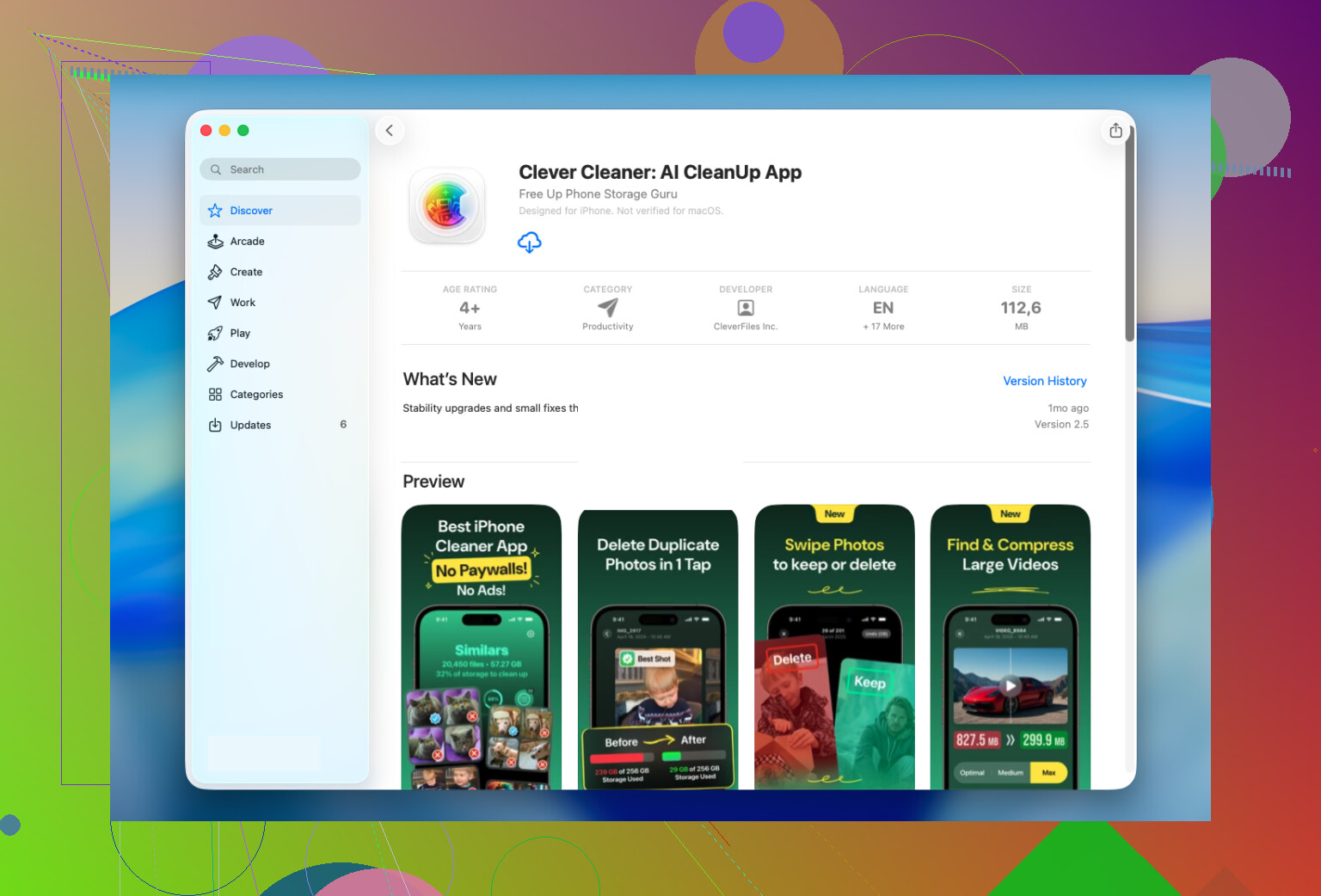
Si l’app Photos intégrée vous semble trop lourde à utiliser, Clever Cleaner est surtout utile parce qu’elle centralise la révision. Avantages : analyse plus rapide, sélection par lots plus simple, pratique pour repérer les gros éléments Live mélangés à d’autres fichiers inutiles. Inconvénients : vous devez quand même vérifier avant de supprimer, et toute app de nettoyage a besoin d’un accès complet aux photos, ce qui ne plaira pas à tout le monde.
Mon avis : utilisez Clever Cleaner si vous avez une énorme photothèque, mais restez sélectif. En masse doit vouloir dire par lots intelligents, pas une seule énorme bombe nucléaire.