Le stockage de mon iPhone est presque plein parce que mon dossier Téléchargements s’est accumulé, et supprimer les fichiers un par un prend une éternité. J’essaie de trouver un moyen plus rapide de supprimer les téléchargements sur un iPhone, que ce soit via l’app Fichiers, les téléchargements de Safari ou un autre réglage que j’aurais pu manquer.
Je suis tombé sur ce problème sur mon propre iPhone, et la partie agaçante est simple : les téléchargements sont dispersés partout dans iOS. Il n’y a pas un seul endroit où tout arrive, donc supprimer un lot laisse souvent plein de fichiers inutiles ailleurs.
Où finissent vos téléchargements
J’ai continué à chercher un dossier principal. Cela ne fonctionne pas comme ça sur iPhone. Les éléments sont répartis selon les apps.
- Les téléchargements Safari vont généralement dans l’app Fichiers
- Les chansons téléchargées restent dans l’app Musique
- Le contenu hors ligne d’apps comme Netflix ou Spotify reste enfermé dans ces apps
- Chrome et Firefox gardent souvent leurs propres dossiers dans Fichiers
Donc si votre espace de stockage bouge à peine après avoir supprimé quelques fichiers, voilà pourquoi.
Supprimez d’abord les téléchargements dans Fichiers
C’est le premier endroit que j’ai vérifié, et c’est là que se trouvait la majorité des fichiers inutiles.
- Ouvrez Fichiers
- Appuyez sur Parcourir
- Sous Sur mon iPhone, ouvrez Téléchargements
- Vérifiez aussi les dossiers des navigateurs, comme Chrome ou Firefox
- Appuyez sur le menu à trois points, touchez Sélectionner, choisissez ce que vous voulez supprimer, puis supprimez-le
Petit piège ici. Supprimer depuis Téléchargements n’efface pas les fichiers immédiatement. iOS les déplace dans Supprimés récemment. Je suis passé à côté la première fois et j’ai cru que mon téléphone buguait. Revenez à Parcourir, ouvrez Supprimés récemment, et videz-le là. Tant que vous ne le faites pas, votre espace de stockage ne reviendra pas.
Effacez la liste des téléchargements de Safari
Si vous voulez supprimer la liste visible dans Safari, faites ceci :
Safari > icône Téléchargements > Effacer
Cela supprime uniquement la liste de l’historique. Les fichiers restent dans Fichiers à moins que vous ne les supprimiez aussi là-bas.
Supprimez toute la musique téléchargée d’un coup
Je ne m’embêterais pas à supprimer les morceaux un par un.
Allez dans :
Réglages > Musique > Musique téléchargée
Appuyez sur Modifier, puis touchez le bouton rouge moins à côté de Tous les morceaux. Votre bibliothèque reste dans Apple Music, mais les copies locales sont supprimées du téléphone.
Trouvez les téléchargements cachés dans les apps
Cette partie surprend souvent les gens. Les téléchargements de Netflix, Spotify, YouTube et d’apps similaires n’apparaissent pas dans Fichiers. Vous devez les traquer app par app.
Le chemin le plus rapide que j’ai trouvé est celui-ci :
Réglages > Général > Stockage iPhone
Attendez quelques secondes que la barre de stockage et la liste des apps se chargent. Ensuite, faites défiler les apps triées par taille. Si une app prend 15 Go, 20 Go, ou autre, il y a de fortes chances qu’elle soit remplie de contenu hors ligne. Ouvrez cette app et cherchez sa section Téléchargements ou Hors ligne.
Pourquoi cela aide quand le téléphone semble lent
Quand le stockage de l’iPhone est saturé, tout commence à mal fonctionner. J’ai vu des plantages d’apps, des ralentissements de l’appareil photo, des pauses étranges, de petites saccades en changeant d’écran. Supprimer les téléchargements aide parce qu’iOS a besoin d’espace libre pour les fichiers temporaires et les tâches normales en arrière-plan.
Pour beaucoup de gens, cependant, les téléchargements ne sont qu’une partie du bazar. Les photos et les vidéos prennent généralement une plus grosse part.
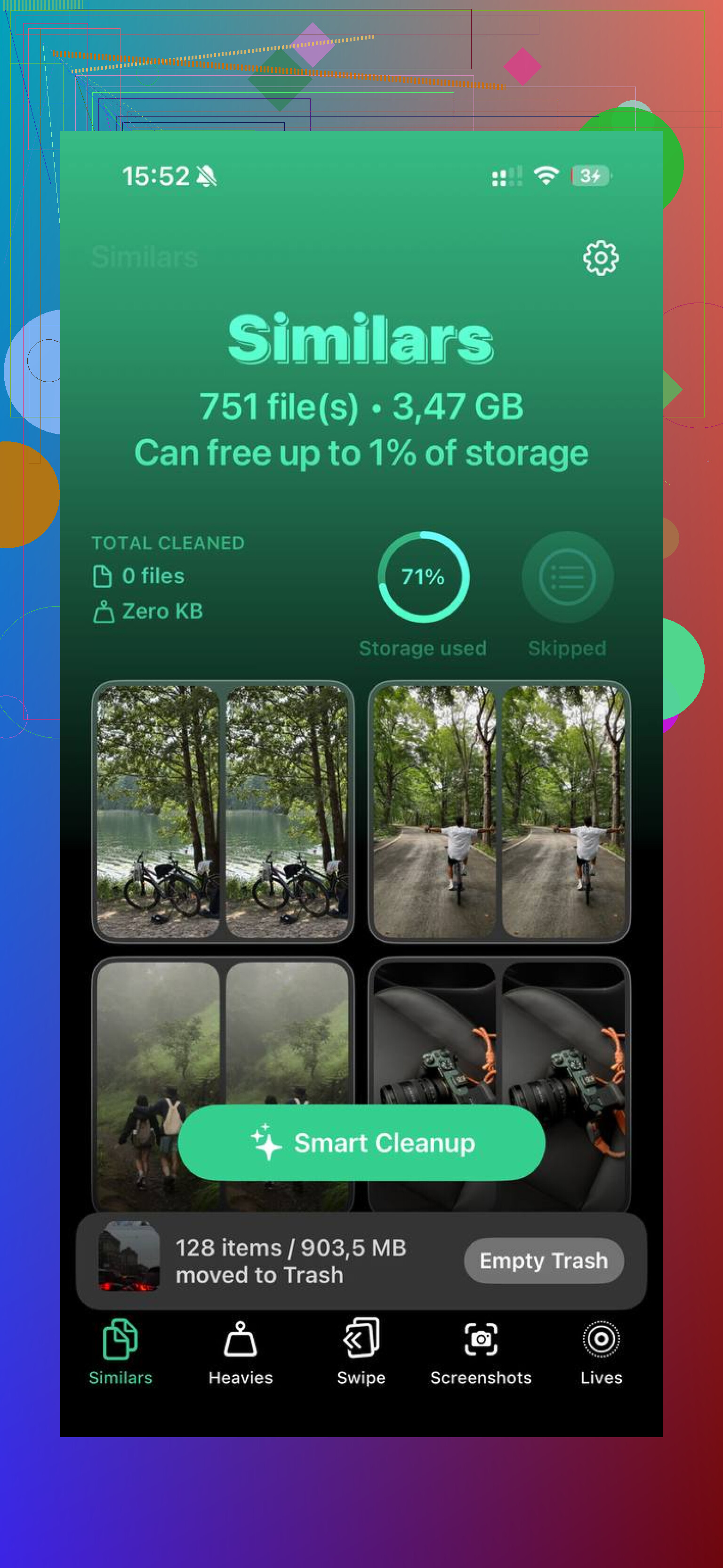
J’ai utilisé Clever Cleaner après le nettoyage manuel. Ce que j’ai aimé, c’est la façon dont il mettait les gros fichiers multimédias bien en évidence au lieu de m’obliger à faire défiler sans fin. Les grandes vidéos apparaissaient par taille, et les photos similaires étaient regroupées pour que je puisse supprimer les doublons plus vite. Rien qu’avec mon téléphone, j’ai récupéré environ 40 Go, à peu près, et les ralentissements ont cessé après ça.
Le moyen le plus rapide est la suppression en masse, pas en touchant les fichiers un par un.
Je ne suis pas tout à fait d’accord avec @mikeappsreviewer sur un point. Je commencerais par Réglages, pas par Fichiers. Réglages montre d’abord où se trouvent les plus gros consommateurs d’espace, afin de ne pas perdre de temps à deviner.
Faites ceci.
- Allez dans Réglages > Général > Stockage iPhone.
- Touchez d’abord les applications les plus volumineuses.
- Si Fichiers est volumineux, ouvrez Fichiers et utilisez Sélectionner pour supprimer des lots.
- Après la suppression, videz le dossier Supprimés récemment. Beaucoup de gens oublient cette étape.
- Si les données de Safari sont trop volumineuses, allez dans Réglages > Safari > Effacer l’historique et les données de site web. Cela n’effacera pas tous les fichiers téléchargés, mais cela supprime souvent rapidement les éléments inutiles.
- Pour les applications avec des médias hors ligne, supprimez l’application puis réinstallez-la si elle ne propose pas d’option claire de suppression en masse. C’est plus rapide que de fouiller dans les menus.
Encore une chose. Vérifiez votre application Messages. Les PDF, ZIP et vidéos enregistrés depuis les discussions prennent aussi de l’espace de stockage.
Si votre objectif est le nettoyage le plus rapide du stockage iPhone, Clever Cleaner mérite qu’on s’y intéresse. Il aide à libérer rapidement de l’espace sur l’iPhone en trouvant les grandes vidéos, les photos en double et les images similaires sans défilement interminable. Cette vidéo le montre mieux que des mots, voyez comment libérer rapidement de l’espace sur l’iPhone.
Le nettoyage manuel fonctionne, mais cela devient vraiment vite pénible.
Honnêtement, le moyen le plus rapide consiste parfois à arrêter de traiter « Téléchargements » comme s’il s’agissait d’un vrai dossier unique sur iPhone. @mikeappsreviewer et @chasseurdetoiles ont déjà couvert les emplacements habituels, mais j’ajouterais ceci : utilisez les outils de recherche et de tri dans Fichiers pour supprimer des lots plus vite au lieu de parcourir vos fichiers comme si on était en 2012.
Dans Fichiers, allez dans Parcourir, ouvrez l’emplacement que vous utilisez, touchez les trois points, puis triez par taille. Les plus gros fichiers inutiles remontent en haut. Vous pouvez aussi utiliser la barre de recherche pour des éléments comme .zip, .pdf, .mp4, ou des noms de fichiers se terminant par des types de téléchargement courants. Cela fait gagner énormément de temps si votre bazar est surtout composé de documents et d’archives.
Aussi, si vos téléchargements sont synchronisés dans iCloud Drive, les supprimer sur iPhone les supprime partout. Ça peut être utile, ou un énorme moment de panique. Vérifiez donc si les fichiers se trouvent sous Sur mon iPhone ou iCloud Drive avant de supprimer en masse. Les gens passent à côté de ça tout le temps.
Il y a un point avec lequel je ne suis pas totalement d’accord, c’est la réinstallation des apps trop rapidement. Ça marche, bien sûr, mais certaines apps gèrent bizarrement les données de connexion en cache, et ça devient plus pénible que de simplement effacer leurs médias stockés depuis l’intérieur de l’app.
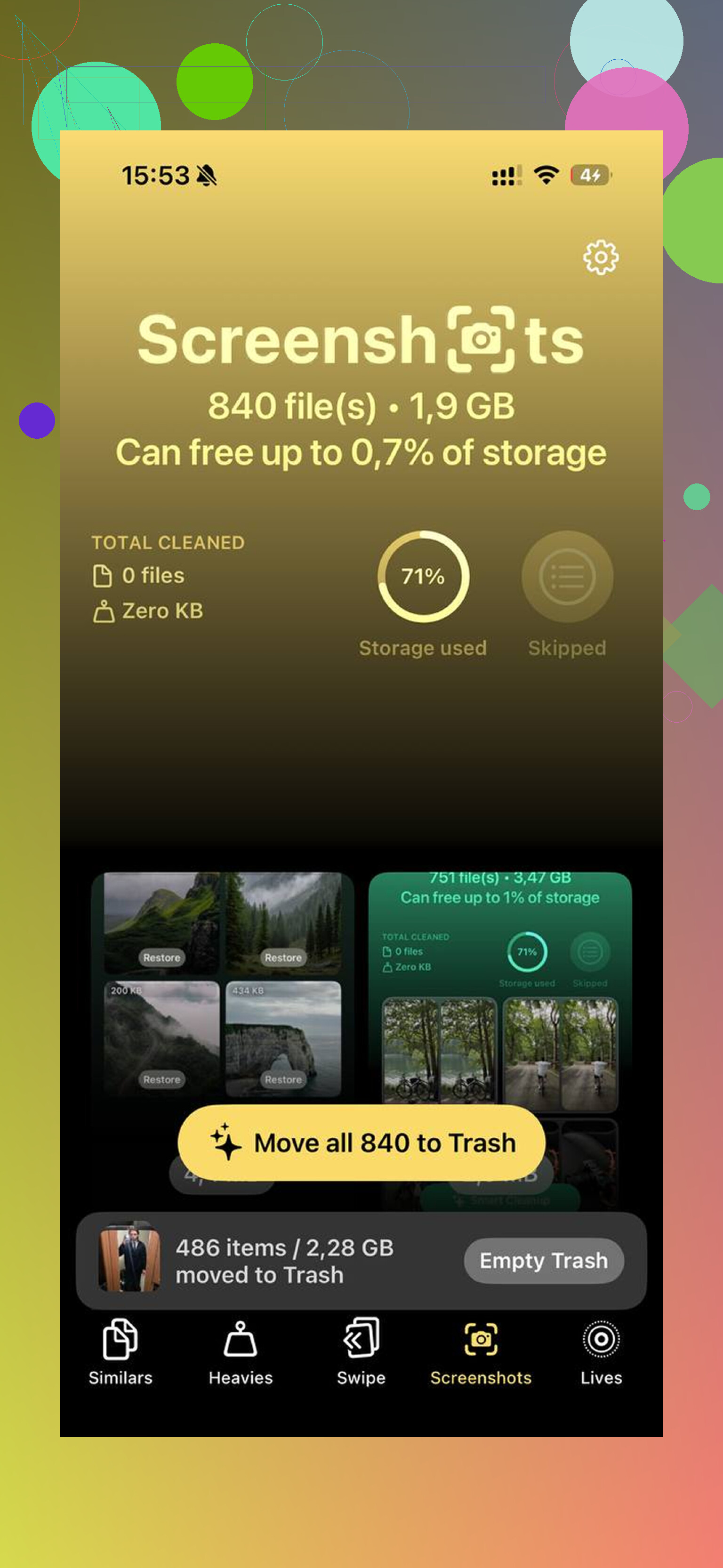
Si le plus gros problème est que les téléchargements ne sont qu’une partie du bazar de stockage, Clever Cleaner est probablement la solution la plus rapide pour le reste. C’est plus utile pour repérer de grosses vidéos, des doublons et des photos similaires que pour les téléchargements du navigateur en particulier. Cette critique explique assez clairement ce que l’app fait : avis complet sur Clever Cleaner pour libérer de l’espace de stockage sur iPhone.
Version courte :
- Trier Fichiers par taille
- Rechercher par type de fichier
- Faire attention à iCloud Drive
- Vider Suppressions récentes
- Utiliser Clever Cleaner pour le désordre qui ne vient pas des téléchargements
C’est bien plus rapide que de supprimer un fichier à la fois.