Ich versuche, Speicherplatz auf meinem iPhone freizugeben und habe bemerkt, dass synchronisierte Medien Speicher belegen. Ich bin verwirrt, ob synchronisierte Medien dasselbe sind wie iCloud-Speicher oder ob sie separat auf meinem Gerät gespeichert werden. Ich brauche Hilfe dabei zu verstehen, was zum iPhone-Speicher zählt, was zu iCloud zählt und ob das Löschen synchronisierter Medien meine Fotos, Musik oder Backups beeinflusst.
Synced Media hat mir dieselben Kopfschmerzen bereitet. Ich habe mich nach einem iOS-Update dadurch gewühlt und viel zu viel Zeit damit verloren herauszufinden, warum der Speicher voll blieb, selbst nachdem ich Dinge auf dem Telefon gelöscht hatte.
Was Synced Media bedeutet
Es sind lokale Medien, die von einem Computer über iTunes, Finder oder WLAN-Sync auf dein iPhone kopiert wurden. Musik, Filme, TV-Sendungen, Podcasts, Hörbücher, Fotos, all das fällt darunter.
Ältere iOS-Versionen haben das besser versteckt. Synchronisierte Songs gingen früher im Musikspeicher unter. Synchronisierte Fotos sahen wie normale Fotonutzung aus. Neuere iOS-Versionen teilen diese Dateien in einen eigenen Speicherblock auf, deshalb siehst du jetzt dort Synced Media wie einen rätselhaften Brocken stehen.
Es ist nicht iCloud. Das ist etwas anderes.
iCloud speichert deine Daten in Apples Cloud und spiegelt sie geräteübergreifend.
Synced Media befindet sich direkt auf dem Telefon selbst und stammt aus einer Synchronisierung mit einem Mac oder PC.
Warum das Löschen von Dateien auf dem iPhone oft nichts bringt
Dieser Teil hat mich am meisten genervt. Ich habe Alben gelöscht, Fotos geprüft, Musik geprüft, alles geleert, was ich konnte, und die Speicherleiste hat sich kaum bewegt.
Der Grund ist einfach. iOS behandelt synchronisierte Dateien als vom Computer verwaltet. Wenn eine Datei von deinem Laptop übertragen wurde, lässt dich das Telefon sie oft nicht direkt entfernen. Möglicherweise fehlt die Löschoption oder sie ist ausgegraut. Die Dateien wirken also weg, aber der Speicherblock bleibt bestehen.
Wie ich es losgeworden bin
Du brauchst den Computer, der für die Synchronisierung verwendet wurde, oder zumindest einen Computer, mit dem du jetzt synchronisieren kannst.
Auf dem Mac:
Öffne den Finder.
Unter Windows:
Öffne iTunes oder Apple Devices.
Gehe dann Abschnitt für Abschnitt vor, Fotos, Musik, Filme, was auch immer synchronisiert wurde, und entferne die Häkchen bei den Inhalten, die du nicht behalten willst.
Wenn sich der Speicher immer noch nicht leeren will, ist das die Umgehungslösung, die ich verwendet habe:
- Erstelle einen leeren Ordner auf deinem Computer.
- Verbinde dein iPhone.
- Stelle in den Synchronisierungseinstellungen für Fotos die Synchronisierung auf den leeren Ordner um.
- Führe die Synchronisierung erneut aus.
Bei mir hat das die alten synchronisierten Fotodaten mit nichts überschrieben. Grob, ja. Funktioniert hat es auch. Der festhängende Speicher wurde danach endlich kleiner.
Verlangsamt es das Telefon
Nach dem, was ich gesehen habe, ja. Sobald mein freier Speicher knapp wurde, wurde das Telefon träge. Das Tippen hing. Apps wurden langsam wieder geöffnet. Den ganzen Tag über traten zufällige Hänger auf.
Ich halte jetzt ein paar Gigabyte frei, weil iPhones seltsam werden, wenn der Speicher knapp ist. Bei meinem haben ungefähr 5 bis 6 GB frei geholfen. Darunter fühlte sich alles merkwürdig an. Nicht wissenschaftlich, ich weiß, aber es entsprach dem, was ich beobachtet habe.
Womit ich den Rest bereinigt habe
Nachdem ich den synchronisierten Müll beseitigt hatte, hatte ich immer noch jede Menge übrig gebliebenes Durcheinander, hauptsächlich Screenshots, doppelte Fotos und alte Videos. Ich habe ein paar Bereinigungs-Apps getestet und die meisten waren Schrott, Werbespam, gesperrte Funktionen, Fake-Scans, das übliche Chaos.
Die App, die ich behalten habe, war Clever Cleaner. Den Link dazu habe ich in diesem YouTube-Video gefunden:
Was mir gefallen hat:
Es zeigte Dateigrößen klar an.
Es sortierte große Dateien schnell.
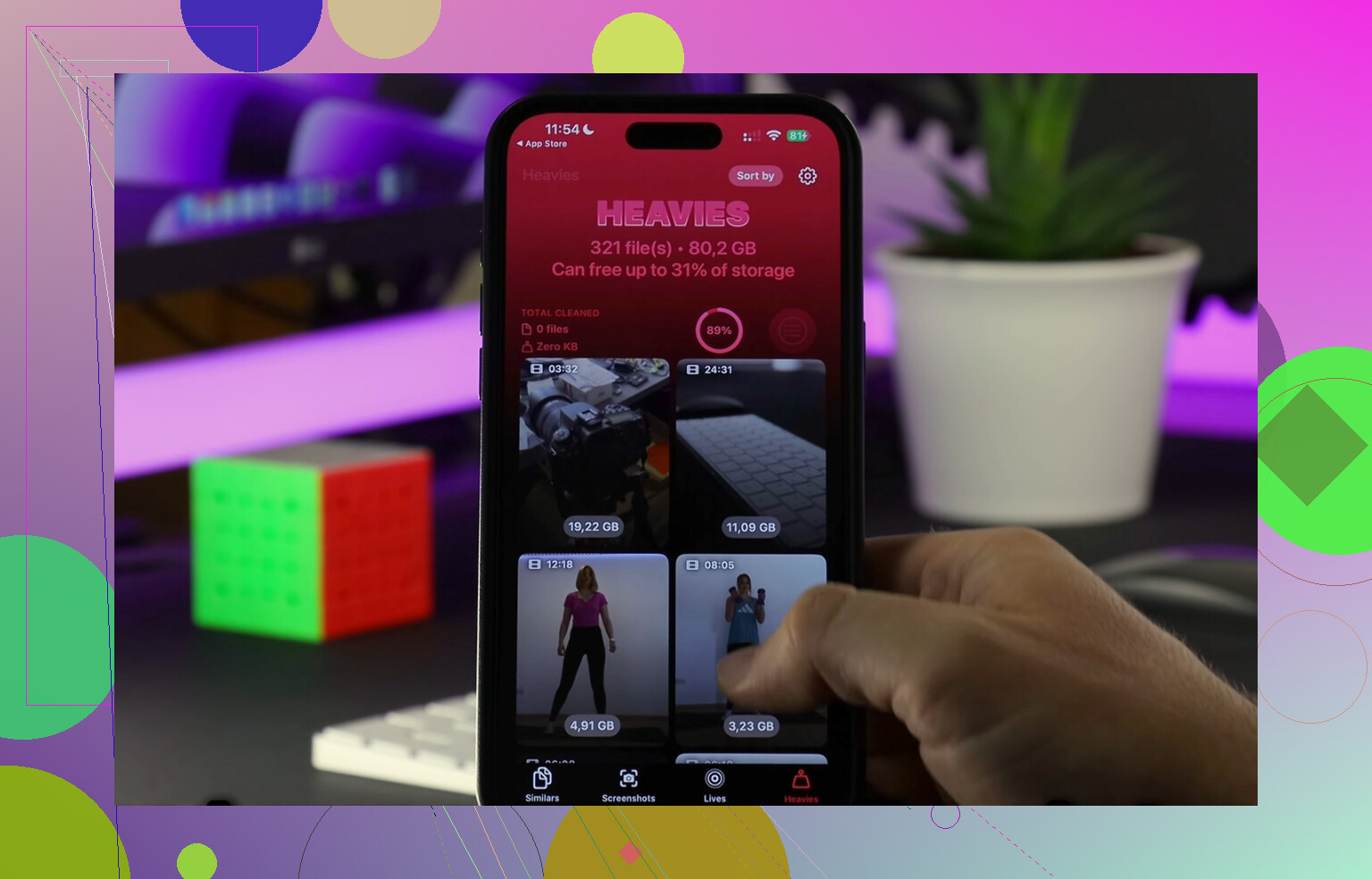
Es hatte einen Bereich Heavies, wodurch sich alte riesige Videos leicht finden ließen.
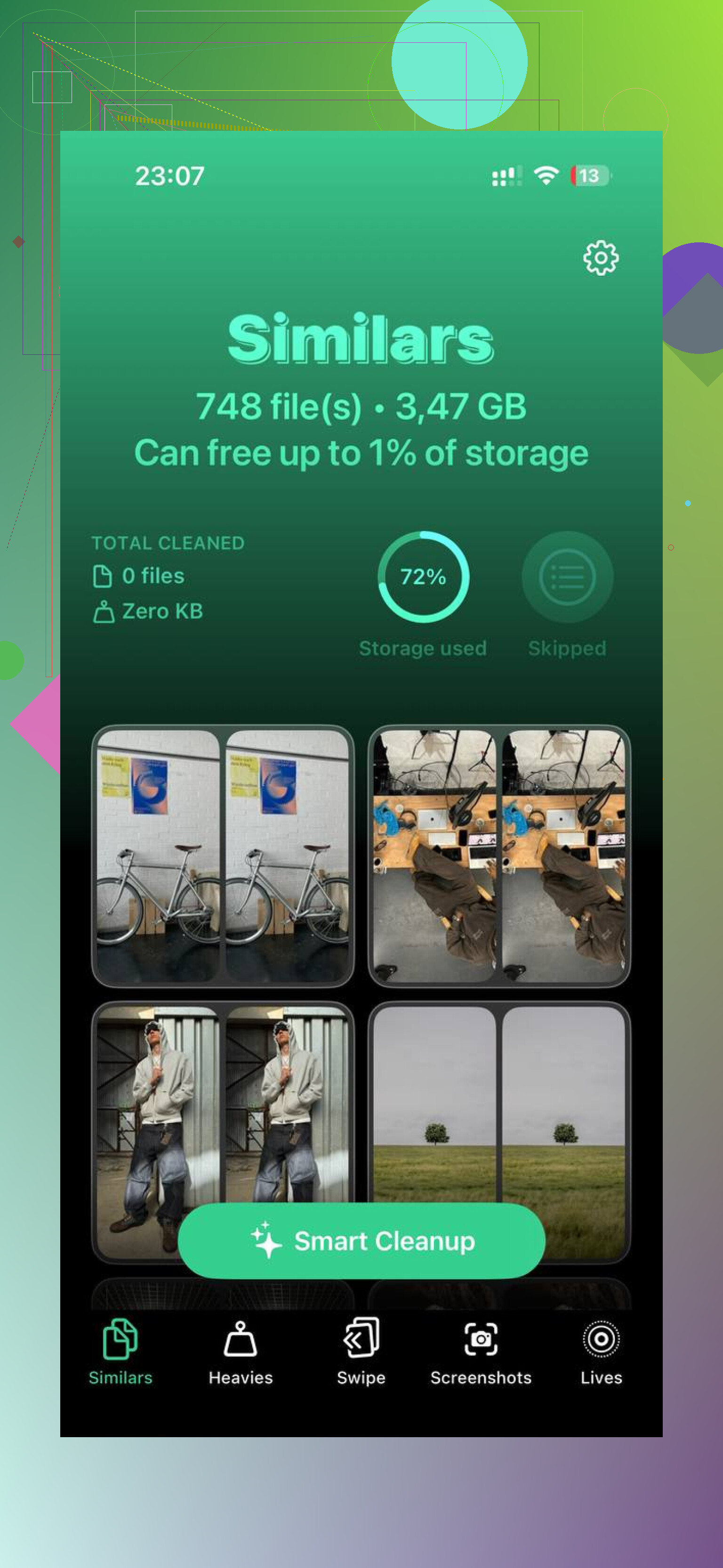
Es hatte einen Bereich Similars für nahezu doppelte Fotos, etwa wenn man sechs Aufnahmen von derselben Sache macht und eine behält.
Es lief für die Fotoanalyse direkt auf dem Gerät, was ich bevorzugt habe.
Ich habe ungefähr 15 GB durch manuelles Bereinigen der Synchronisierung und das Löschen von Medienmüll freigemacht. Danach fühlte sich mein Telefon nicht mehr ausgebremst an. Tippen war wieder normal. Apps stürzten nicht mehr so oft ab. Der Speicher ergab endlich wieder irgendwie Sinn.
Wenn dein Synced-Media-Block riesig ist, würde ich zuerst mit der Computersynchronisierung anfangen. Verschwende nicht eine Stunde damit, Dinge auf dem Telefon zu löschen, wenn die Dateien von einem Laptop synchronisiert wurden. Wenn der große Block weg ist, räume Screenshots, Duplikate und große Videos auf, damit der freie Speicher auch frei bleibt. Das war der Teil, den ich beim ersten Mal übersehen habe, lol.
Nein, synchronisierte Medien sind kein iCloud-Speicher.
Synchronisierte Medien bedeuten Dateien, die auf deinem iPhone gespeichert sind. Sie belegen physischen Speicherplatz auf dem Gerät. Der Großteil davon stammt aus der Synchronisierung mit einem Mac oder PC oder daher, dass Apps Medien außerhalb von iCloud auf das Telefon übertragen.
iCloud-Speicher ist davon getrennt. Er befindet sich auf Apples Servern. Wenn du für 200 GB iCloud bezahlst, bekommt dein iPhone dadurch nicht 200 GB mehr lokalen Speicher. Viele Leute verwechseln das.
Eine kleine Sache, bei der ich @mikeappsreviewer widersprechen würde. Synchronisierte Medien bedeuten nicht automatisch, dass sich dein Handy von selbst langsam anfühlt. Das Problem ist zu wenig freier Speicherplatz. iPhones verhalten sich oft seltsam, wenn der verfügbare Speicher in den roten Bereich fällt, häufig unter 5 bis 10 Prozent.
Schneller Weg, um herauszufinden, womit du es zu tun hast.
- Gehe zu Einstellungen, Allgemein, iPhone-Speicher.
- Tippe auf Fotos, Musik, TV, Podcasts.
- Prüfe, ob die Dateien heruntergeladen, gestreamt oder synchronisiert sind.
- Vergleiche das mit Einstellungen, deiner Apple-ID, iCloud, Speicher verwalten.
Wenn der Speicherplatz unter iPhone-Speicher aufgeführt ist, befindet er sich auf dem Gerät. Wenn er unter iCloud steht, ist es Cloud-Speicher.
Die beste langfristige Lösung ist, Medien nicht doppelt vorzuhalten. Wenn du zum Beispiel Apple Music oder Spotify streamst, ist es oft verschwendeter Speicherplatz, große synchronisierte Musikbibliotheken offline zu behalten. Dasselbe gilt für alte Heimvideos.
Wenn deine Fotomediathek das größere Problem ist, aktiviere iCloud-Fotos mit iPhone-Speicher optimieren. Dadurch bleiben kleinere Versionen auf dem Gerät, wenn der Speicher knapp wird. Es ist nicht perfekt, aber für die meisten Leute reduziert es den lokalen Fotospeicher deutlich.
Wenn du die Reste nach dem Umgang mit synchronisierten Dateien bereinigen möchtest, ist Clever Cleaner einen Blick wert. Es hilft, iPhone-Speicher schnell freizugeben, indem doppelte Fotos, große Videos und andere Speicherfresser ohne viel Unordnung gefunden werden. Diese kurze Demo zeigt es besser, als ich es erklären kann, sieh dir an, wie Clever Cleaner iPhone-Speicher schnell freigibt.
Kurz gesagt. Synchronisierte Medien sind auf deinem iPhone. iCloud nicht. Getrennte Bereiche. Dasselbe Apple-Ökosystem. Verwirrende Bezeichnungen, lol.
Nein. Synced Media ist Gerätespeicher, nicht iCloud-Speicher.
Stell es dir so vor:
- iCloud = Dinge, die auf Apples Servern gespeichert sind
- Synced Media = Dinge, die physisch auf dein iPhone kopiert wurden
Wenn du also Synced Media unter Einstellungen > Allgemein > iPhone-Speicher siehst, wird dieser Platz auf dem Telefon selbst verwendet. iCloud-Speicher und iPhone-Speicher sind zwei völlig getrennte Bereiche.
Ich stimme @mikeappsreviewer und @viajeroceleste größtenteils zu, aber eines würde ich hinzufügen: Manchmal lohnt es sich nicht, sich über Synced Media den Kopf zu zerbrechen, es sei denn, es ist tatsächlich groß. Die iOS-Speicherkategorien sind irgendwie unübersichtlich und hinken gelegentlich der Realität hinterher. Wenn dort 500 MB steht, würde ich es ignorieren. Wenn dort 20 GB steht, ja, dann ist das dein Problem.
Eine weitere Sache, die viele übersehen: Heruntergeladene Inhalte aus Apps können das Bild verfälschen. Offline-Spotify, Netflix-Downloads, Podcast-Caches, exportierte bearbeitete Videos, sogar Nachrichtenanhänge können den Eindruck erwecken, dass Synced Media größer ist als erwartet. Prüfe also auch die großen Apps, bevor du radikale Maßnahmen ergreifst.
Wenn dein Ziel ist, Speicherplatz freizugeben, würde ich in dieser Reihenfolge vorgehen:
- Entferne alte vom Computer synchronisierte Medien, wenn du noch die Synchronisierung über Finder/iTunes verwendest
- Prüfe App-Downloads und Caches
- Sieh dir Fotos und Videos an, denn das sind meistens die eigentlichen Speicherfresser
- Leere die Alben/Ordner Zuletzt gelöscht
- Starte das Telefon neu und prüfe den Speicher nach kurzer Zeit erneut
Wenn der synchronisierte Teil gelöscht ist, du aber immer noch Platz brauchst, ist Clever Cleaner tatsächlich nützlich, um doppelte Fotos, ähnliche Aufnahmen und große Videos zu finden, ohne Zeit zu verschwenden. Und wenn du echtes Feedback von Nutzern willst, ist das hier ein brauchbarer Thread mit echten Clever-Cleaner-Bewertungen von iPhone-Nutzern.
Kurz gesagt: Synced Media ist lokaler iPhone-Speicher, nicht iCloud. Das Löschen von iCloud-Inhalten entfernt diesen Anteil nicht automatisch von deinem Telefon.
Synchronisierte Medien sind lokal, nicht iCloud. In diesem Punkt haben @viajeroceleste, @yozora und @mikeappsreviewer im Grunde recht.
Eine Nuance gibt es aber: Die Bezeichnung kann etwas irreführend sein. Sie bedeutet nicht immer nur altes Material aus der iTunes-Ära. Manchmal fasst iOS Medien, die außerhalb des normalen App-Speichers importiert oder verwaltet wurden, in diese Kategorie zusammen. Betrachte es also eher als auf dem Gerät gespeicherte Medien, die Apple als synchronisiert einstuft, statt als alles aus iCloud. So oder so belegt es weiterhin den physischen Speicher deines iPhones.
Der praktische Test ist einfach:
- Wenn das Löschen von etwas aus iCloud dein iCloud-Kontingent verändert, aber nicht den iPhone-Speicher, dann war das nie dein eigentliches Speicherproblem
- Wenn Synchronisierte Medien unter iPhone-Speicher angezeigt wird, konkurriert dieser Anteil direkt mit Apps, Fotos und Systemdaten auf dem Gerät selbst
Worin ich @mikeappsreviewer leicht widerspreche, ist der Punkt mit der Verlangsamung. Wenig freier Speicher kann die Leistung beeinträchtigen, ja, aber Synchronisierte Medien sind nicht auf einzigartige Weise problematisch. Eine 15-GB-Filmbibliothek und 15 GB Kameravideos sind aus Speichersicht gleichermaßen schwergewichtig. Die Kategorie ist weniger wichtig als die Menge an freiem Speicherplatz, die übrig bleibt.
Wenn du die Synchronisierung mit dem Computer bereits ausgeschlossen hast und die Zahl trotzdem aufgebläht wirkt, würde ich außerdem Folgendes prüfen:
- Downloads in der Dateien-App
- Nachrichten-Anhänge
- GarageBand, iMovie, CapCut oder andere Editoren, die Kopien exportieren
- Podcast-Folgen, die als gespeichert markiert sind
- Sprachmemos
Was Reinigungs-Apps angeht: Clever Cleaner ist ordentlich, nachdem du die eigentliche Ursache gelöst hast.
Vorteile:
- gut für Duplikate und große Videos
- schneller als manuelles Aufräumen von Fotos
- einfache Benutzeroberfläche
Nachteile:
- entfernt nicht auf magische Weise echte vom Computer synchronisierte Medien von selbst
- Aufräumvorschläge brauchen weiterhin menschliche Prüfung
- weniger nützlich, wenn dein Speicherproblem hauptsächlich App-Daten und nicht Fotos oder Videos sind
Also nein, Synchronisierte Medien sind nicht dasselbe wie iCloud-Speicher. Denk an auf Apples Servern gespeicherte Inhalte im Gegensatz zu Inhalten, die physisch auf deinem Smartphone liegen. Getrennte Bereiche, dasselbe Ökosystem, verwirrende Bezeichnungen.