Tentei as maneiras habituais de liberar armazenamento do iPhone sem apagar fotos, apps ou mensagens, mas meu armazenamento ainda está cheio e meu celular está ficando lento. Preciso de ajuda para descobrir o que está ocupando espaço e qual é a melhor forma de liberar armazenamento do iPhone com segurança sem perder nada importante.
Enfrentei a mesma bagunça em um iPhone de 128 GB. O meu estava com 127,9 GB usados, e o telefone ficou inútil rapidinho. Os apps travavam. A câmera falhava na pior hora. Até abrir o Fotos parecia lento.
O que me ajudou foi perceber que o espaço não era só de coisas com as quais eu me importava. Muito disso era lixo que o iOS e os apps tinham acumulado com o tempo, arquivos de cache, logs, anexos antigos, dados temporários que sobraram.
Comece por aqui.
Vá em Ajustes > Geral > Armazenamento do iPhone.
Espere terminar de carregar. Em um telefone lotado, isso demora um pouco. Olhe primeiro as recomendações da Apple. Se aparecer Desinstalar Apps Não Usados, eu faria isso. Isso remove o app em si, mas mantém seus dados, ajustes e informações de login. O ícone continua lá com o símbolo de nuvem, então, se você precisar dele depois, toca uma vez e ele volta. Achei isso mais seguro do que apagar apps de vez.
Se o armazenamento do seu iCloud também estiver cheio, a otimização de fotos já não vai ajudar muito. Quando o iCloud não tem espaço livre, o telefone mantém mais arquivos em resolução total localmente. Então, em seguida, role para baixo até Mensagens na lista de armazenamento. Essa parte me surpreendeu. Conversas em grupo estavam escondendo um monte de vídeos antigos, imagens e anexos aleatórios. Abra Revisar Anexos Grandes e limpe primeiro as coisas mais pesadas. Encontrei clipes de um ano atrás ali consumindo centenas de MB cada.
A parte da lentidão era principalmente cache de apps no meu telefone.
TikTok, Instagram, Spotify e apps desse tipo guardam muitos dados temporários. O iOS ainda não oferece um botão simples para limpar o cache da maioria dos apps, o que é irritante. A minha solução foi meio bruta, mas funcionou. Apague o app, reinstale e faça login de novo. Só no TikTok, recuperei cerca de 3 GB. Nada importante sumiu, só o lixo que o app tinha armazenado.
Se o número ainda mal se mexer, confira sua fototeca com um olhar mais crítico. Fotos parecidas, sequências e Live Photos ocupam mais espaço do que as pessoas imaginam. Perdi tempo organizando isso à mão e cansei rapidinho.
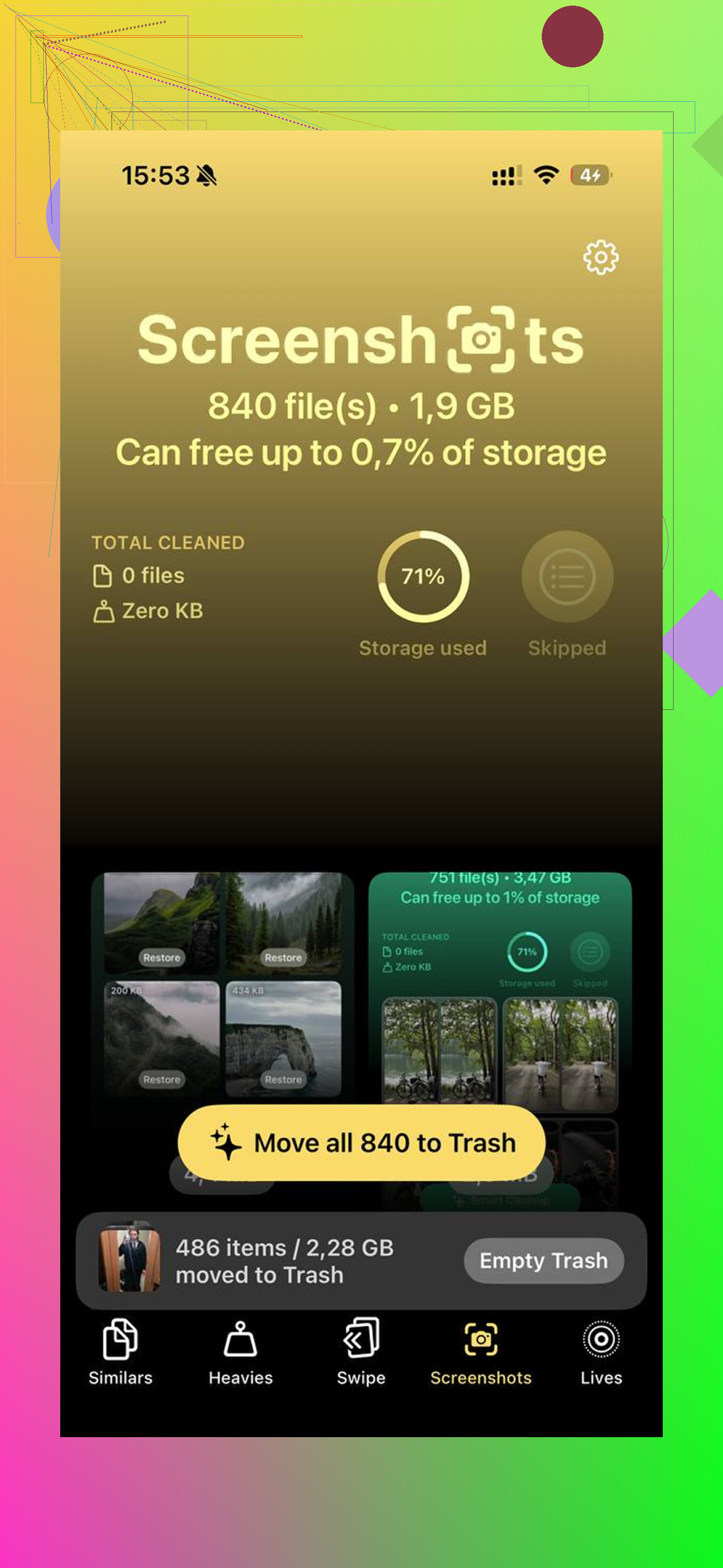
Acabei experimentando o Clever Cleaner. Normalmente desconfio de apps de limpeza porque a maioria é caça-clique com anúncios ou bloqueia coisas úteis atrás de um paywall. Esse pareceu diferente quando usei. Sem anúncios. Sem uma barreira de assinatura aparecendo a cada 10 segundos.
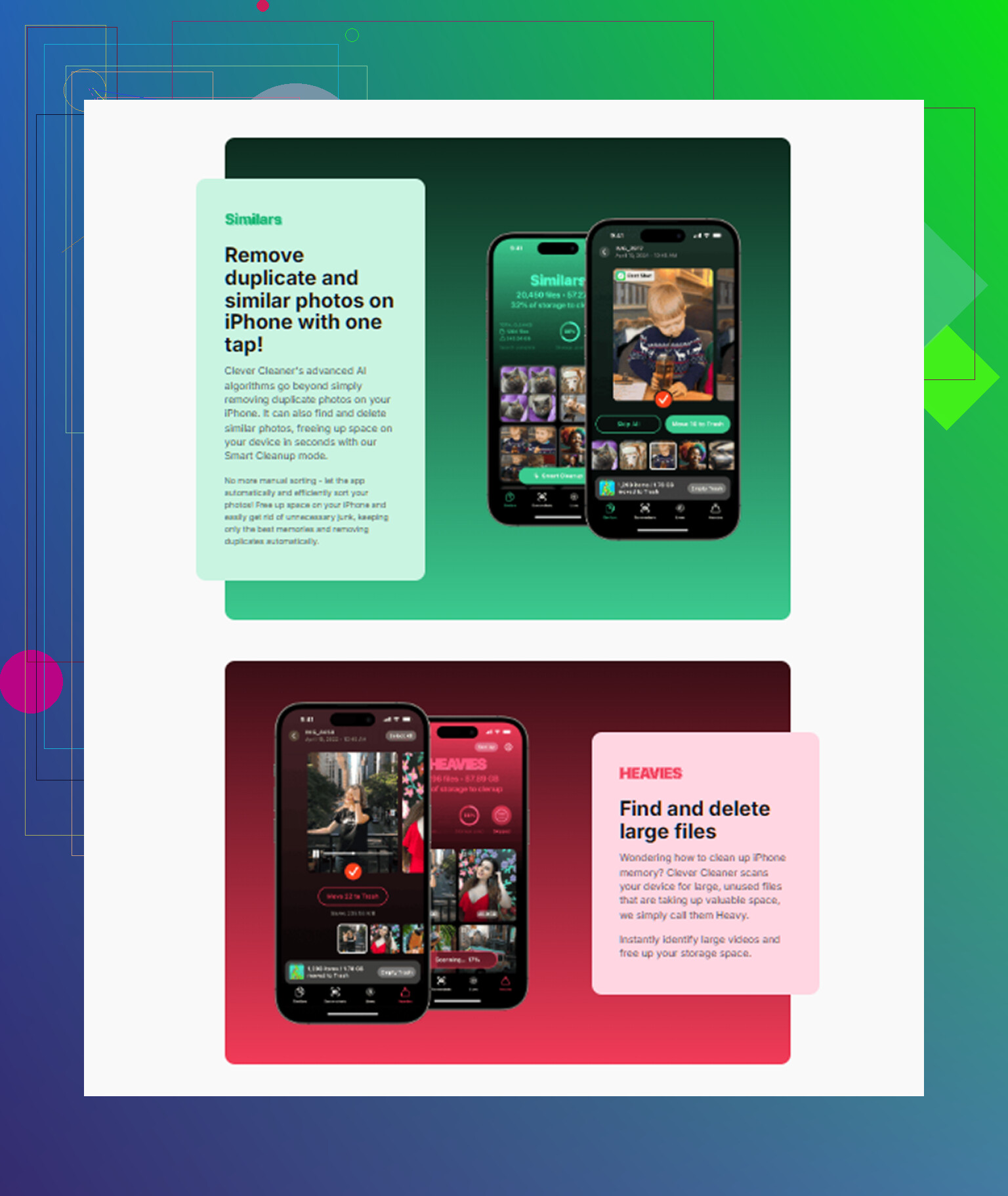
A parte que mais usei foi Similares. Ele agrupou fotos quase duplicadas, não só cópias exatas. Bom para aqueles momentos em que você tira oito fotos da mesma coisa e só uma vale a pena guardar. Ele escolhia a melhor foto, e aí eu removia o resto. Também gostei da seção Pesados porque o Apple Fotos ainda dificulta de forma estranha a organização por tamanho de arquivo. Essa visualização me mostrou primeiro os maiores vídeos, então eu pude cortar os piores culpados antes de mexer em qualquer outra coisa.
A parte da privacidade também importava para mim. Pelo que vi, ele processa tudo no dispositivo, sem enviar sua biblioteca para outro lugar. Também gostei que havia uma forma de converter Live Photos em fotos estáticas, então você mantém a imagem e perde o clipe de movimento anexado.
Um passo que muita gente esquece depois de uma limpeza: esvaziar Apagados Recentemente.
As fotos que você remove fica lá por 30 dias e ainda conta no armazenamento até você apagá-las de vez. Vá em Fotos > Álbuns > Apagados Recentemente e depois apague tudo ali. Deixei isso passar na primeira vez e achei que meu telefone estava mentindo para mim.
Depois que reduzi o uso para cerca de 85 por cento, a lentidão parou. O telefone voltou ao normal. Os iPhones parecem funcionar melhor quando ainda têm algum espaço livre, algo em torno de 10 a 15 por cento pelo que notei. Se o número de armazenamento ainda parecer errado depois da limpeza, reinicie o telefone. O meu precisou de uma reinicialização antes de o espaço livre ser atualizado corretamente.
Então é isso, eu pararia de apagar fotos aleatórias uma por uma. Verifique as recomendações de armazenamento, limpe os anexos das mensagens, reinstale os apps com mais cache, limpe fotos parecidas e vídeos grandes, e depois esvazie Apagados Recentemente. Isso fez meu telefone voltar a ficar utilizável sem apagar as coisas com as quais eu me importava.
Se nada mudou após a limpeza de sempre, olhe em Dados do Sistema. Essa categoria incha com logs, cache do Safari, arquivos de atualização, vozes da Siri e arquivos temporários de streaming. A Apple esconde isso, o que é irritante.
O que eu tentaria, nesta ordem.
-
Safari.
Ajustes > Safari > Limpar Histórico e Dados dos Sites.
Depois Avançado > Dados dos Sites > Remover Todos os Dados dos Sites. -
Arquivos antigos de atualização do iOS.
Ajustes > Geral > Armazenamento do iPhone.
Se você vir uma atualização do iOS listada, apague-a. -
Cache do Mail.
Se o Apple Mail estiver enorme, remova a conta de e-mail do telefone, reinicie e adicione de novo. Já vi isso liberar de 1 a 5 GB. -
App Arquivos.
Verifique Em Meu iPhone e Downloads. As pessoas esquecem que ZIPs, PDFs e edições de vídeo ficam lá para sempre. -
Memos de Voz, GarageBand, Podcasts, downloads da TV.
Esses costumam ocupar muito espaço e são fáceis de não perceber. -
Reinicialização forçada e depois verificar o armazenamento de novo.
Às vezes os números do armazenamento travam.
Discordo em parte do @mikeappsreviewer sobre reinstalar vários apps primeiro. Funciona, mas é um saco, e alguns apps mantêm rascunhos ou dados offline que podem ser importantes para você.
Se Fotos ainda for o principal problema, use o Clever Cleaner para procurar vídeos grandes, duplicatas e fotos parecidas mais rápido do que as ferramentas da Apple. Também veja esta demonstração de limpeza de armazenamento do iPhone com Clever Cleaner.
Último passo, se os Dados do Sistema continuarem absurdos: faça backup do telefone e depois restaure um backup criptografado usando um computador. Isso muitas vezes reduz os Dados do Sistema mais do que qualquer outra coisa. É a solução menos divertida, mas funciona.
Se a limpeza usual não resolveu, eu pararia de focar só em armazenamento e começaria a verificar também os vilões de desempenho. Às vezes o celular parece cheio porque a indexação, a análise de fotos em segundo plano ou um processo de sincronização com problema está consumindo recursos, não apenas espaço.
Algumas coisas que eu tentaria e nas quais @mikeappsreviewer e @vrijheidsvogel não focaram muito:
- Verifique a saúde da bateria. Se estiver abaixo de 80%, a lentidão pode não ser só por causa do armazenamento.
- Desative a Atualização em 2º Plano para apps ruins que você quase não usa.
- Desative downloads automáticos na App Store, Música e Podcasts. Eles podem voltar a ocupar espaço silenciosamente.
- Em Fotos, veja se a Biblioteca Compartilhada ou mídia duplicada de apps de edição está criando inchaço oculto.
- Se WhatsApp ou Telegram estiver instalado, verifique os gerenciadores de armazenamento dentro dos apps. Esses apps acumulam mídia demais e o Armazenamento do iPhone nem sempre mostra isso com clareza.
Discordo um pouco da ideia de simplesmente reinstalar vários apps. Funciona, claro, mas pode ser irritante se você tiver arquivos offline ou configurações específicas de apps das quais se esqueceu.
Se o Fotos for o principal culpado e você quiser liberar espaço sem apagar coisas aleatoriamente, o Clever Cleaner é provavelmente a opção mais rápida. Ele é útil para fotos parecidas, vídeos grandes e bagunça duplicada que a Apple ainda torna estranhamente difícil de revisar. Este guia sobre o melhor app de limpeza com IA para liberar armazenamento no iPhone também vale uma olhada.
Verifique também se o Fotos está travado na sincronização. Ajustes > seu nome > iCloud > Fotos. Uma sincronização travada pode deixar o relatório de armazenamento todo confuso. Se isso estiver acontecendo, conecte ao Wi‑Fi e à energia por um tempo e deixe terminar. Parece bobo, mas já vi isso resolver.