Mac cihazımdaki bir APFS sürücüsünden yanlışlıkla bazı önemli dosyaları sildim ve Time Machine yedeğim yok. Hiçbir şeyin üzerine yazmadan veya veri kaybını daha da kötüleştirmeden silinen APFS dosyalarını kurtarmanın en güvenli yolunu bulmaya çalışıyorum. Hangi araçlar veya adımlar gerçekten işe yarar?
kullanıcı 1
Hâlâ bir şans var, ancak bu gerçekten iki şeye bağlı: dosyaları sildikten sonra ne yaptığınız ve bunun bir SSD, HDD, dahili Mac sürücüsü, harici sürücü vb. olup olmadığı.
En önemli şey, o sürücüyü hemen şimdi kullanmayı bırakmanız. Üzerine hiçbir şey kaydetmeyin, üzerine kurtarma uygulamaları kurmayın, henüz Disk İzlencesi onarımlarını çalıştırmayın. Silinen dosyalar çoğu zaman hemen tamamen silinmez, ancak kullandıkları alan yeniden kullanılabilir. Sürücüye ne kadar çok yazarsanız, şansınız o kadar azalır.
Eğer bu, Disk İzlencesi içinde yapılan bir biçimlendirmeyse, bu da verilerin otomatik olarak gittiği anlamına gelmez. Hızlı biçimlendirme genellikle eski verilerin her bitini üzerine yazmak yerine dosya sistemini yeniden oluşturur. O zamandan beri sürücüye çok fazla yeni şey koymadıysanız, kurtarma hâlâ mümkün olabilir.
Can sıkıcı istisna, TRIM destekli SSD'lerdir. Çoğu modern Mac'te dahili SSD TRIM kullanır ve bu silinen bloklar temizlendikten sonra normal kurtarma araçları onlarla pek bir şey yapamaz. Harici SSD'ler biraz daha belirsizdir çünkü TRIM, kutuya ve bağlantıya bağlıdır. Bazıları TRIM komutları alır, bazıları almaz, bu yüzden harici bir SSD'yi yeterince hızlı kullanmayı bırakırsanız bazen kurtarmak daha mümkün olabilir.
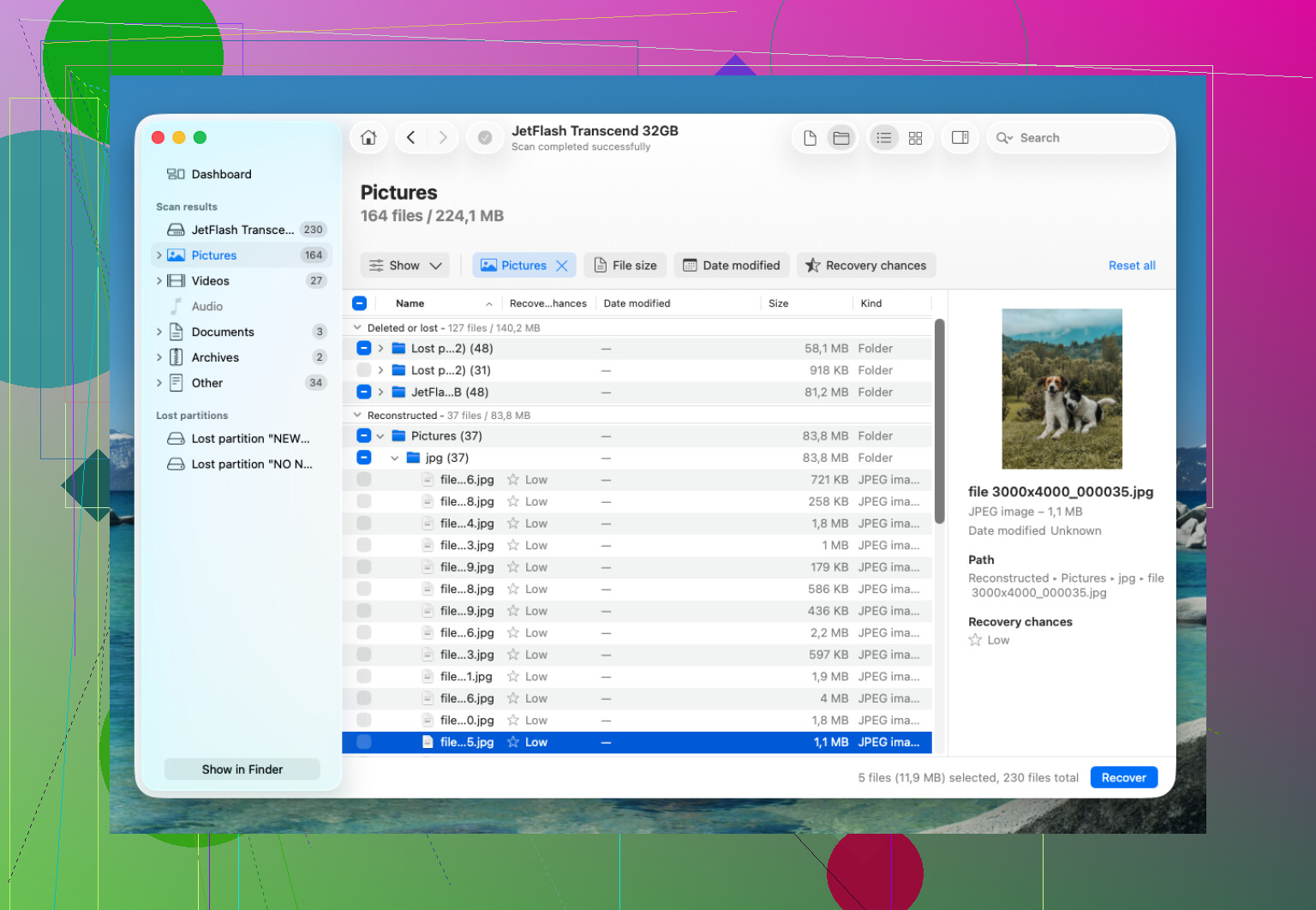
Ben de benzer bir durumu, bir klasörü silip Çöp Sepeti'ni boşalttıktan sonra bir APFS sürücüsünde yaşadım. Bana en çok yardımcı olan şey panik yapmamak ve aynı sürücü üzerinde bir sürü rastgele çözüm denememekti. En iyi sonuçları sonunda Disk Drill ile aldım.
Yaptığım şey oldukça basitti:
- Disk Drill'i ayrı bir sürücüye kurdum.
- Silinen dosyaların bulunduğu APFS sürücüsünü bağladım.
- macOS istediğinde Tam Disk Erişimi verdim.
- Tüm APFS birimini taradım.
- Herhangi bir şeyi kurtarmadan önce taramanın tamamen bitmesini bekledim.
- Önce önizlemeyi kullandım, sadece dosyaların gerçekten okunabilir olduğundan emin olmak için.
- Dosyaları sorunlu sürücünün üzerine değil, farklı bir sürücüye kurtardım.
Yararlı olan bir şey, kurtarılan klasörlerin çoğunun özgün adlarını korumasıydı. Bu, rastgele adlara sahip tek bir dev dosya yığını elde edip her şeyi elle ayırmak zorunda kalmaktan çok daha iyidir.
Eğer Time Machine yedeğiniz yoksa, muhtemelen denenecek bir sonraki şey kurtarma yazılımıdır. Bu bir Mac üzerindeyse APFS anlık görüntülerini de kontrol edin. macOS bazen Time Machine sürücünüz takılı değilken bile yerel anlık görüntülere sahip olabilir. Her zaman orada olmazlar, ancak dosyaların gittiğini varsaymadan önce kontrol etmeye değer.
Disk İzlencesi İlk Yardım ve diğer onarım denemelerini, kurtarabildiğiniz her şeyi kopyaladıktan sonraya bırakırdım. Önce kurtarın, sonra onarın. Bunu ters sırayla yapmak işleri daha da kötüleştirebilir.
Sürücü fiziksel olarak sorunlu davranıyorsa; örneğin bağlanmıyorsa, tıklama sesi çıkarıyorsa, bağlantısı kesiliyorsa, taramalar sırasında donuyorsa veya rastgele kayboluyorsa, yazılımla üzerine gitmeye devam etmezdim. O noktada profesyonel bir veri kurtarma laboratuvarı daha güvenli yoldur. Birçoğu sürücüyü ücretsiz değerlendirir ve yalnızca veri kurtarabilirlerse ücret alır. Daha pahalıdır, ancak sürücünün kendisi arızalanıyorsa bu genellikle daha doğru seçenektir.
Aynı APFS birimine hiçbir şeyi geri yüklemeyin; kurtarma uygulaması bunu varsayılan olarak sunsa bile. Bu, kurtarmaya çalıştığınız tam alanın üzerine yazmanın en kolay yoludur. Kullanımı durdurma konusunda @mikeappsreviewer’a katılıyorum, ancak dahili bir Mac SSD’si için daha da katı olurdum: mümkünse kapatın, çünkü macOS günlükler, önbellekler, Spotlight verileri, tarayıcı verileri vb. yazmaya devam eder. Dosyalar önemliyse, başka bir diskten önyükleyin veya Mac’i/sürücüyü başka bir Mac’e bağlayıp taramayı oradan yapın. Yeterli depolama alanınız varsa, önce sürücünün bir imajını oluşturun ve orijinali tekrar tekrar taramak yerine imajı tarayın. Disk Drill veya benzeri araçlar denemek için uygundur, ancak önizlemeyi test olarak görün: dosya doğru şekilde önizleniyorsa, onu farklı bir fiziksel sürücüye geri yükleyin. Yalnızca önizleme olmadan bir ad olarak görünüyorsa, gerçekten kurtarılabilir olduğunu varsaymayın.
Eksik dosyalar Masaüstü, Belgeler, iCloud Drive veya senkronize olan bir uygulama klasöründeyse iCloud senkronizasyonunun çalışmaya devam etmesine izin vermeyin. APFS birimini taramak için saatler harcamadan önce iCloud.com’daki Son Silinenler’i, aynı Apple kimliğini kullanan başka herhangi bir Mac’teki Çöp Kutusu’nu ve eğer Pages, Numbers, Photos, Notes vb. gibi bir şeyse uygulamanın kendi silinenler/son dosyalar alanını kontrol edin. İnsanların unuttuğu sıkıcı kurtarma yolu budur ve diske dokunmaktan daha güvenlidir. Dosyalar yalnızca yerelse, o zaman yukarıdaki genel tavsiyeye katılıyorum: sürücüyü kullanmayı bırakın, başka bir önyükleme diskinden veya başka bir Mac’ten tarayın ve ayrı bir depolama alanına kurtarın. Disk Drill denemek için uygundur, ancak onu önce her şeyin adına göre kurtarılabilir olduğunun kanıtı olarak değil, gerçek dosyalarımı önizleyebilir mi aracı olarak görürdüm.