外付けハードドライブが突然コンピュータに表示されなくなり、まだバックアップしていない大切な家族写真、仕事のファイル、個人文書が入っています。専門サービスに料金を払う前に、自宅で安全に試せるデータ復旧の手順があるのか知りたいです。自宅でのハードドライブのデータ復旧、避けるべきこと、そして復旧ソフトが役立つかどうかについてアドバイスを探しています。
私はこれまでにもこういうドライブのトラブルに対処してきましたが、最初の数分がいちばん重要です。ファイルが消えたり、HDDの挙動がおかしくなり始めたら、すぐに使用をやめてください。そこにデータをコピーしないでください。アプリをインストールしないでください。むやみにあれこれ触らないでください。書き込みが1回増えるごとに、古いデータが上書きされる可能性が高くなります。
復旧ツールを実行する前に、ドライブがどんな動きをしているか確認してください。私なら次のような点に注意します。
- カチカチ音や擦れるような異音がする
- ドライブが切断されたり再接続されたりする
- フォルダを開くのに異常に時間がかかる
- ディスクが表示されたと思ったら、システムから消える
こうした症状が見られたら、ディスクユーティリティでS.M.A.R.T.データも確認します。不良セクタ、読み取りエラー、正常性に関する警告が出ている場合、単なる削除ミスではないことが多いです。
それでもHDDを開けて読み取りができるなら、まずは簡単な方法から試してください。
ごみ箱やTrashを確認してください。わかりきったことに聞こえるかもしれませんが、消えたと思っていたファイルがずっとそこに入っていたケースを私は見てきました。
その後は、すでに使っていたバックアップ機能を確認してください。
- Windowsのファイル履歴
- Windowsの以前のバージョン
- MacのTime Machine
- OneDrive、Google Drive、Dropbox、またはiCloud
クラウドストレージは念入りに確認する価値があります。こうしたサービスの多くは、削除したファイルを専用のごみ箱領域に30日間、場合によってはそれ以上保持しています。
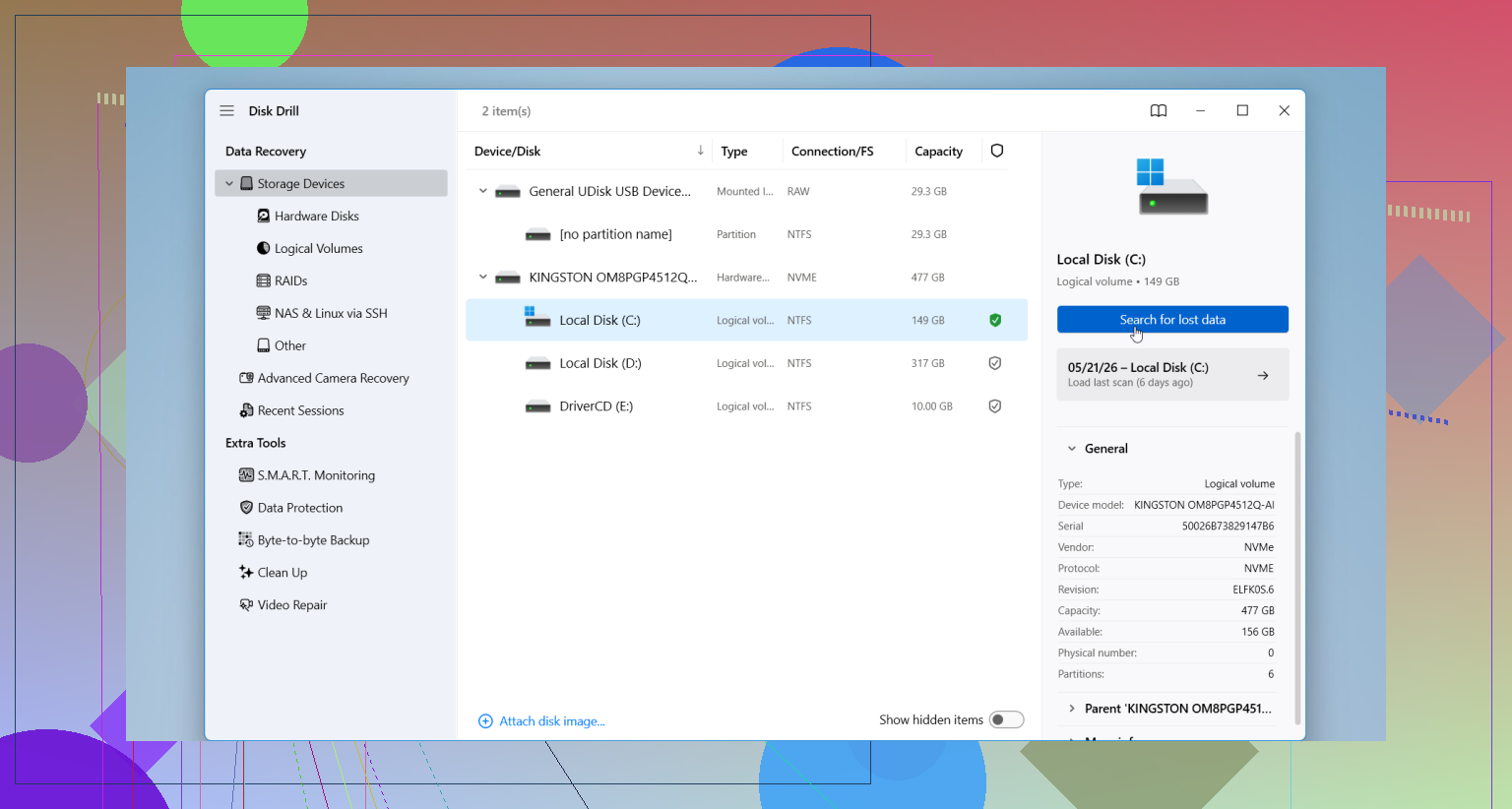
それでも何も見つからなければ、復旧ソフトに進んでください。私ならまず Disk Drill から始めます。ほかのいくつかのツールより使いやすいと感じましたし、削除されたファイル、フォーマットされたドライブ、破損したパーティション、RAWボリュームにも、あまり手間をかけずに対応できます。プレビュー機能も便利で、保存する前にそのファイルがまだ開けるか確認できます。
一般的な流れは次のとおりです。
- HDDをコンピュータに接続します。
- Disk Drillは損傷したドライブではなく、別のドライブにインストールします。
- 起動して、問題のあるHDDを選択します。
- スキャンを実行します。
- 見つかった内容をプレビューします。
- 復元したファイルは別のディスクに保存します。
同じHDDに復元しないでください。私は昔それを一度やってしまいましたが、ええ、本当に良くない判断でした。
もうひとつあります。スキャン中にドライブのカチカチ音がひどくなったり、切断を繰り返したり、システム全体が固まったりしたら、そこでやめてください。取り外してください。その段階では物理的な故障の可能性が高く、DIYで無理に復旧を続けると、状況が良くなるどころか悪化することが多いです。
まず、凝ったことをする前に簡単なことから試してください。外付けドライブの故障原因は、ディスク本体ではなく、ケーブル、USBポート、または外付けケースの基板であることがよくあります。次を試してください。
- 別のUSBケーブル。
- 別のポート。
- 別のコンピューター。
- 電源アダプターがあるなら、それも確認。
その後、Windowsではディスクの管理、Macではディスクユーティリティを開いてください。ドライブが正しい容量で表示されるなら、見込みは高くなります。未割り当て、RAW、またはファイルシステムなしと表示されても、ポップアップに何と出てもフォーマットしないでください。
書き込みを止めるべきという点では @mikeappsreviewer に同意です。ただ、ドライブが不安定な場合にすぐ長時間のスキャンに入るのは少し反対です。接続が頻繁に切れるなら、まずクローンを作成してから、そのクローンを対象に作業してください。その方が安全です。故障しかけのディスクへの負担も少なくなります。ddrescue のようなツールはこの用途に最適ですが、正直かなりオタク的な忍耐が必要です。
ドライブが1分でもマウントされるなら、最優先のフォルダから先にコピーしてください。家族写真、税務書類、仕事のファイル。すべてのファイルを一度に追わないでください。
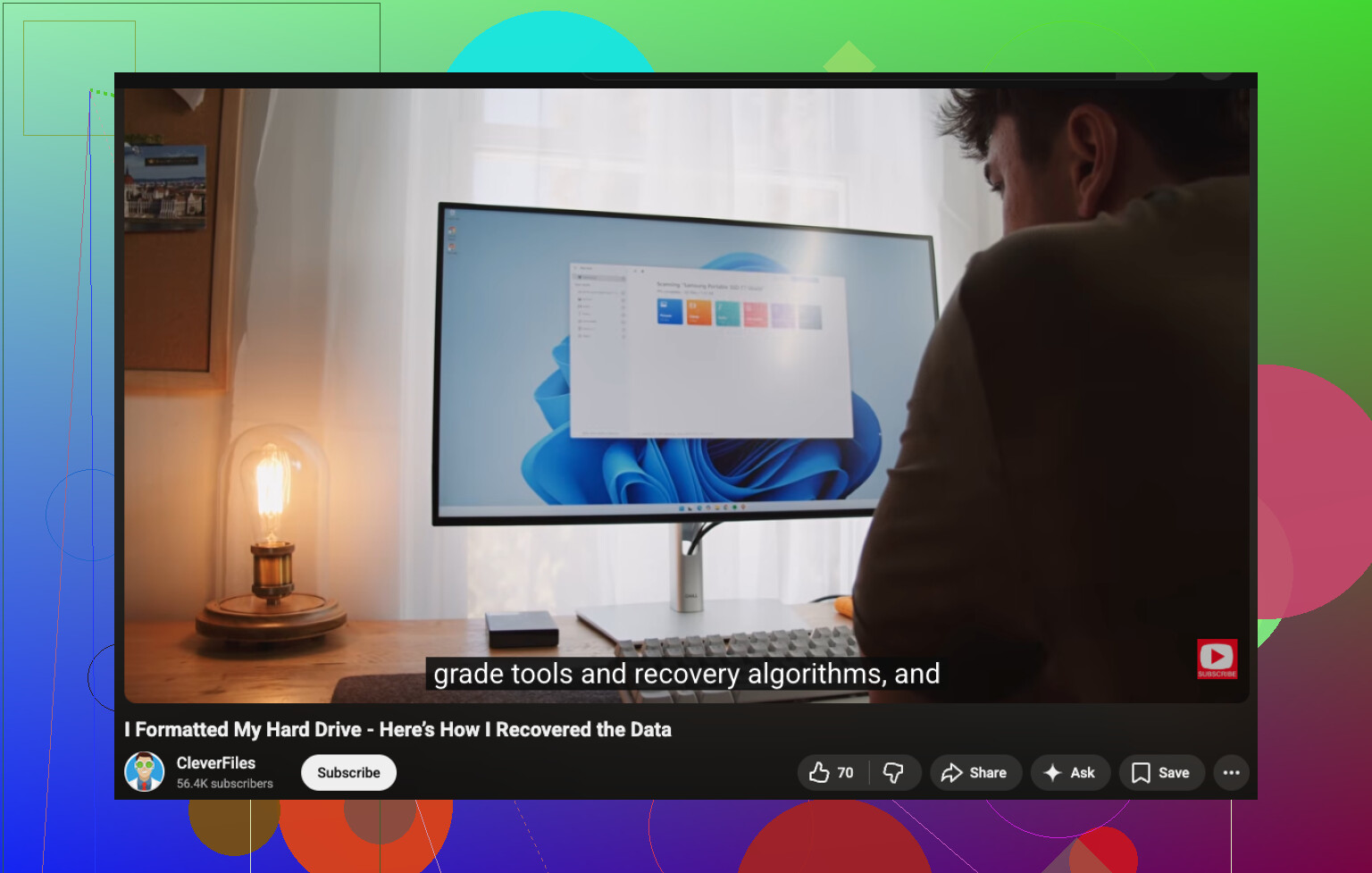
表示されたままで読み取りできるなら、Disk Drill は外付けハードドライブのデータ復旧向けとして家庭用に堅実な選択肢です。別のドライブ上で使い、復旧先も別のドライブにしてください。同じドライブには戻さないでください。視覚的な手順説明が欲しいなら、この 外付けハードドライブのファイル復旧ビデオガイド はわかりやすいです。
カチカチ音や異音がする、または数秒おきにドライブが消えるなら、やめてください。DIYはすぐに危険になります。その段階では、費用面でつらくても、専門ラボに依頼する方が安全です。
何かを実行する前に、Windowsならデバイス マネージャー、Macならシステム情報を確認してください。File ExplorerやFinderだけを見るのでは不十分です。ドライブがハードウェアレベルでは検出されているのにマウントされない場合、完全に故障しているというより、ファイルシステムやパーティションの損傷である可能性が高いです。少し違う問題で、見込みも少し変わります。
@mikeappsreviewer と @andarilhonoturno の意見にはほぼ同意しますが、20回も再接続して「とりあえず様子を見る」ことは急いでやらないほうがいいです。そうして状況を悪化させる人は少なくありません。もし一度でも認識されたら、まずは一番大きいフォルダではなく、二度と取り戻せない重要なものから確保してください。
あまり触れられていない点として、ケース自体の問題があります。外付けHDDの多くは、安価なUSBケースに通常のSATAドライブが入っているだけです。実際のディスクは無事なのに、USBブリッジ基板だけが故障することがあります。ツメを折ったり保証を無効にしたりせずに開けられるなら、ドライブを取り出してSATA-USBアダプターやドックで直接接続できます。私はそれで助かったことがあります。ただし、ケース内蔵のハードウェア暗号化があるWDモデルなら、元の基板の外ではデータを正しく読めない可能性があるので、よく分からないままやらないでください。
また、ドライブが回転しているのに初期化、フォーマット、またはエラーの「修復」を求められても、無視してください。そうしたウィザードは今のあなたの味方ではありません。
ソフトウェアについては、ドライブが十分な時間読み取り可能な状態を保てるなら、Disk Drillは妥当です。また、見つかったファイルは、より早く優先順位を付けられるように、まずプレビュー可能かどうかとファイルタイプで並べ替えるのがよいです。さらに、最高のハードドライブデータ復旧ソフトのおすすめについて他の意見も見たいなら、そのスレッドは一見の価値があります。
ドライブが無音で完全に死んでいる、またはカチカチ音がするなら、自宅での復旧はほぼ終わりです。それはラボの領域です。