外付けハードドライブからいくつかのファイルが突然消えてしまい、どこにもバックアップがありません。ドライブ自体は認識されていますが、大切な写真や仕事の書類が見当たらず、データが上書きされるのが怖くてこれ以上使うのが不安です。バックアップなしで外付けハードドライブから消えたファイルを復元する最も安全な方法を判断する手助けが必要です。
少し前に、ほとんど同じような厄介な状況に遭遇しました。外付けドライブはWindows上ではまだ表示されていて、一見すると普通に見えたのですが、フォルダごと消えていました。何年分ものデータを誤って消してしまったのかと思いました。あとで分かったのは、完全なデータ消失ではなくファイルシステムの破損だったということです。ほとんどのファイルはまだそこにあり、壊れたディレクトリ構造のせいで見えなくなっていただけで、最終的にほぼ全部取り戻せました。
ドライブがまだ認識されているなら、それは比較的良い兆候だと思います。ファイルが無事だという意味ではありませんが、まだ望みはあるということです。問題はその後の10分間です。よくある修復方法の多くはドライブに変更を加えるため、ファイルシステム情報を上書きしてしまうと、復旧は一気に難しくなります。
なので最初にやるべきことは、そのドライブに触るのをやめることです。新しいファイルをコピーしないでください。フォーマットしないでください。まだCHKDSKも実行しないでください。ブログ記事に書いてあったからといって、適当な修復ツールを次々試さないでください。消えたデータがまだ復旧可能なら、そうした行為で作業がさらに難しくなることがあります。
まずは簡単なところから確認します。
- エクスプローラーで隠しファイルを有効にしてください。実際には隠されていただけなのに、ファイルが消えたように見えることがあります。
- ドライブの使用済み容量を確認してください。フォルダが空に見えても、ドライブの大半の容量がまだ使用中と表示されているなら、通常はデータ自体はディスク上に残っています。
- USBケーブルを交換するか、別のポートに挿してみてください。間抜けに聞こえるかもしれませんが、不安定なケーブルが妙な読み取り動作を引き起こすことがあります。
こうした簡単な確認で何も分からず、しかもバックアップがないなら、修復を試すのは飛ばして、そのまま復旧ソフトに進むのがよいと思います。
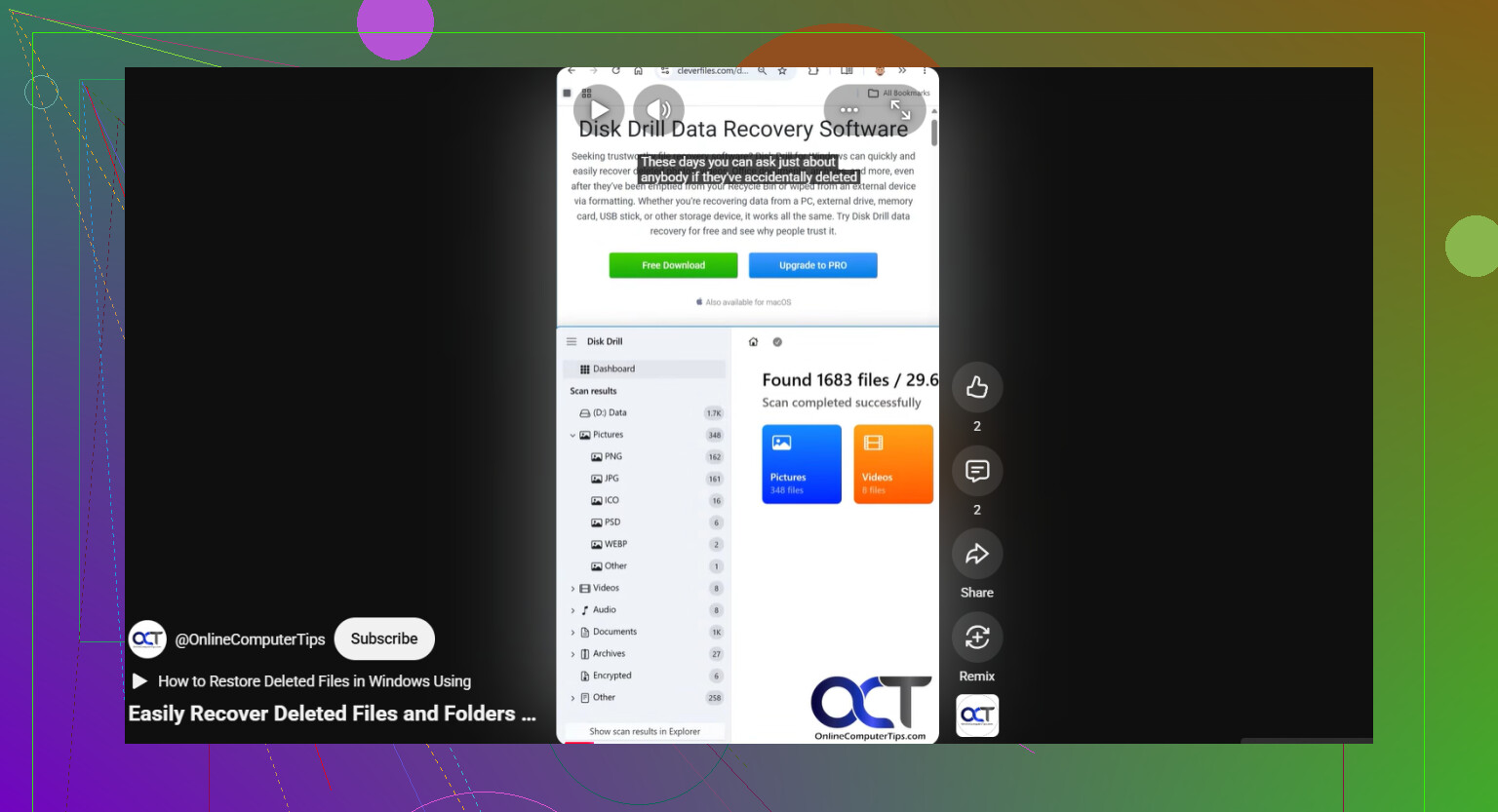
最初に使うならDisk Drillです。レイアウトが分かりやすく、一般的な外付けドライブのファイルシステムにあまり手間なく対応できるので使いました。自分が特に重視したのはディスクイメージ作成の機能です。これは多くの人が思っている以上に重要です。
ディスクイメージとは、ドライブ全体をセクターレベルで丸ごとコピーしたものです。ファイルシステムの記録、削除済みのエントリ、破損部分など、すべて含まれます。ドライブが不安定だったり、読み取り途中で切断されたり、作業中に状態が悪化しているように感じるなら、同じ物理ドライブを何度もスキャンするのは悪い習慣です。まず一度イメージを作成し、そのコピーから復旧するほうがよいです。自分はそれでかなり気が楽になりました。
自分なら次の手順で進めます。
- Disk Drillは内蔵のシステムドライブか、正常だと分かっている別のディスクにインストールしてください。ファイルが消えた外付けドライブにはインストールしないでください。
- 外付けドライブを接続して、Disk Drillを開きます。
- ドライブが何度も切断されたり、フリーズしたり、挙動がおかしいなら、まず内蔵ツールでディスクイメージを作成してください。故障しかけているドライブではなく、そのイメージをスキャンします。
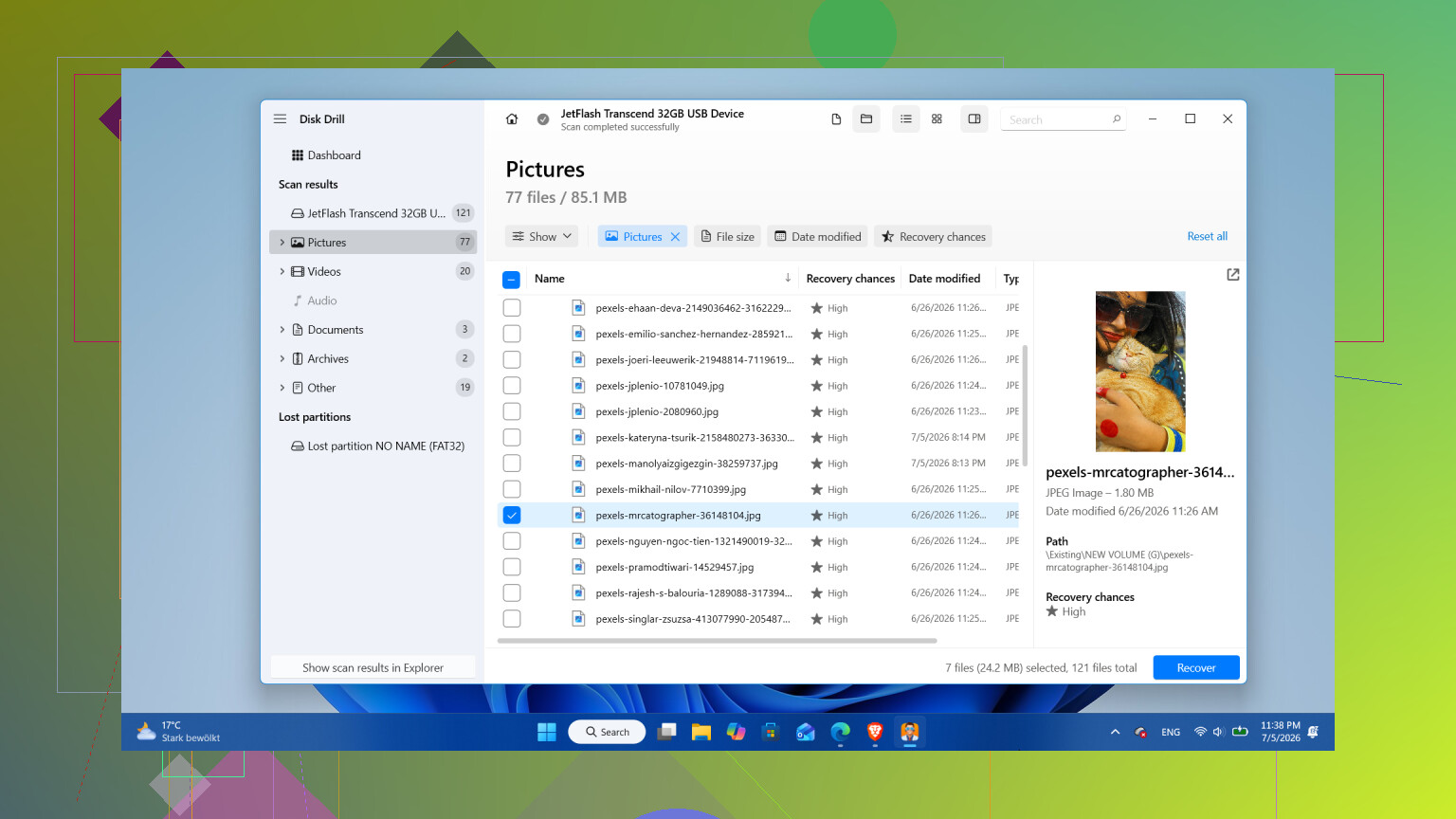
- ドライブが安定しているなら、それを選んで失われたデータを検索を押します。
- スキャンモードを尋ねられたら、自分ならユニバーサルスキャンを選びます。複数の方法を1回の走査にまとめてくれるので、推測する必要がありません。削除されたファイル、失われたパーティション、破損したファイルシステム記録、ファイルシグネチャも確認します。
- スキャンは最後まで完了させてください。大容量ドライブだと少し時間がかかりますが、それでも待つ価値はあります。結果の後半で有用なファイルが出てくることもあります。
- 結果を確認し、フィルターを使い、必要なファイルをプレビューしてから、戻したいものにチェックを入れます。
- 復元を押して、必ず別のドライブに保存してください。復旧したファイルを同じ外付けドライブに戻してはいけません。
Windowsでは、小さな利点として無料復旧の上限があります。Disk Drillでは最大100 MBまで無料で復元できます。巨大な写真アーカイブを失った場合にはあまり役立ちませんが、お金を払う前にファイルが正常に戻るか試すには十分です。
修復、Windowsツールでのスキャン、再フォーマットは、重要なファイルをドライブから取り出したあとに回すべきだと思います。
ソフトウェア復旧をこれ以上続けないほうがいいケースが一つあります。それは物理障害です。カチカチ音、異音、繰り返す切断、極端に遅い読み取り、あるいは数分おきにWindowsから消えるような状態は悪い兆候です。その段階では通電をやめて、復旧業者に任せるべきです。自分も一度、壊れかけのドライブを長く動かしすぎて、実際に悪化させてしまいました。
ファイルを取り戻したあとには、そのドライブを引退させるべきか真剣に考えたほうがいいです。ドライブが理由もなくフォルダを消し始めることはありません。取り外しミスによる単発のファイルシステム障害なら、再フォーマットで十分かもしれません。ですが、また不調を起こす、二度ファイルを失う、不良セクタが出る、接続が不安定になるようなら、大事なものを保存する先としては信用しません。ドライブを交換し、別のバックアップを確保して、先に進みましょう。
はい。ドライブがまだマウントされるなら、まだ手段はあります。
@mikeappsreviewer の大きな指摘の一つには同意します。ドライブの使用はやめてください。書き込みが発生するたびに、復旧の可能性は下がります。私が意見を異にするのは CHKDSK です。多くの人はこれを安全な最初の手順だと考えていますが、そうではありません。フォルダが消えているドライブでは、CHKDSK によって復旧作業が後始末作業に変わってしまうことがよくあります。
スキャン前に確認すべきことがいくつかあります。
- ディスクの管理を開きます。パーティションのサイズが正しく見えるか、ファイルシステムが正常に表示されているか確認してください。
- 管理者権限のコマンド プロンプトを開き、ドライブ文字に対して dir /a を実行します。エクスプローラーの表示が誤っていても、隠しファイルやシステムファイルがそこに表示されることがあります。
- イベント ビューアーで、Windows ログ、システムを確認します。ファイルが消えた頃のディスクまたは NTFS エラーを探してください。
- これが Windows で扱っている Mac フォーマットのドライブなら、Windows のツールの表示を信用しないでください。
使用済み容量がまだいっぱいに見えるなら、データが残っていることはよくあります。この時点では、修復ツールではなく復旧ソフトを使ってください。Disk Drill は外付けハードドライブの消えたファイルの復旧に有力な選択肢です。破損したファイルテーブルへの対応が優れており、復旧前に写真や文書をプレビューできます。インストールは別のドライブに行ってください。復旧先も別のドライブにしてください。
もう一つのコツです。ファイルが写真や Office 文書だった場合は、まずファイルの種類ごとにスキャン結果を並べ替えてください。時間の節約になります。
また、Reddit ユーザーによるおすすめデータ復旧ソフトのヒント のこのスレッドも読む価値があります。
ドライブがカチカチ音を立てている、切断を繰り返す、または読み取り速度が 0 KB/s の場合は中止してください。その場合、ソフトウェアは適切な手段ではありません。専門ラボに任せるほうが安全です。
はい、方法はありますが、1つの点では @mikeappsreviewer と @mike34 より少し慎重になったほうがいいです。フォルダが魔法のように戻ってくるかどうかを「確認」するためだけに、ドライブを何度も抜き差ししないでください。その習慣だけでも、不安定なドライブの状態を悪化させることがあります。
外付けHDDが認識されていて、ひどい異音がしていないなら、消えたファイルは破損したインデックス、特定領域の不良セクタ、またはファイルがlostディレクトリに放り込まれたことが原因かもしれません。Explorerで見えなくても、データ自体は残っていることがあります。空のフォルダのように表示されても、生のファイルは問題なく復元可能だったドライブを私は見たことがあります。厄介ではありますが、絶望的ではありません。
私なら、大きなスキャンの前にまずドライブの状態を確認します。USBブリッジが対応していれば、SMART値を読めるものを使ってください。再割り当て済みセクタ、代替処理保留中セクタ、または大量の読み取りエラーが見つかったら、そのドライブはいつ使えなくなってもおかしくないと考えるべきです。その場合は、可能なら先にクローンを作成し、そのクローンを使って作業してください。SMARTが正常で、ドライブの読み取りも普通なら、その後で復旧ソフトを実行します。
Disk Drillはここでは妥当な選択です。写真、文書、その他の一般的なファイル形式を簡単に仕分けでき、ファイルが消えてもディスクがまだマウントされる場合のHDD向け外付けハードドライブファイル復旧ソフトとしてうまく機能します。外付けドライブをスキャンし、実際に復元可能なものをプレビューし、復元したファイルは完全に別のディスクに書き出します。同じディスクには戻さないでください。本当に、やめてください。
また、「消えた」データが名前を変更されていたり、以前のエラーの後でFOUND.000のような散らかった場所に押し込まれていないかも確認してください。ファイル名だけでなく、拡張子でも検索してください。特に写真は、汎用的な名前のままでも残っていることがよくあります。
もう1つ、多くの人が見落とすことがあります。ファイルが本当に重要なら、まず最重要のフォルダの一覧を作り、無関係なファイルを片っ端から追う前にそれらを先に復元してください。パニックになるより、優先順位を付けるほうが有効です。
外付けハードドライブから安全にファイルを復元するこの短いクリップも、さっと見る価値があります。
ドライブがカチカチ鳴り始めたり、PCをフリーズさせたり、スキャン中に切断されたりするなら、もう触るのをやめてください。そこから先はDIYではなく、専門ラボの領域です。