外付けハードドライブはWindowsには表示されますが、開くこともファイルにアクセスすることもできません。安全でない取り外しの後に破損した可能性があり、状況を悪化させずにドライブを修復する方法やデータを復旧する方法を知りたいです。
ドライブがまだディスクの管理に表示され、容量も正しく見えているなら、それは良い兆候です。それでドライブが正常だと証明されるわけではありませんが、通常はWindowsがまだハードウェアを認識できていることを意味します。激しいクラッシュの後は、問題は実際のファイルが消えたことではなく、ファイルシステムやパーティションデータが壊れていることが多いです。
すぐに修復を試すのは避けたほうがいいです。フォーマットしないでください。まだCHKDSKも実行しないでください。そこに新しいものをコピーしないでください。そして、戻ってくることを期待して何度も再起動を繰り返さないでください。そういった修復はドライブ上のデータを変更する可能性があり、間違ったものが変更されると、復旧が難しくなることがあります。
より安全な順番は次のとおりです。
- ディスクの管理を確認し、ドライブが正しいサイズで表示されていることを確認します。
- 外付けの場合は、別のUSBケーブル、USBポート、または別のコンピューターを試します。
- まず重要なファイルを復旧します。
- ファイルが安全な場所に保存されてから、修復またはフォーマットを行います。
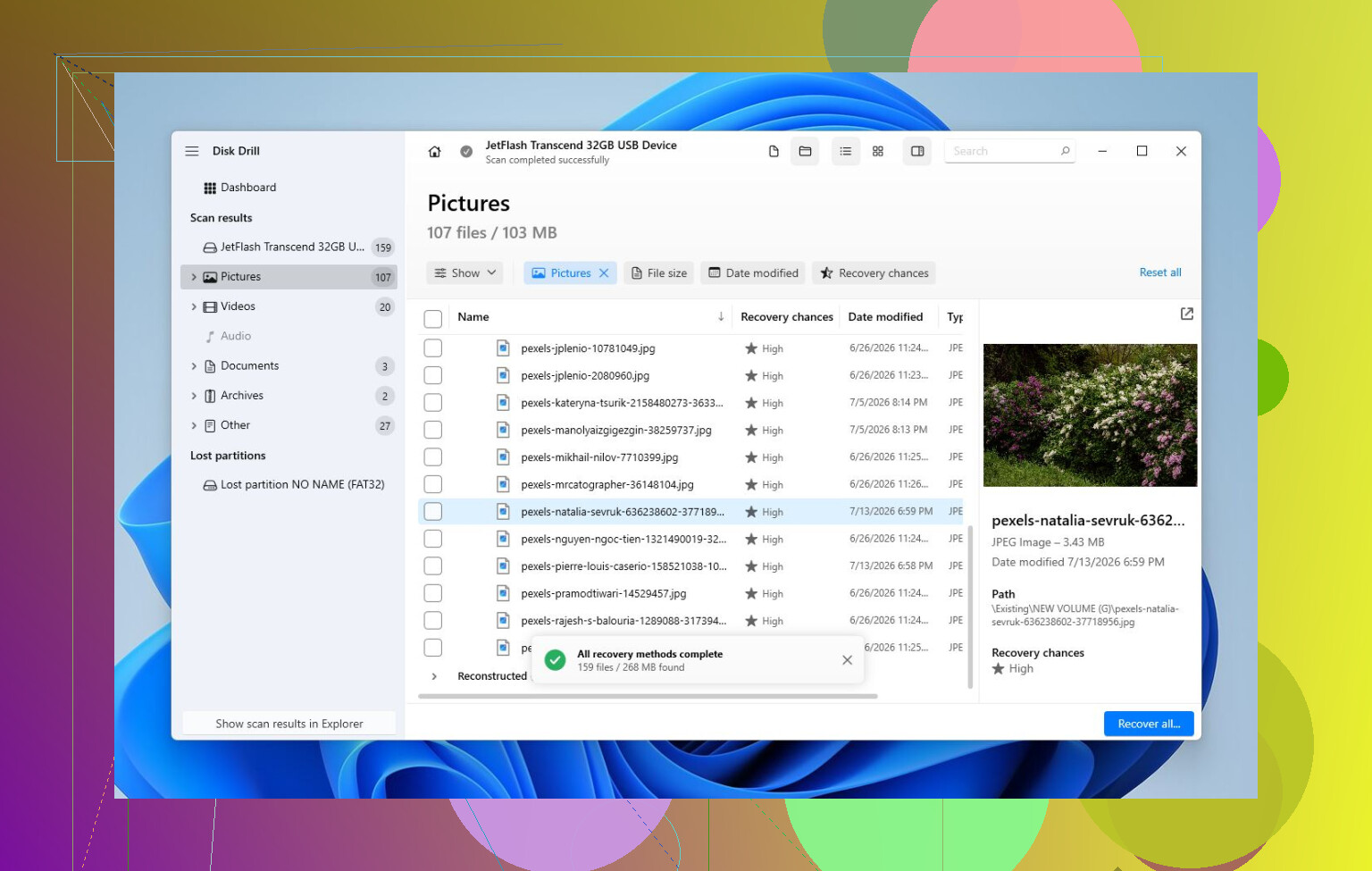
復旧については、Disk Drill はスキャン前にHDDの完全なイメージを作成できるので試す価値があります。ドライブが不安定な場合、元のディスクに繰り返し負荷をかけるより、イメージをスキャンするほうが安全なので、これは重要です。
基本的な流れは次のようになります。
- 破損したドライブではなく、別のドライブにDisk Drillをインストールします。
- 問題のあるHDDの完全なイメージを作成します。
- Disk Drillでそのイメージを開きます。
- Universal Scanを実行します。
- 見つかったものをプレビューします。
- ファイルを別の正常なドライブに復旧します。
プレビュー機能は便利です。写真、動画、文書などが、すべてを復旧するために時間をかける前に実際に読み取れるかどうかを確認できるからです。また、フルバージョンを購入する前に、スキャンとプレビュー機能を使ってファイルが復旧可能かどうかの見込みをつかむこともできます。
ファイルのバックアップが済んだら、その後で修復方法を検討します。ファイルシステムがまだある程度読み取れるなら、CHKDSKが役立つ可能性がありますが、ドライブに変更を加えるため、実行するのは復旧後だけにします。パーティションがRAWになっていたり、パーティションテーブルが破損している場合は、最初の修復手段としてはTestDiskのほうが適しているかもしれません。どちらも役に立たない場合は、クイックフォーマットでファイルシステムを再構築できますが、それを行うのはデータの復旧がすでに終わってからだけにしてください。
また、ドライブの挙動にも注意してください。カチカチという異音がする、ディスクの管理から消える、容量が誤って表示される、応答に異常に時間がかかる、といった症状はすべて悪い兆候です。これは単純な破損よりもハードウェア故障を強く示しています。その場合は、復旧ツールでのスキャンを中止し、代わりに専門のデータ復旧サービスを検討してください。そうした業者は専用ハードウェアでディスクをクローンし、そのクローンを使って作業できるため、故障しかけたドライブに対してはるかに安全です。
つまり、まだファイルが失われたと決めつけないほうがいいです。正しいサイズでまだ表示されているなら、データを復旧できる可能性は十分あります。まずファイルを取り出して、その後でドライブを再び使えるようにすることを考えてください。
Windows からドライブの初期化やフォーマットを求められても、毎回キャンセルしてください。その表示はドライブが空であることを意味するのではなく、通常は Windows がファイルシステムを認識できないことを意味します。ここで許可してしまうと、Disk Drill や TestDisk のようなツールが適切に作業できる前に、復旧作業がさらに複雑になる可能性があります。
修復を実行する前に、Windows がそれにドライブ文字を割り当てているか、そしてファイル システムを何と認識しているかを確認してください。ディスクの管理で RAW または 未割り当て と表示される場合は、mikeappsreviewer が言ったように、まずは復旧案件として扱ってください。ただし、まだ NTFS/exFAT と表示されていて、エラーが Access denied である場合、それは破損ではなく、アクセス許可や所有権の問題である可能性があり、復旧ツールは大げさすぎるかもしれません。その場合、ドライブのアクセス許可を変更する前に、別の Windows アカウントまたは別の PC から開いてみてください。フォーマットするよう求められたら、切断して、あれこれ触るのをやめてください。厄介な事実として、表示はされるが開けない という症状は、いくつか異なる意味を持つ可能性があり、Windows が表示する正確なメッセージが非常に重要です。
問題がディスク自体にあるのか、それともUSBエンクロージャにあるのかは非常に重要です。不安定な外付けエンクロージャやケーブルだと、Windows では「ドライブ」として見えていても、ファイルシステムを読み取ろうとしたときに失敗することがあります。これが 3.5’ のデスクトップ用外付けドライブなら、電源アダプタが正常かどうかも確認してください。安価な USB アダプタに裸の SATA ドライブを接続している場合は、ファイルシステムが壊れていると決めつける前に、別のアダプタを試すか、デスクトップPCの SATA ポートに直接接続してみます。
最初に CHKDSK を実行しないほうがよいという点については、私も他の人たちに同意します。CHKDSK は復旧ツールではなく修復ツールであり、破損したエントリを found.000 に移したり、Windows が解釈できない参照を削除したりして、ディレクトリ構造を「修正」してしまうことがあります。その結果、ドライブが再びマウントされるようになるかもしれませんが、まだデータが必要な場合はフォルダ構成がさらに悪化することもあります。
私なら、単純な手順として次の順番で進めます。まずドライブが正しい容量で表示されているか確認し、次に別のケーブル/ポート/PCを試し、その後 CrystalDiskInfo のようなもので SMART の状態を確認します。SMART の状態が悪そうなら、元のドライブに対して長時間のスキャンはしないでください。まずクローン/イメージを作成し、コピーのほうで作業します。その点では Disk Drill のイメージ優先のやり方でも問題ありませんが、重要なのはブランドではなくイメージを作ることです。ドライブがカチカチ音を立てる、切断される、または容量が変化する場合は、そこで止めて何時間もテストを続けないでください。そういう段階になると、DIY ソフトウェアは復旧可能だったケースをさらに悪い状態にしてしまい始めます。