外付けドライブが突然破損していると表示され、Windows がフォーマットを求め続けています。重要なファイルが入っているので、フォーマットしたりデータを失ったりせずに破損したドライブを修復できる安全なディスク修復ツールを探しています。まず最初に何を試すべきでしょうか?
「修復」ツールをいきなり実行するのは注意したほうがいいです。ドライブに大事なものがあるなら、まず先にデータを取り出してください。
Windowsがまだそのドライブを認識できていて、たとえディスクの管理にしか表示されなくても、まずは重要なファイルをコピーまたは復旧してください。多くの修復ユーティリティは、ファイルシステム、パーティションテーブル、またはディスクのメタデータに変更を書き込みます。場合によってはそれで問題ありませんが、ドライブ自体が実際に故障しかけているなら、余計な書き込みや繰り返しのスキャンによって後の復旧が難しくなることがあります。
また、ディスク修復ツールはすべて同じ役割をするわけではありません。ファイル復旧用のものもあります。パーティションやファイルシステムの修復を試みるものもあります。実際には、ドライブが故障しつつあるかどうかを判断するための状態確認ツールに近いものもあります。なので、「最適」なものは、対処している問題次第です。
まず最初に見るなら、この3つです。
Disk Drill は、主な目的がファイルを取り戻すことなら、私が最初に使うものです。ドライブがRAWになったとき、Windowsがフォーマットを要求するとき、またはファイルが消えたときに適しています。便利なのは、修復より先に復旧に重点を置いている点です。また、S.M.A.R.T.監視機能があり、故障しかけているドライブのバイト単位イメージも作成できます。これは元のディスクを直接扱うより安全です。インターフェースもかなり分かりやすいです。
長所
- 使いやすい。
- 破損したドライブ、RAWドライブ、フォーマット済みドライブでうまく動作する。
- 復旧前に不安定なドライブのイメージを作成できる。
- ドライブの状態監視機能を含む。
短所
- パーティションテーブルの修復はできない。
Victoria HDD/SSD は、特に不良セクタに関しては、より診断ツール寄りです。ドライブの動作が極端に遅い、フリーズする、またはセクタの問題が出ている場合、Victoriaは詳細なサーフェススキャンを実行し、弱い領域や遅い領域を表示できます。また、セクタの再マッピングを試みることもできます。ただし、これは初心者向けとは言いにくく、再マッピングは損傷したドライブを修復することと同じではありません。可能な範囲でシステムが不良領域を避けられるようにするだけです。
長所
- 無料。
- サーフェススキャンと不良セクタの確認にとても優れている。
- 不安定なセクタを再マッピングできる。
- 詳細なS.M.A.R.T.データを表示する。
短所
- 理解するのにやや手間がかかる。
- 削除されたファイルは復旧しない。
Hard Disk Sentinel は、ドライブがまだ信頼できるかどうかを知りたいときに私が使うものです。S.M.A.R.T.値、温度、セクタ数、その他の警告サインを監視します。これは厳密には修復プログラムではありませんが、古いHDDやSSDを使い続けるべきか、それとも交換すべきかを判断するのにとても役立ちます。
長所
- 詳細なドライブ状態レポート。
- ドライブの状態がさらに大きく悪化する前に警告できる。
- HDD、SSD、USBドライブ、RAID構成で動作する。
短所
- ファイル復旧機能はない。
- 破損したパーティションの修復はできない。
ドライブに不良セクタ、カチカチという異音、ランダムな切断、読み取り中のフリーズ、または悪化し続けるS.M.A.R.T.値があるなら、見つけた修復ツールを片っ端から試して一日中つぶすのはやめたほうがいいです。重要なデータを復旧したら、その後でドライブを交換してください。ソフトウェアで直せる論理的な問題もありますが、物理的な故障は元に戻せません。ドライブがまったく認識されない、または明らかな機械的異音がしている場合は、使用をやめて、データが完全に失われる前に専門の復旧サービスを検討してください。
フォーマットを押さず、まだCHKDSKを実行しないでください。
Windows がフォーマットを求めてくるのは、通常、ファイルシステムを正常に読み取れないことを意味しており、フォーマットが望ましい解決策だという意味ではありません。修復ツールによってドライブが再びマウントされることもありますが、破損した記録を捨てることで構造を 修復 してしまう場合もあります。だからこそ、@mikeappsreviewer の まず復旧する という指摘が重要です。ファイルが大切なら、復旧またはイメージ作成が終わるまでは、そのドライブを読み取り専用として扱ってください。
見落とされがちな小さな点として、ディスクを疑う前に、まずは単純なハードウェア要因を除外してください。別の USB ケーブル、マザーボード背面の USB ポート、そして別のコンピューターを試してください。2.5’ のポータブルドライブであれば、USB 電力が弱いことで切断され、破損しているように見えることがあります。USB ケースに入った SATA ドライブであれば、問題はケースのブリッジ基板かもしれません。別のケースや SATA への直接接続に移すことで、破損している と見えたドライブが再び読めるようになることもあります。
ソフトウェアについては、2つの作業に分けて考えるのがよいでしょう。元のドライブを変更せずにファイルを復旧するのが目的なら、Disk Drill のようなものを使ってください。修復ツールを使うのは、重要なデータを別の場所にコピーした後だけにしてください。TestDisk は失われたパーティションテーブルを再構築できることがありますが、推測で操作すると間違った選択をしやすいです。CHKDSK は一部の NTFS の問題を修正できますが、変更を書き込むため、私は復旧後にのみ実行します。現実的に言えば、フォーマットなしで安全に修復できると約束できるツールはありません。最も安全な手順は、まず復旧し、その後でドライブを修復するか交換することです。
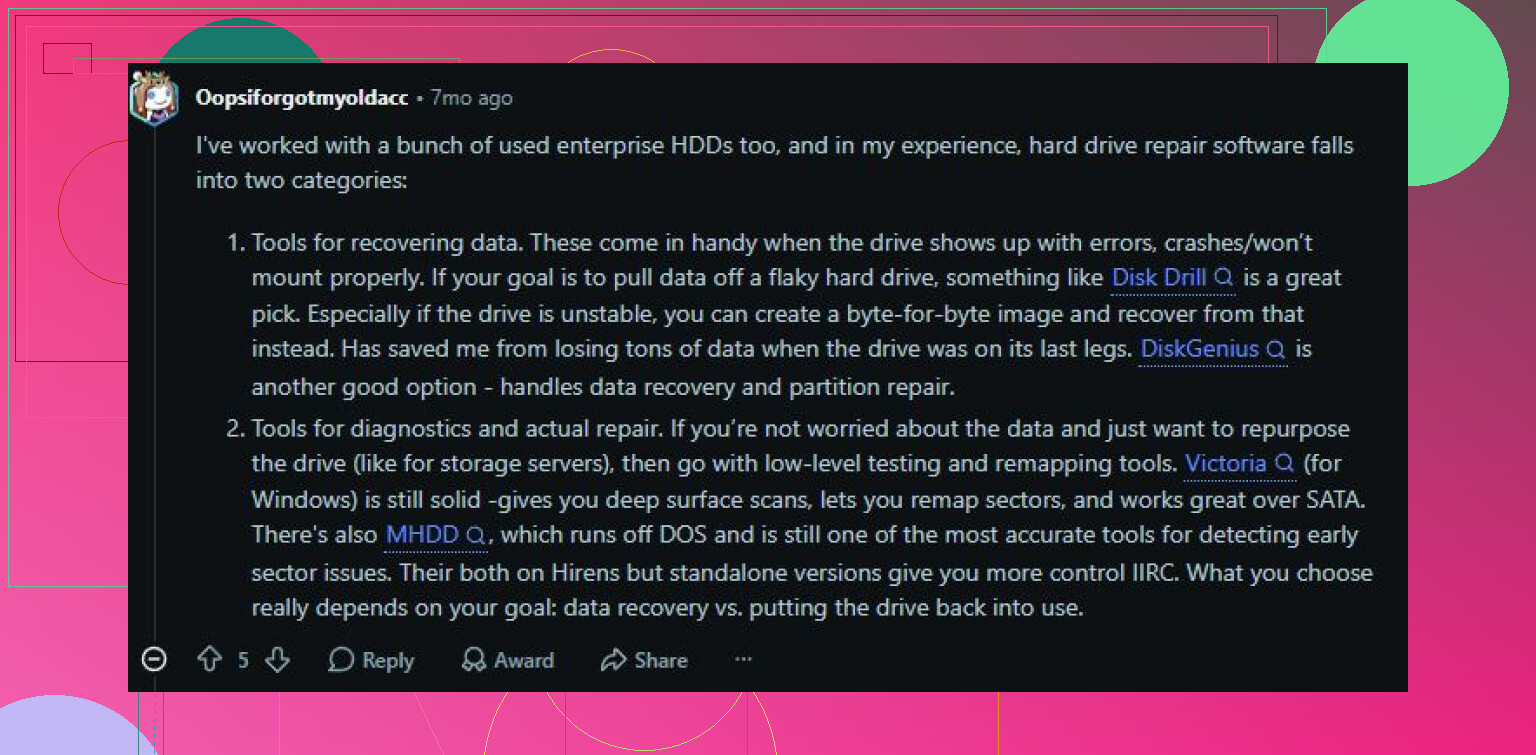
ドライブを最初に「修復する」ことの隠れたコストは、修復がうまくいったように見えても、必要だった破損したファイル記録、フォルダー項目、またはファイル名をひそかに削除してしまうことがある点です。
つまり、質問が文字どおり「フォーマットせずに修復できるツールはどれか」であるなら、正直な答えは「TestDiskの場合もあれば、CHKDSKの場合もあり、何もできない場合もある」です。しかし、より安全な答えは、まず元のドライブを修復することを目指すべきではないということです。まずデータをコピーして取り出し、その後でドライブを再び使えるようにすることを考えるべきです。
上の回復優先の助言には賛成ですが、私はさらに厳しく考えます。これが重要なファイルの入った外付けドライブなら、Windowsの判断が変わるかどうかを確かめるために何度も接続し直さないでください。マウント失敗、ファイルシステムのスキャン、プレビューウィンドウの試行、ウイルス対策スキャン、自動修復のプロンプトなど、どれもすでに不安定かもしれないドライブへの追加の動作になります。
より良い順序は次のとおりです。
- フォーマットのプロンプトをキャンセルする。
- ディスクの管理でドライブが正しい容量で表示されているか確認する。
- 容量が正しければ、修復前に復旧またはイメージ化する。
- 容量が間違っていて、0バイトや明らかにおかしな容量になっているなら、そこで止まり、ハードウェアまたは外付けケースの故障を疑う。
- 重要なファイルを別の場所へコピーし終えてから、修復を試す。
Disk Drillは、シンプルな回復優先ツールが欲しいなら妥当です。特にドライブがRAWになっている場合や、Windowsがパーティションは認識していても開けない場合に向いています。役立つ点は、ディスクを魔法のように修復することではありません。ドライブを先にフォーマットしなくても、スキャンしてファイルを復旧できることです。ドライブの挙動が不安定なら、物理ディスクを何度もスキャンするより、先にバイト単位のイメージを作成する方が良いです。
パーティションテーブル自体が問題なら、私ならTestDiskを検討します。たとえば、以前は1つのNTFSパーティションがあったのに、今はWindowsが全体を未割り当てまたはRAWとして見ているような場合です。TestDiskは古いパーティションを見つけて、パーティションテーブルを書き直せることがあります。これはフォーマットなしの本当の修復になる可能性がありますが、表示されたプロンプトをただ順にクリックしていくような人向けのツールではありません。間違ったパーティションを選んだり、誤った構造を書き込んだりすると、状況がさらに厄介になることがあります。
CHKDSKは、あまりにも気軽に勧められがちなものです。汚れた、または破損したNTFSファイルシステムを修復できますが、変更を書き込みます。その結果、ドライブが再び読み取れるようになることもあります。しかし、壊れたファイル断片をfoundフォルダーに移動したり、破損した項目を削除したりすることもあります。すでにバックアップがあるならそれで構いません。しかし、このドライブがファイルの唯一のコピーなら、それでは困ります。
見落とされがちな安上がりの手として、修復を行う前にLinuxのライブUSBを試してみてください。Linuxが魔法だからではなく、特に損傷が軽微な場合に、Windowsが開けないボリュームをマウントできることがあるからです。読み取り専用でマウントできたなら、重要なものを別のディスクにコピーして、それで成功と考えましょう。何をするコマンドか分からないなら、Linuxの修復コマンドは使わないでください。目的はコピーであって、無理な奮闘ではありません。
もう1つ厄介な例外があります。外付けドライブがTV、DVR、監視カメラシステム、Mac、NAS、または古いバックアッププログラム由来のものなら、Windowsは単にそのファイルシステムや暗号化を理解できないためにフォーマットを求めることがあります。その場合、「修復」ツールという分類自体が間違いです。元の機器、適切なファイルシステム対応、または暗号化されていた場合は回復キーが必要です。
私の短い結論はこうです。
ファイルが必要なら、まずDisk Drillまたは別の復旧ツールを使う。
パーティション構成を確認して変更を書き込むことに慣れている場合に限り、TestDiskを使う。
CHKDSKは、データをバックアップまたは復旧した後にだけ使う。
フォーマットは、復旧が終わり、古いファイルシステムを捨ててもよいと受け入れた後にだけ行う。
そして、ドライブがカチカチ音を立てる、スキャン中に消える、単純なフォルダーを読むのにも異常に時間がかかる、または非常に熱くなるなら、それをソフトウェアの問題として扱うのはやめてください。その時点での「最良の修復ツール」は、クローン先の別ドライブか、ファイルにそれだけの価値があるならデータ復旧業者です。
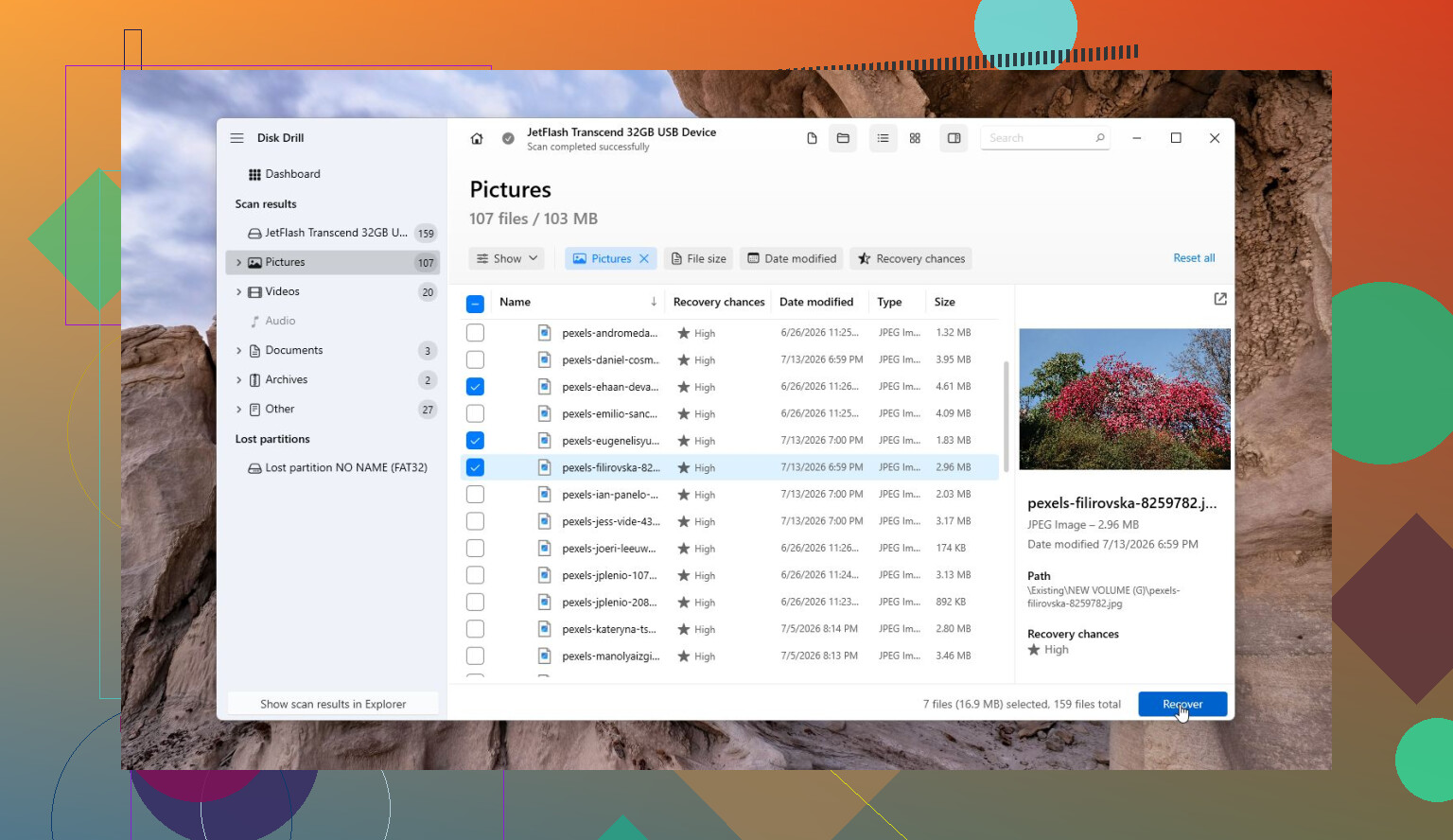
隠れた欠点は、一部の復旧プログラムでは、復元したファイルを同じ поврежденしたドライブにそのまま保存できてしまい、それによって救い出そうとしているまさにそのデータを上書きしてしまう可能性があることです。どのツールを使うにしても、保存先は十分な空き容量のある別のディスクである必要があります。これは当たり前に聞こえますが、多くの人が誤って状況を悪化させてしまうのはこの点です。
あなたの実際の質問について言えば、「フォーマットせずに破損したドライブを修復する」とは考えません。「フォーマットせずにファイルを取り出す」と考えるべきです。これは別の目的です。修復ツールはファイルシステムを再び使えるようにしようとします。復旧ツールは、まだ読み取れるものを読み取り、安全な場所にコピーしようとします。データが重要なら、優先すべきは後者です。
Disk Drill は、CHKDSK よりもこの復旧優先の用途に適しています。故障しかけているドライブを魔法のように直してくれるわけではありませんし、パーティションテーブルを書き換えるために使うツールでもありませんが、Windows がドライブを RAW と表示したり、フォーマットを求めてきたりする場合には妥当な選択です。ドライブをスキャンし、可能であれば見つかった内容をプレビューし、重要なファイルを別のドライブに復旧してください。外付けディスクの状態が悪そうだったり、接続が何度も切れたりする場合は、ソフトウェアにそのオプションがあるなら、まずイメージを作成してから、元のドライブに負荷をかけ続ける代わりにそのイメージをスキャンしてください。
「修復」を試すのはその後だけにすべきです。CHKDSK は NTFS ボリュームを再びマウント可能にすることがありますが、破損したファイルシステムのエントリを破棄してしまうこともあります。TestDisk は特定のパーティションの問題を修正できますが、判断を誤った場合の影響が大きく、扱いは簡単ではありません。フォーマットは、ファイルを復旧した後、あるいは復旧する価値がないと判断した後の最後の手段にすべきです。
ちょっとした実用的なポイントとして、ディスクの管理で Windows がディスクの「初期化」を提案してきても、それも実行しないでください。多くの人はフォーマットを避けることには注意しますが、無害に見えるために「初期化」をクリックしてしまいます。これでも新しいディスク構造情報が書き込まれます。表示されるメッセージはキャンセルし、別のディスクに復旧してから、その古い外付けドライブを再び信頼する価値があるかを判断してください。