拔下我的外置硬盘后,现在我尝试打开它时,Windows 显示“参数错误”。我需要帮助弄清楚如何在不丢失文件的情况下访问该驱动器,以及应该先尝试哪些安全的修复或数据恢复步骤。
先别格式化。这才是最关键的。Windows 可能会一直提示你进行格式化,但如果问题是文件系统损坏,你的文件很可能其实还完好地躺在里面。
我在一块老款 WD 外置硬盘上遇到过这种情况。Windows 一直弹出 “参数错误。”,我当时以为硬盘已经坏了。就我的情况来说,并没有。文件系统出了问题,但数据仍然可以恢复。
在尝试修复任何东西之前,我会先做几个基本检查:
- 更换 USB 数据线。
- 尝试不同的 USB 端口。
- 把硬盘插到另一台电脑上。
- 检查 磁盘管理,看看硬盘是否以正确的容量显示出来。
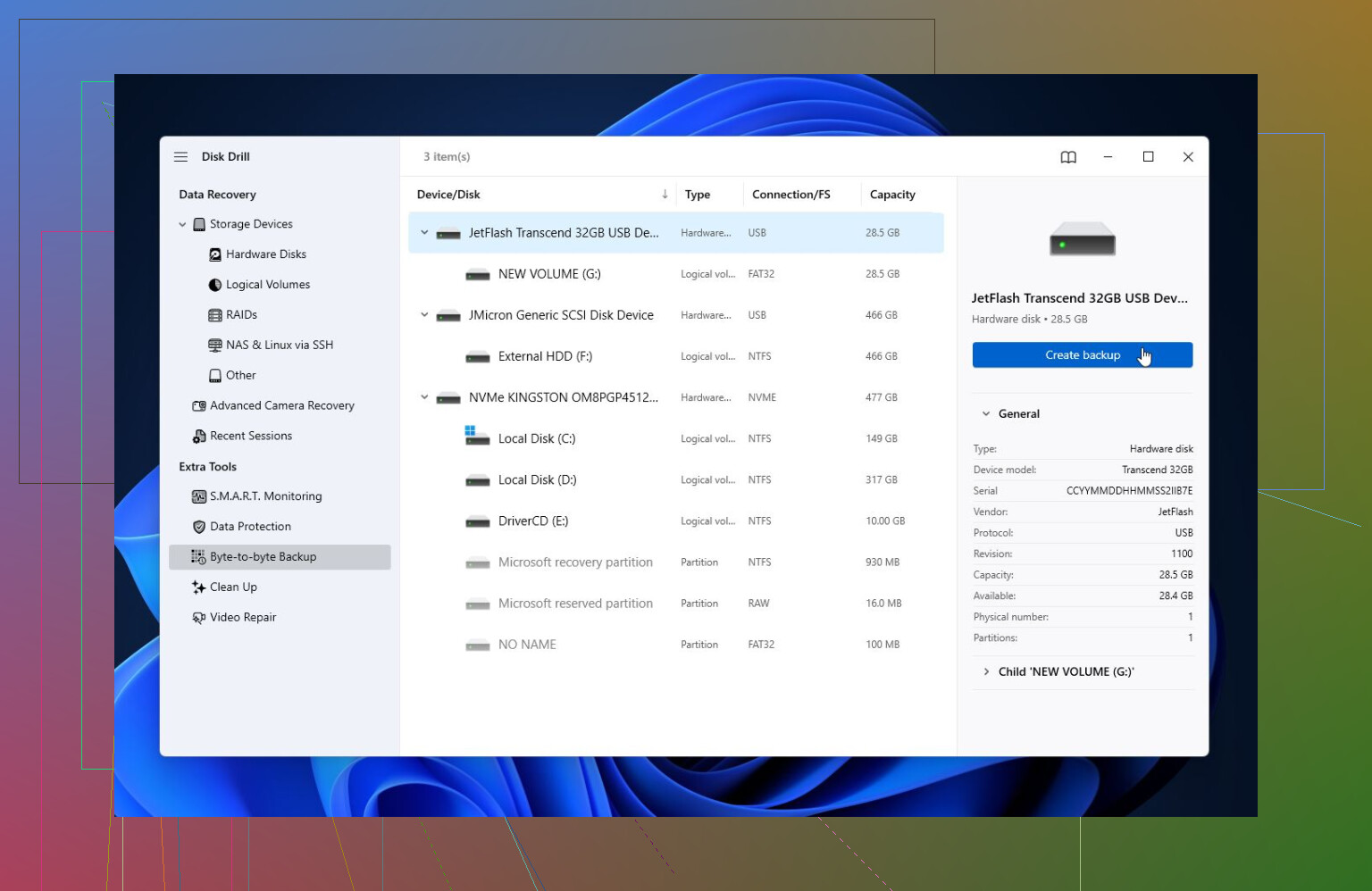
- 使用类似 CrystalDiskInfo 的工具查看 SMART 状态,或者使用 Disk Drill 中的 SMART 监视器。
如果 SMART 显示出大量重映射扇区、待处理扇区或其他严重警告,我会把这块硬盘当作正在故障中处理。除了必要操作外,不要继续反复折腾它。
如果硬盘仍然能被检测到,我会先恢复文件,之后再考虑修复。CHKDSK 对逻辑错误可能有帮助,但除非重要数据已经备份或恢复好了,否则我不会立刻运行它。在文件系统严重损坏的情况下,它可能会让恢复过程变得更麻烦。
在恢复方面,Disk Drill 这类情况下对我来说效果一直不错。即使 Windows 因为“参数错误”而拒绝打开硬盘,它有时仍然可以读取该硬盘。
如果硬盘看起来不稳定,更安全的做法是先制作完整的磁盘镜像。然后扫描镜像,而不是直接扫描物理硬盘。这样就不会给可能已经快要损坏的硬件增加太多压力。之后,运行一次 通用扫描,预览文件,并把它们恢复到另一块硬盘上。不要把文件恢复回同一块有问题的硬盘。
Windows 免费版允许你最多恢复 100 MB,至少足够让你在付费之前确认文件是否能够正常显示出来。
等你的文件安全后,再开始尝试修复:
- 如果 Windows 仍然能识别文件系统,尝试运行 CHKDSK,命令为
chkdsk X: /r。 - 如果硬盘显示为 RAW,或者 CHKDSK 无法运行,试试 TestDisk。它对新手没有那么友好,但确实救回过很多损坏的分区。
如果你已经复制出了所有重要文件,而这些修复尝试也没有帮助,那么下一步通常就是尝试快速格式化。这会重建文件系统,如果问题是由损坏引起的,可能会清除这个错误。
但如果格式化之后错误又出现了,我就不会再信任这块硬盘了。到了那一步,问题很可能就不只是软件层面的了。
另外,如果硬盘发出咔哒声、随机断连、在磁盘管理中消失,或者出现严重的 SMART 警告,那就跳过自己动手的方案,直接联系专业数据恢复服务。对于物理故障的硬盘来说,每多一次通电循环都可能让情况变得更糟。
还有,这种事也确实会让人觉得备份一点都不是可有可无的。外置硬盘很实用,但它们终究还是硬件,而硬件几乎可能在毫无预警的情况下发生故障。
如果该硬盘反复断开连接或迟迟不显示,请先不要在 Windows 上继续测试它,也暂时不要运行 CHKDSK。这个错误可能只是简单的文件系统损坏,但也可能是 USB 桥接器不稳定,或者硬盘在读取过程中中途掉线。我同意 @mikeappsreviewer 先恢复数据的建议,但我还会尝试排除一个变量:如果它是 3.5 英寸外置硬盘,检查一下电源适配器;如果它是盒装式硬盘,在条件允许的情况下,试试另一个硬盘盒或 SATA 转 USB 适配器。在重要文件复制到其他地方之前,不要初始化,不要格式化,也不要接受任何 Windows 修复提示。Disk Drill、TestDisk 等都是不错的工具,但它们都无法修复即将失效的连接,所以在花几个小时扫描之前,请先确保硬件连接路径是稳定的。
如果资源管理器不断卡死或反复报同样的错误,就别再在资源管理器里双击打开该驱动器了,因为 Windows 会不断重试读取,这可能会让本来状态不佳的硬盘更糟。一个更安全的快速检查方法是,先看看它在磁盘管理中是否显示正确的容量,然后优先尝试只复制最重要的文件夹,可以借助恢复工具或 Linux live USB,最好是只读模式,如果你知道怎么操作的话。即使 Windows 提供了“扫描并修复”,我也会谨慎对待,因为在你还不知道哪些数据仍可恢复之前,它就会先改动文件系统。Disk Drill 或类似工具可以用来查看文件夹树是否完整,但恢复时请保存到另一块磁盘,不要写回这块外置硬盘。如果在复制过程中硬盘消失了,就把它当作硬件故障处理,而不是 Windows 错误。