Jeg slettet ved et uhell viktige filer på Windows 11-PC-en min og tømte allerede Papirkurven før jeg oppdaget at de var borte. Disse dokumentene og bildene er virkelig viktige, og jeg trenger den beste måten å gjenopprette slettede filer i Windows 11 så snart som mulig. Jeg ville satt stor pris på trygge tips for gjenoppretting eller anbefalinger om programvare.
Hei,
Jeg støtte på dette i Windows 11 for en stund siden. En fil så ut til å være borte for godt, ikke i papirkurven, slettet med Shift+Delete, hele pakken. I mange tilfeller sletter ikke Windows filen med en gang. Det fjerner vanligvis bare referansen til den, og venter så til nye data havner på samme plass. Så ja, gjenoppretting er ofte fortsatt mulig hvis du handler raskt.
Hva jeg ville sjekket før jeg rørte gjenopprettingsverktøy
- Papirkurven. Høres åpenbart ut, men jeg har sett filer havne der når jeg sverget på at de var permanent slettet.
- OneDrive-papirkurven, hvis Skrivebord, Dokumenter eller Bilder synkroniseres dit.
- Sikkerhetskopier fra Filhistorikk.
- Tidligere versjoner i mappen der filen lå.
- Ethvert annet sted med sikkerhetskopier, ekstern SSD, gammel USB-pinne, en annen PC, Google Drive, Dropbox, hva enn du bruker.
Det viktigste her er å slutte å bruke disken hvis du kan. Jeg mener det. Ikke installer apper på den. Ikke legg nedlastinger på den. Ikke flytt rundt på en haug med filer. Hver skriving øker sjansen for at de slettede dataene dine blir erstattet. På SSD-er blir dette verre på grunn av TRIM. Når TRIM har gjort sitt, blir gjenoppretting fort stygt, noen ganger umulig.
Hvis filen ikke finnes noe annet sted
Da ville jeg prøvd gjenopprettingsprogramvare.
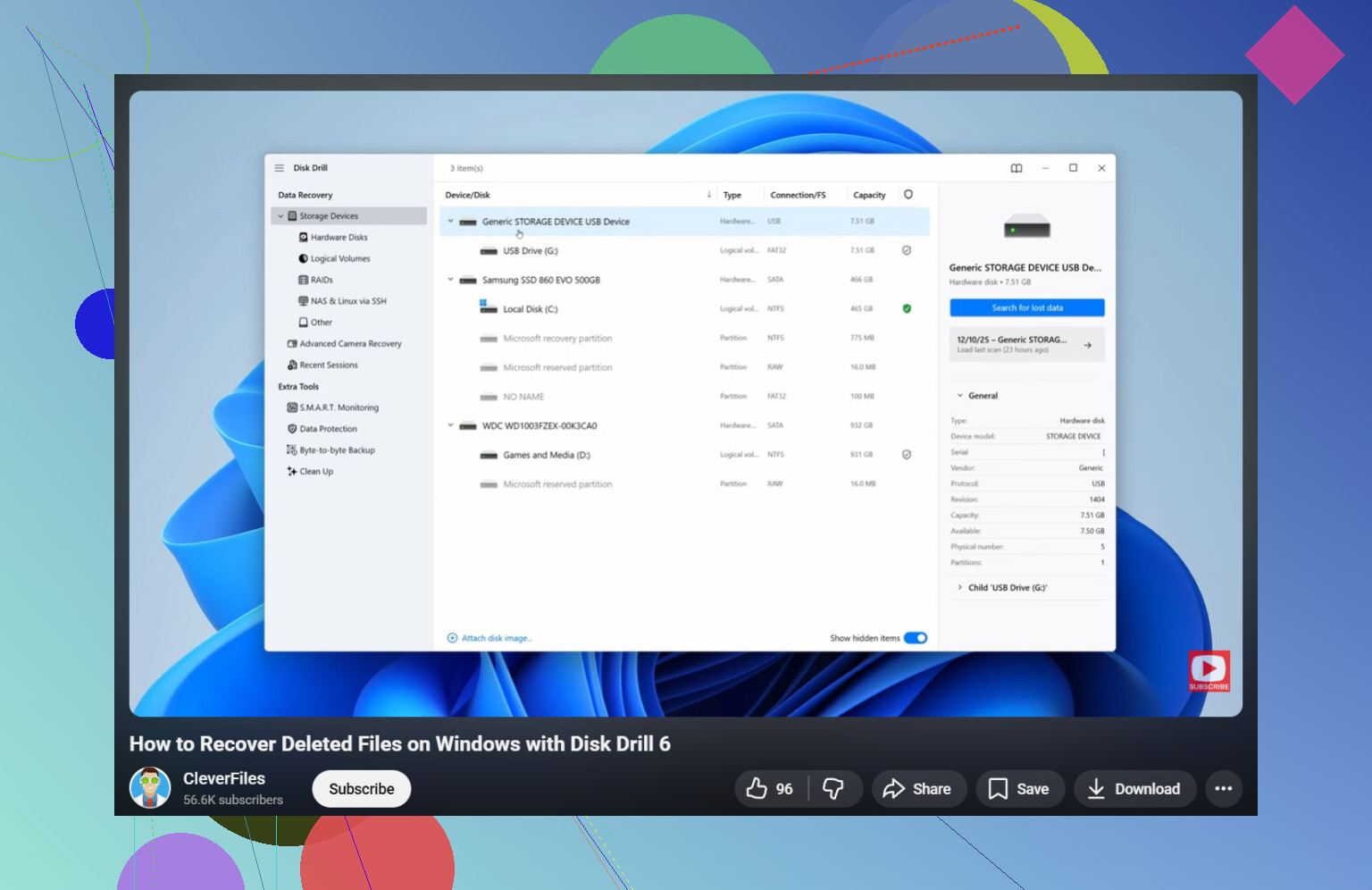
Det første verktøyet jeg ville valgt er Disk Drill. Jeg brukte det etter å ha testet noen andre, og det var klart det minst irriterende. Renere grensesnitt, færre rare trinn, og i mitt tilfelle beholdt det de opprinnelige filnavnene og mappestiene for en god del av de gjenopprettede filene. Bare det sparte meg for mye tid.
Slik ville jeg gjort det
- Installer Disk Drill på en annen stasjon, ikke den der filen ble slettet.
- Start det og velg den berørte stasjonen.
- Trykk på Søk etter tapte data.
- Vent. Fullstendige skanninger går ikke raskt på større stasjoner.
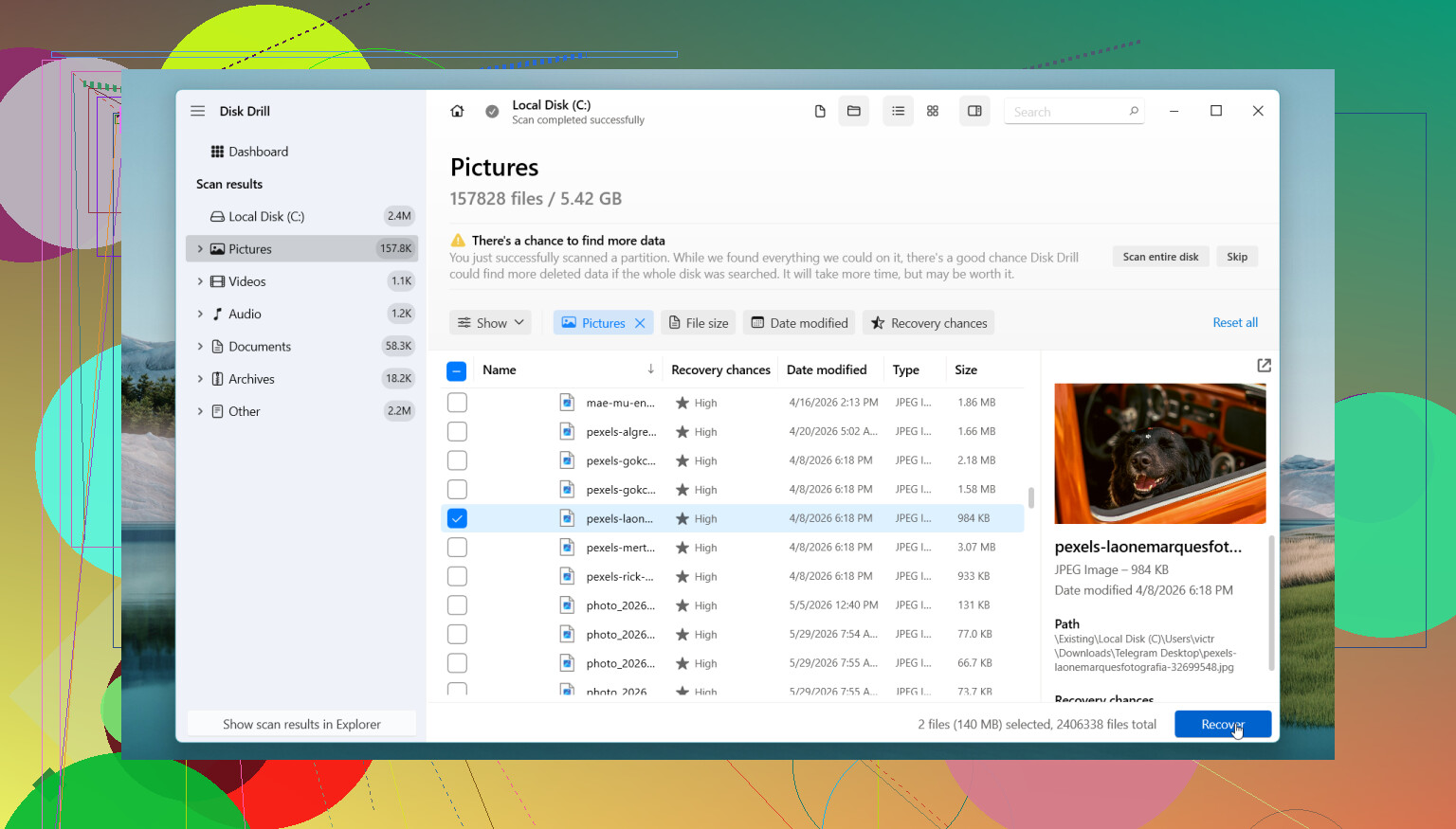
- Bruk søk og filtre for å begrense resultatene etter navn, type eller plassering.
- Forhåndsvis filer når forhåndsvisning fungerer.
- Gjenopprett alt til en annen stasjon, aldri tilbake til den samme.
Gratisnivået for Windows lar deg skanne og forhåndsvise uten begrensninger, og det gjenoppretter opptil 100 MB. For meg er det nok til å bekrefte om den manglende filen er der før jeg bruker penger.
Hvis du vil ha et gratis alternativ
PhotoRec er det vanlige svaret. Det henter tilbake mange filer, det skal det ha. Haken er organiseringen. Du mister ofte de opprinnelige navnene og mappestrukturen, så resultatmappen blir fort et rot. Greit hvis du leter etter bilder eller en håndfull dokumenter. Mindre gøy hvis du slettet en hel prosjektmappe og trenger at ting er sortert.
Når jeg ville stoppet og gått til et gjenopprettingsverksted
- Disken klikker, skraper eller lager en ny lyd.
- Windows slutter å se disken.
- Disken fortsetter å koble fra.
- SSD-en eller HDD-en ser fysisk skadet ut.
- Dataene er viktige nok til at du ikke vil ta sjansen.
- Gjenopprettingsverktøy finner ingenting.
Jeg har sett folk fortsette å prøve skanninger på nytt og tilfeldige løsninger helt til situasjonen ble verre. Hvis disken virker usunn, er det smartere å gjøre mindre.
Så ja, slettede filer i Windows 11 kan ofte gjenopprettes, selv etter at de har forlatt Papirkurven. Sjekk sikkerhetskopier først. Hold deretter diskaktiviteten lav og skann fra en annen disk. Hvis du er heldig, ligger filen der fortsatt og venter på å bli hentet opp.
Først og fremst, slutt å skrive til den disken. Hvis de slettede filene dine lå på C:, slå av PC-en hvis du har en annen maskin tilgjengelig. SSD-er på Windows 11 mister gjenopprettbare data raskt på grunn av TRIM. HDD-er gir deg bedre sjanser.
Jeg er enig med @mikeappsreviewer i å sjekke sky- og sikkerhetskopikilder først. Jeg er litt uenig i å bruke for lang tid der hvis dette haster. Hvis filene er viktige, start gjenoppretting tidlig mens blokkene fortsatt er urørt.
Min rekkefølge ville være:
-
Sjekk Office-apper.
Word, Excel og noen bilderedigerere beholder midlertidige eller autogjenopprettede kopier.
Se i:
C:\Users\YourName\AppData\Roaming\Microsoft\Word
C:\Users\YourName\AppData\Local\Microsoft\Office\UnsavedFiles -
Søk etter rester i Windows-miniatyrbilder og hurtigbuffer.
For bilder kan verktøy som NirSoft-visere for miniatyrbilder noen ganger vise forhåndsvisninger selv når de fullstendige filene er borte. Ikke ideelt, men bedre enn ingenting hvis du trenger bevis eller en kopi i lav oppløsning. -
Bruk Windows File Recovery.
Det er Microsofts kommandolinjeverktøy fra Store. Gratis. Mer irriterende enn Disk Drill, men verdt et forsøk hvis du vil ta en runde uten kostnad først. Eksempel:
winfr C: D: /regular /n \Users\YourName\Documents\report.docx
Gjenopprett bare til en annen disk. -
Bruk deretter Disk Drill.
Jeg ville brukt Disk Drill etter den gratis Microsoft-runden, ikke før. Det pleier å finne flere filsignaturer, og det er enklere å sortere bilder og dokumenter. For blandet filtap sparer det tid. Installer det på en annen disk eller en USB, og gjenopprett deretter til en annen disk. Ikke legg gjenopprettede filer tilbake på kildedisken.
Hvis disken lager lyder, forsvinner eller viser SMART-feil, stopp. Programvaregjenoppretting er feil grep da.
For en ren gjennomgang er denne guiden for gjenoppretting av slettede filer for Windows 11 enklere å følge enn det meste av video-støyet:
se denne gjennomgangen av gjenoppretting av slettede filer i Windows
En ting til, hvis dette er familiebilder, juridiske dokumenter eller arbeidsfiler med tidsfrister, er et profesjonelt laboratorium billigere enn anger. Jeg har sett folk skanne på nytt fem ganger og gjøre det verre. Tid betyr noe her, veldig mye.
Slutt å bruke den PC-en til noe tungt, men jeg vil legge til én ting som verken @mikeappsreviewer eller @codecrafter egentlig understreket nok: sjekk om filene lå i en mappe støttet av bibliotek og ble flyttet stille eller synkronisert til et merkelig sted. Windows 11 + OneDrive kan finne på rare ting med Skrivebord/Dokumenter/Bilder.
Dessuten ville jeg ikke fortsatt å kjøre flere gjenopprettingsverktøy etter hverandre på samme disk hvis det er en SSD. Folk antar at mer skanning = flere sjanser, men noen ganger kaster du bare bort tid mens TRIM gjør jobben sin.
Min praktiske rekkefølge ville være:
- Søk etter eksakt filnavn i Filutforsker og OneDrive på nett.
- Sjekk nylige filer i Word/Excel/Bilder.
- Hvis du hadde Storage Sense eller sikkerhetskopiprogramvare, undersøk logger/historikk.
- Hvis ingenting dukker opp, bruk én gjenopprettingsmetode, ikke seks.
For de fleste er Disk Drill det enkleste stedet å starte fordi forhåndsvisningen og sorteringen etter filtype er langt mindre plagsom enn med gratisverktøyene. Jeg er litt uenig i å bruke Microsofts kommandolinjeverktøy først med mindre du er komfortabel med det, fordi fomling med syntaks i hastesaker kaster bort tid. Gjenopprett kun til en annen disk.
Hvis disken er i ferd med å svikte, stopp med gjør-det-selv umiddelbart.
Dessuten er dette en solid tråd om hvordan gjenopprette permanent slettede filer på Windows 11 som dekker flere gjenopprettingsmuligheter.
Én vinkel jeg ville lagt til det @codecrafter, @cacadordeestrelas og @mikeappsreviewer sa: sjekk rester i Windows Search-indeksen og appspesifikke lokale cacher før du gjør noe avansert. Jeg har gjenopprettet slettede PDF-er og bilder som faktisk fortsatt lå i app-cachemapper, spesielt fra Adobe, WhatsApp Desktop, Teams og nettlesernedlastinger.
En liten uenighet: Jeg ville ikke brukt for lang tid på gjenoppretting av miniatyrbilder med mindre du bare trenger bevis på at bildet eksisterte. Fin reserve, ikke en reell gjenopprettingsplan.
Det jeg ville gjort akkurat nå:
- Åpne appen som opprettet filen og sjekk listen over nylige filer
- Sjekk
Nedlastinger, midlertidige eksportmapper og nettleserens nedlastingshistorikk - Se i
C:\Users\YourName\AppData\Local\Temp - Hvis det var en vedlagt fil, sjekk e-postklientens cache
- Hvis ingenting dukker opp, velg ett gjenopprettingsverktøy og gjør én forsiktig gjennomgang
Til det er Disk Drill det praktiske valget hvis du vil ha fart og et brukbart grensesnitt.
Fordeler med Disk Drill
- Enkel forhåndsvisning
- God filtrering etter filtype
- Bedre for blandede bilder/dokumenter enn mange gratisverktøy
- Mindre kløning med kommandolinjen
Ulemper
- Gratisgrensen for gjenoppretting på Windows er liten
- Dype skanninger kan gi mange søppelfilnavn
- Ingen magi på SSD-er med TRIM
Hvis filene lå på en SSD og dette skjedde for noen timer siden på den aktive systemdisken din, faller sjansene raskt. Hvis de lå på en HDD eller ekstern disk, er oddsen bedre. Hvis dette er forretningskritiske data, stopp gjør-det-selv etter én gjennomgang og kontakt et laboratorium.