私はこれまで、AIが生成したコンテンツを書き換えて人間らしくするためにTwainGPT Humanizerに頼ってきましたが、最近うまく動かなくなってしまい、その原因が分かりません。ブログやソーシャルメディアに使える、自然で人間らしい文章を無料で生成できる、信頼できる代替ツールを探しています。皆さんはいま、同等以上の結果を無料で得られるツールやサービスとして何を使っていますか?
- Clever AI Humanizerを1週間使い倒してみた感想
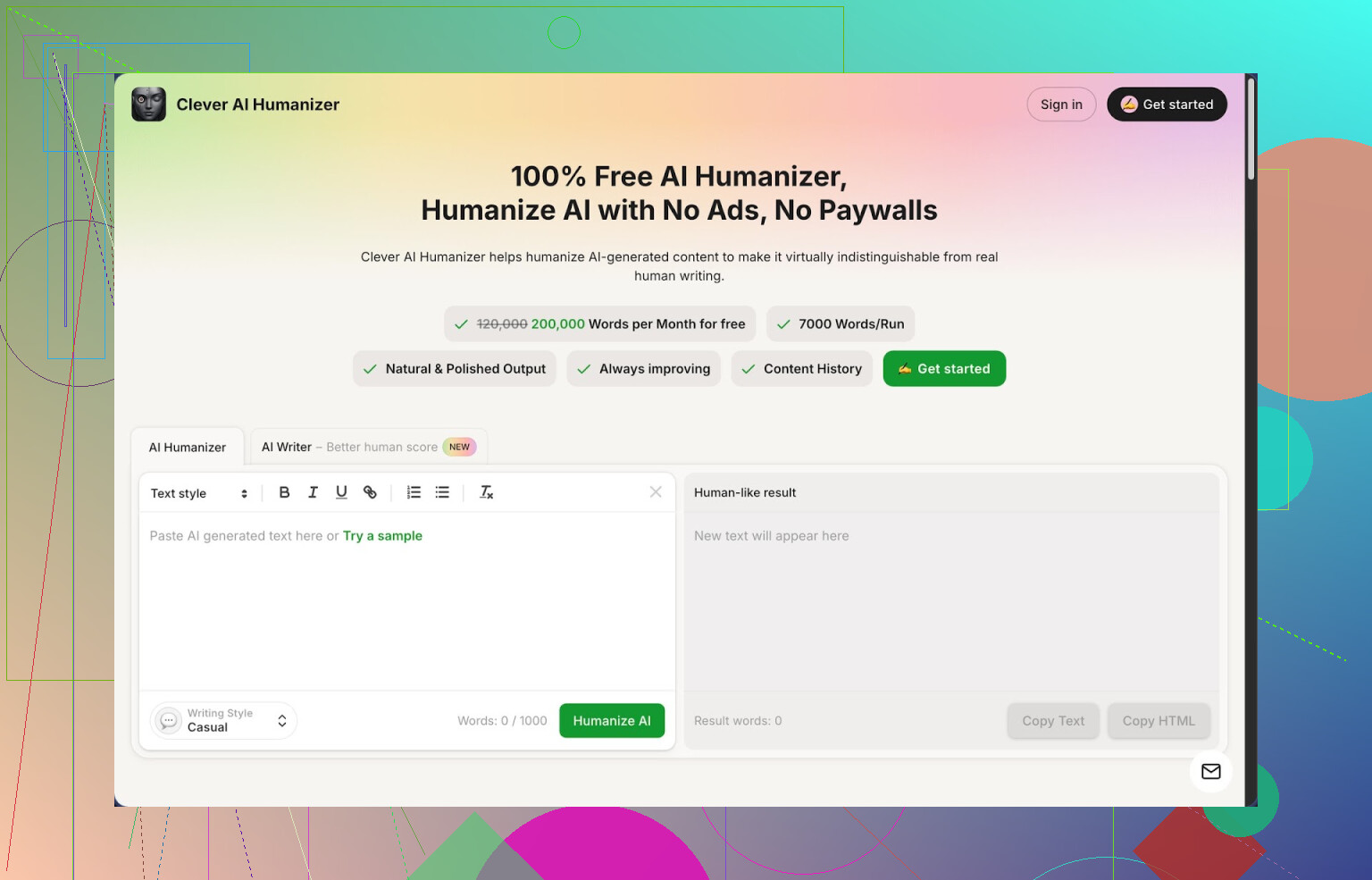
Link: Clever AI Humanizer — Best 100% Free Humanizer
複数のAI検出ツールを使うやたら厳しい編集者に、chatGPTで書いた文章を通したくて探しているときにClever AI Humanizerを見つけました。正直、最初は期待していませんでした。こういう無料ツールは大抵、実質的な有料壁だったり、文章の意味をめちゃくちゃにしたりします。このツールはいい意味で予想を裏切ったので、やったことを記録しておきました。
私がテストした時点で、無料・ログイン不要でできたことの要約です:
- 月あたり最大200,000ワードまで
- 1回あたり最大7,000ワード
- トーンは3種類:カジュアル、シンプルアカデミック、シンプルフォーマル
- AIライター機能つき
- 文法チェックとパラフレーズ用のタブつき
おかしな点としては、無料なのに、カジュアル設定で試したサンプルがZeroGPTで軒並みAI判定0%になったことです。「低め」ではなく、本当に0%。元は同じ検出ツールで100%AI判定だった3本のテキストが、すべて0%になりました。
すべての検出ツールやすべての文章で同じになるとは言いませんが、少なくとも私のケースではそうなりました。詳細は以下の通りです。
- 検出ツールに対してどうテストしたか
800〜1,200ワード前後の文章を3つ用意しました:
- GPT-4で一発生成した商品レビュー
- 見出しと箇条書きのある「ハウツー」系ブログ記事
- 少しストーリー要素を入れた短いエッセイ
この3つはすべて、何も手を加える前はZeroGPTでAI判定100%でした。
やったことは:
- 各テキストをClever AI Humanizerに貼り付け
- トーンを「Casual(カジュアル)」に設定
- それ以外のオプションはデフォルトのまま
- humanizeボタンを押して約10秒待つ
- 出力をZeroGPTにそのまま貼り戻す
毎回、ZeroGPTの判定はAI 0%になりました。その検出ツールに限って言えば、目的は達成できたことになります。あわせて気づいた点:
- 文章構造が、典型的なAI出力よりもバラついている
- 無駄なつなぎ言葉が膨らむのではなく、むしろ削られる場面がある
- 単語数は平均して15〜30%ほど増える
文字数増加は、納品やフォームに厳しい上限がある場合は意識しておく必要があります。
- メインのHumanizerツール:テキストに何をするか
ワークフローはシンプルです:
- AIで書いたテキストを貼り付ける
- トーンを選ぶ:カジュアル、シンプルアカデミック、シンプルフォーマル
- 実行して書き換え版を受け取る
よかった点:
- 意味が崩れない。段落ごとに原文と見比べても、意図はほぼそのまま維持されていました。
- セクション間のつなぎなど、「高度」と言われるAIでもまだ微妙になりがちな表現を、そこそこ自然に直してくれます。
- 何でもかんでも広告文っぽいノリに変えてしまう、他のhumanizer系ツールによくある失敗をあまりしません。
よくなかった点:
- たまに説明を盛りすぎて、文章が無駄に長くなります。
- こちらがあえて強めに書いた表現を、ふんわりした言い回しに差し替えることがありました。その部分は自分で戻す必要がありました。
厳密な文字数指定がある場合は、humanize後に削る前提で使った方がいいです。ブログのように「多少長くてもOK」なら、追加された文脈がプラスになることもあります。
- 内蔵AIライター:特定用途では便利
AI Writer機能は、ざっくり言うと「コンテンツ生成+humanizerがセットになったもの」です。トピックを入力してトーンを選ぶと記事が生成され、そのまま同じ画面でhumanizeにかけられます。
役立った場面:
- SEO記事のたたき台作成:まずAI Writerで粗い記事を作り、humanizeにかけ、そのあと自分でキーワード周りを整えました。
- ざっくりしたアウトライン出し:短い記事を書かせてから、見出しと構成だけ抜き出して使いました。
面白いのは、内蔵ライターで生成してからhumanizeした場合の方が、他のAIで書いた文章を持ち込んでhumanizeしたときよりも、AI検出スコアが下がりやすい点です。おそらく、この2つがセットでチューニングされているのでしょう。
とはいえ、専門性の高いニッチな内容を、ユーザーの知識なしに任せられるレベルではありません。事実や経験は自分で持ち込み、ツールはあくまで整形と「AIっぽさ」の削り取りに使う、という位置づけが妥当です。
- 文法チェッカー:地味だが時短にはなる
「Free Grammar Checker」タブもあります。テキストを貼って実行すると、以下を直してくれます:
- スペルミス
- 句読点のミス
- 単純なわかりにくさ
体感としては、軽量版Grammarlyといった感じでした。文章全体を作り直すというより、細かい修正にとどまります。私は主に、humanizeと手直しを終えた後の最終チェックとして使いました。
長めのブログ記事で拾ってくれたのは:
- 抜けていたコンマ
- 手動で修正した後に残った重複語
- 自分では見落としていた、ちょっと変な文の切れ方
といったものです。
- パラフレーズ機能:うまくハマる場面
Paraphraserは、昔からある「言い換えツール」に近いです。テキストを渡すと、意味はほぼ同じで表現だけ変えた文を返してきます。
使った場面:
- 技術的な説明を、一般向けにわかりやすく薄めたいとき
- 複数ページの冒頭が同じような書き出しになってしまったので、導入文だけ変えたいとき
- 古いドラフトでロボットっぽい書き方になっている部分を、今のトーンに寄せたいとき
スパム用の「量産スピンテキスト」には使っていないので、その用途でどこまで耐えるかはわかりません。
SEO目的では、慎重に使いました。記事全体ではなく、セクション単位でパラフレーズ。その後に全体をもう一度humanizeすることで、繰り返しパターンがさらに減った印象です。
- 4つの機能をまとめて使う流れ
一番価値を感じたのは、シンプルな作業チェーンを1つの画面で完結できることです。例えば:
- 下書きをAIまたは自分で書く
- 目標トーンでHumanizerに通す
- 明らかなおかしな点を自分で修正する
- Grammar Checkerをかける
- 別媒体向けに雰囲気を変えたい箇所だけParaphraserで言い換える
- 大きく書き換えたなら、必要に応じてもう一度humanize
といった流れです。
複数ツールを行き来する手間が減るので、毎日書く人ほど、1本あたり10〜15分くらい節約できる感覚がありました。
- イラッとした点・ハマりどころ
当然、いいことばかりではありません。気になったのは:
- 検出ツールの結果は万能ではない。ZeroGPTでは0%でも、他の検出ツールでは一部がAI判定になることがありました。あるブラウザ拡張は、依然として「おそらくAI」と判断する箇所を示してきました。
- 文章量の増加が地味にストレスになるときがある。1,000ワードの記事が1,300ワードになるのは、常にプラスとは限りません。
- カジュアル設定だと、技術系コンテンツにはラフすぎることがある。シンプルアカデミックにすれば落ち着きますが、その分、自分の「声」を戻したくなる場面も出てきます。
また、出力をそのまま鵜呑みにすると、「自分の文」ではなく「このツールっぽい文」になっていきます。私は声に出して読み直し、自分の言い回しをところどころ戻すようにしました。
- 向いていた人・向かない人
自分の使用感と、他の人を見ていて感じたところ:
向いている人:
- AIで取ったメモを、そのままではロボットっぽいので、もう少し人間味のある文章にしたい学生
- AIでブログを書いているが、クライアントのAI検出で頻繁に引っかかってしまうブロガー
- 商品説明や簡単なチュートリアルなど、量をこなす系のライターやフリーランサー
向かない人:
- 剽窃・独自性・倫理のルールが極端に厳しいアカデミック用途
- 用語やニュアンスを1語単位で統制したいニッチ専門家
- 「アイデアが弱い文章を、人間っぽくすればなんとかなる」と考えている人(中身の弱さはhumanizerでは埋まりません)
すでに自分が大事にしている内容を、「あと処理するツール」として使うのが現実的であって、「考えることの代用品」としては見ない方がいいです。
- 追加リンクとより詳しいレビュー
スクリーンショットや検出テスト結果つきの、より詳しいレビューはこちら:
https://cleverhumanizer.ai/jp/community/t/clever-ai-humanizer-review-with-ai-detection-proof/42
動画で見たい人向けのレビュー:
他の人の意見や比較ツールが載っているRedditスレッド:
Redditでよく挙がるAI Humanizerまとめ:
https://www.reddit.com/r/DataRecoveryHelp/comments/1oqwdib/best_ai_humanizer/?tl=ja
AIテキストを人間らしくすること全般のスレッド:
https://www.reddit.com/r/DataRecoveryHelp/comments/1l7aj60/humanize_ai/?tl=ja
これからAIにかなり依存して文章を書くつもりなら、自分のサンプルをいくつかClever AI Humanizerに通し、複数の検出ツールで試してみる価値はあります。1つの検出結果や、1人の体験談だけを鵜呑みにしない方がいいという点は、私自身のケースも含めて同じです。
TwainGPTも少し前に使えなくなったので、自分も代わりを探しました。
ざっくり言うと、似た感じで無料のものが欲しいなら、いくつか選択肢はありますが、少しツールを組み合わせる必要があります。
@mikeappsreviewer さんがすでに共有していた内容についての短いコメント
Clever Ai Humanizer に関する評価は、自分のテスト結果ともほぼ同じですが、1点だけ意見が違います。どんな検出ツールでも、たとえ判定が0パーセントでも「安全」のサインとして信用しすぎないほうがいいです。クライアントはそれぞれ別のツールを使いますし、人間化したあとでもパターン検出で引っかかることがあります。
自分が TwainGPT の代わりに使ってうまくいっている方法はこれです。
- Clever Ai Humanizer をメインの代替として使う
- 今のところ無料枠がかなり多めです。
- 「Casual」トーンが、一番うまくGPT特有のリズムを崩してくれます。
- 意味は元の文章からあまりぶれないので、主張が失われにくいです。
最終版としてではなく、最初の加工として使うのがおすすめです。まず人間化してから、自分らしくない箇所だけざっと見て直します。
- きつい箇所だけ、2つ目のツールを使う
Clever Ai Humanizer で段落が長くなりすぎたり、トーンが弱くなりすぎたときは、その段落だけを
- QuillBot の「Standard」モードのような素のパラフレーズツールにかけてから
- もう一度 Clever Ai Humanizer の「Simple Formal」に通します。
こうすると、くり返し表現が削られ、1回でやったときによく出る無駄な水増しなしで、すっきりした文章になります。
- 手作業で、毎回できる軽い調整を入れる
TwainGPT には独特の「声」がありました。似た雰囲気にしたいなら、
- 各セクションに、自分の言葉で短い主観的な文を1〜2文足す。
- 1ページにつき2〜3個、つなぎのフレーズを入れ替える。「On the other hand」は「Still」や「That said」に差し替えるなど。
- 各段落で最低1文は短くする。検出ツールは、長くて同じようなリズムの文を嫌います。
- 学生やクライアントワーク向けの場合
厳しい教授や細かい編集者が相手なら、
- 最終稿は ZeroGPT だけでなく、少なくとも2種類以上の検出ツールにかける。
- どれか1つでもAIだと強く判定するなら、次のような短い修正を入れる:
- 自分の実体験の例を1つ足す。
- 自分しか知らない具体的な数値や細部を1つ足す。
Clever Ai Humanizer は役立ちますが、自分自身の具体性を加えることで、最後のひと押しになります。
もし TwainGPT を自動人間化ツールとして使っていたなら、ワークフローはこんな感じに切り替えるとよいと思います。
AIで下書き → Clever Ai Humanizer(Casual か Simple Academic) → 手早く文字数の調整と「声」の調整 → しつこく残る箇所だけ、必要なら2回目のパラフレーズ
TwainGPT ほど「任せて放置」感はありませんが、何回か回して慣れてくると、かなり速く回せるようになります。
TwainGPTが使えなくなったのは、正直ちょっとした偽りの祝福みたいなところがあって、「ボタン押すだけで魔法の人間文章が出てくる」状態に、みんな慣れすぎていたんだよね。
自分も基本的には @mikeappsreviewer さんや @kakeru さんと同じで、メインの代替として Clever Ai Humanizer を使うのは賛成だけど、その頼り方は少し変えたほうがいいし、また一つのツールに縛られないように、いくつか他の「無料の」視点も足しておくといいと思う。
1. Clever Ai Humanizer は使うべきだけど、「検出回避」じゃなくてスタイル調整用として使う
Clever Ai Humanizer は、無料で使えるものの中では TwainGPT がやっていたことに一番近い。特にこういう用途で優秀:
- GPT特有のカクカクしたリズムをなめらかにする
- ありきたりなつなぎ文を減らす
- 口調(カジュアル / やさしいアカデミック / やさしいフォーマル)を変えても意味を壊しにくい
ただし、一部の盛り上がり方には賛同できない点もある。たとえば ZeroGPT みたいな特定の検出ツールで「AI判定0%」を狙いに行くのは罠。検出ツール同士は平気で矛盾するし、「通過した」からといって文章が人間っぽくなったわけじゃない。ただ、そのツールの学習パターンから外れただけ。
Clever Ai Humanizer は「ステルスシールド」じゃなくて、「文体変換エンジン」として扱ったほうがいい。
2. 一発全体書き換えじゃなくて、“層” を分ける
TwainGPT みたいに一気に全文を人間っぽくするんじゃなくて、工程を分けて自分のコントロールを残す:
- まず:いつもどおりのAI(ChatGPT や Claude など)で下書きを作る
- 次に:Clever Ai Humanizer は文章全体じゃなくて「一部のセクション」だけにかける。導入と、重要な1〜2パートくらい
- 最後に:自分の手でつなぎ文や例を直す
短い塊ごとのほうが「人間っぽく」なりやすいし、@mikeappsreviewer さんが指摘していたみたいな、やたら文字数だけ膨らんだ文章にもなりにくい。セクションごとに少しずつ違うノリになるから、「全部同じ匂い」というAIっぽさも薄まる。
3. 検出ツールには真似できない、“あなた自身” の層を足す
みんなここをすっ飛ばしがちなんだけど:
- 主要なセクションごとに「具体的な自分の情報」を1個は入れる(実際の数値、実際に使ったツール名、短いエピソード、うまくいかなかった話など)
- 汎用的な主張のいくつかを「これを自分で試したとき、本当にこうなった」に言い換える
どんな人間化ツールでも、あなた自身の経験までは創作しきれない。そしてそれこそが、人間にも検出ツールにも「テンプレじゃない」と判断されやすい部分。
4. 無料で TwainGPT を置き換えるときの、意外と語られない組み合わせ
お金をかけずに TwainGPT の穴を埋めつつ、精神的に消耗しない構成はこんな感じ:
- 下書き:いつものAIで普通に書かせる
- Clever Ai Humanizer:トーンとリズムの調整用
- 自分の仕上げ:
- Clever が足した冗長な部分を削る
- ぼやけた表現を、もっとキレのある言い回しに差し替える
- 具体例や自分の意見を差し込む
どうしてももう一つ無料ツールを足したいなら、ひどい段落だけ別のパラフレーズツールにかけるのもあり。でも正直なところ、その「最悪の段落」を自分で5分かけて書き直したほうが、@kakeru さんが示唆していたような「二重スピン」テクニックよりも、だいたい良い結果になる。
5. あまり言われない現実
もし目的が「AI禁止のクライアントや先生をAI文章でなんとかすり抜ける」なのであれば、どんなツールも永遠に100%安全にはならない。検出ツールは更新されるし、パターンも変わって、また今回の TwainGPT みたいにワークフローが崩壊する。
逆に目的が「AIの助けを借りつつ、本気で書いている人間の文にする」なら、Clever Ai Humanizer は無料の中核ツールとしてかなり優秀。ただし、自分で考えて削って、リアルなディテールを足す手間はどうしても必要。
まとめると:Clever Ai Humanizer は TwainGPT の「核」としては十分だけど、「ワンクリックで完全にバレない文章」を期待するのはやめたほうがいい。エンジンとしては悪くない。運転手は、あくまであなた自身のまま。
@kakeruさん、@andarilhonoturnoさん、@mikeappsreviewerさんがすでに基本を押さえてくれているので、こちらはもう少し「ワークフロー設計者」の視点から話します。
1. Clever Ai Humanizer は「救世主」ではなく スタイルエンジン
彼らの言う通り、Clever Ai Humanizer は無料で使えるツールの中では TwainGPT に一番近い後継ですが、「中心となる万能ツール」ではなく、スタックの中の モジュール部品 として扱う方がいいです。
Clever Ai Humanizer の長所:
- 他の多くの人間化ツールより無料枠がかなり太っ腹
- トーンの違いがはっきりしていて、とくにカジュアルとシンプルアカデミックの差が分かりやすい
- ありがちな「スピン」ツールより意味の保持がうまい
- 文法チェックとパラフレーズ機能が一体なので、ひとつの画面で完結しやすい
Clever Ai Humanizer の短所:
- 文字数が増えがちで、上限が厳しい案件だとイライラする
- カジュアルトーンは、技術文書やアカデミックな文章にはおしゃべり過ぎに感じることがある
- 検出ツールごとにスコアがかなりバラつくので、どこかで「0%」だからといって過信はできない
- 依存しすぎると、すべての文章が「あなた」ではなく ツールの声 に寄っていく
自分は、彼らが説明していたような「検出スコア中心」の発想には部分的に反対です。「人間化 → 0% を追う」ではなく、「人間化 → 個性付け → 圧縮」と考えた方がいいです。
2. TwainGPT をもっとクリーンに再現する 3 層スタック
TwainGPT はざっくり言うと
テキストを貼る → ボタンを押す → 祈る
という感じでした。
代わりに、次のような安定した 3 層構成に置き換えるのをおすすめします。
-
コアドラフト(AI でも自分書きでも可)
- 見出し・主張・箇条書きだけの「骨組み」レベルにとどめる
- この段階では過度に整えすぎない
-
Clever Ai Humanizer でスタイルとリズムを調整
- 文章パターンの単調さや、テンプレ的なつなぎ表現を崩す目的で使う
- 自分はだいたい
- エッセイや解説用には Simple Academic
- クライアント向け資料には Simple Formal
を選ぶことが多い
- 1 記事丸ごと一気にかけるのではなく、セクションごとにかけると、無意味な水増しを抑えやすい
-
人間による「圧縮」パス
多くの人がサボりがちなステップですが、ここでこそ検出ツールや編集者に「違い」が出ます。- Clever が足した分を目安に、全体の 20〜30%は削るつもりで、短く、キレを出す
- 各セクションから「AIっぽい」つなぎ表現を 2〜3 個は自分の口癖や思考パターンに差し替える
- 自分が実際に使ったツール、具体的な数字、エピソードなどを最低 1 個は入れる
こうすると、Clever Ai Humanizer を「仮設足場」として使いながら、最終的に読むと「あなたの声」になるバランスが取りやすくなります。
3. 他の人たちと意見が分かれるところ
- デフォルトで複数のパラフレーズツールを同じ段落に連結して使うやり方は、自分ならやりません。論理の微妙なズレや、変な言い回しが積み重なって、本人は気づけなくなりがちです。本当にどうしようもない部分だけ、2 個目のツールを使うくらいで十分です。
- 「検出されない」にこだわりすぎて、「おもしろさ」を軽視しがちな点も気になります。完璧に「人間化」されていても、味のない壁のような文章は、結局人間の審査で落とされます。あなた独自の例や、少しの矛盾・本音のほうが、どんな検出対策より効きます。
4. ロックインを避けるための最小限のバックアップ
他の人が挙げていた具体的な手順は繰り返しませんが、「シンプルな冗長化」の形だけ整理するとこうなります。
- メイン: Clever Ai Humanizer でトーン調整と構造のなめらかさを作る
- バックアップ: 普段使っているメイン AI の軽量なパラフレーズ/リライト機能を 1 つだけ、どうしてもひどい部分にだけピンポイントで使う
- あなた自身: 最終的な「声」と削り込みは、絶対に省略しない手作業ステップとして残す
もし Clever Ai Humanizer が規制されたり調子が悪くなっても、頭の中にはパターンが残ります。「GPT 的なリズムを崩す → 具体性を入れる → 短く尖らせる」という流れさえ押さえていれば、他のツールにもそのまま移植できます。
要するに、Clever Ai Humanizer は TwainGPT の無料代替として十分優秀ですが、「魔法のフィルター」ではなく「強力な電動工具」として扱うのがちょうどいいです。TwainGPT が結果的に奪ってしまっていたのは「編集」という習慣でした。そこを取り戻せば、あなたのワークフローはずっと壊れにくくなります。