exFATでフォーマットしたUSBメモリが、取り外した後に突然破損してしまい、Windowsでは使用前にフォーマットするよう求められるようになりました。被害を悪化させずにファイルを復旧する最も安全な方法を知りたいです。まず最初に試すべきexFAT復旧ツールや手順は何ですか?
exFATの復元は多くの場合でまだ可能なので、突然破損しているように見えたり、Windowsがフォーマットを求めてきたりしたからといって、そのカードを諦める必要はありません。
一番大事なのは、そのカードに触らないことです。フォーマットしないでください。CHKDSKも実行しないでください。最初に修復を試そうともしないでください。これがファイルシステムの損傷やファイル削除である場合、そうした対処によって復元が難しくなることがあります。クイックフォーマットは通常、実際の内容ではなくファイルシステムの記録を消去するため、新しいデータで上書きされるまではファイルがまだ残っている可能性があります。
以前、exFATのSDカードからカメラの動画を削除してしまったとき、私はすぐにカードを取り外して、PCのカードリーダーを使いました。カメラが新しいデータを書き込む機会がなかったので、それが何よりも効果的だったと思います。
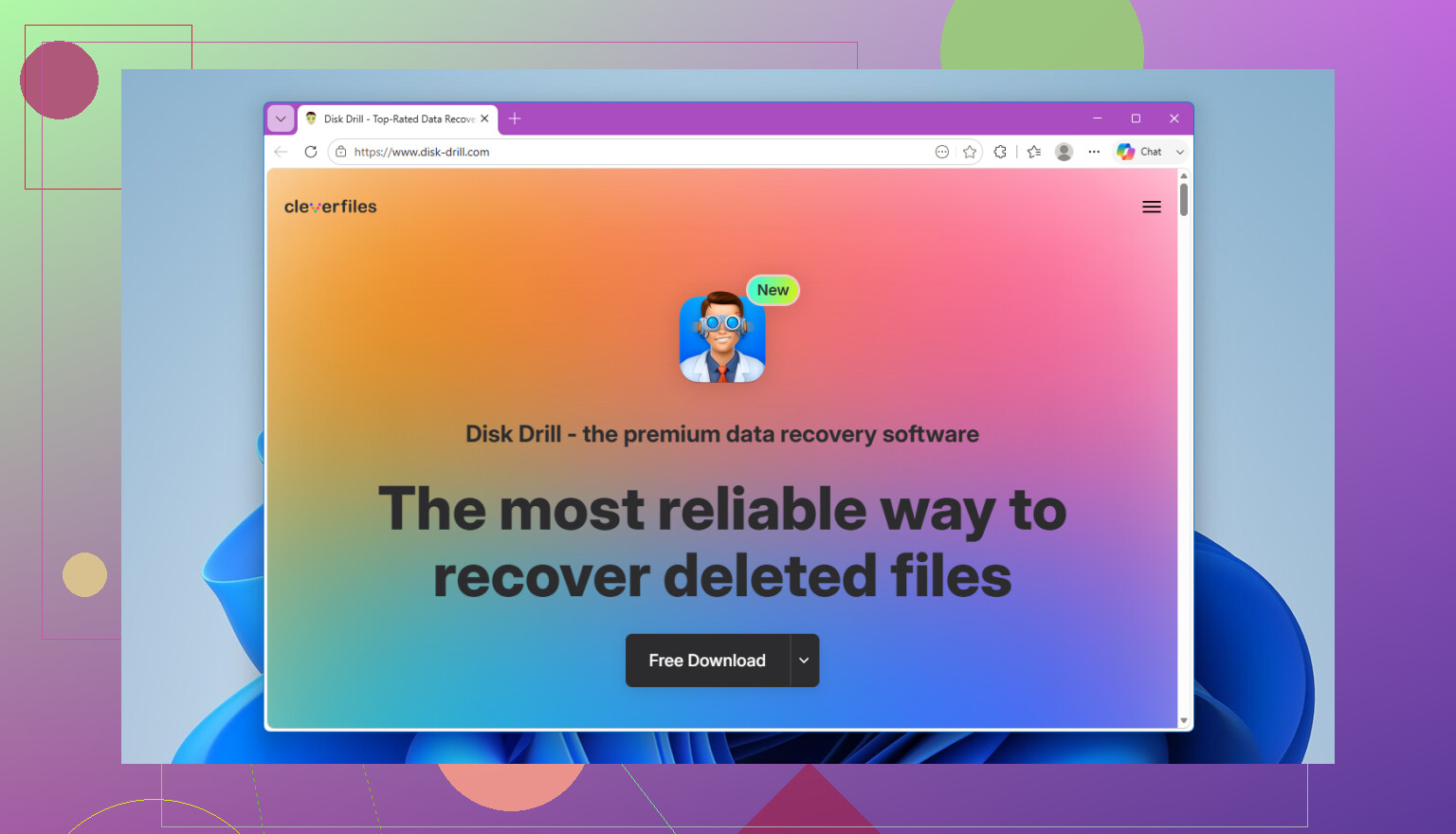
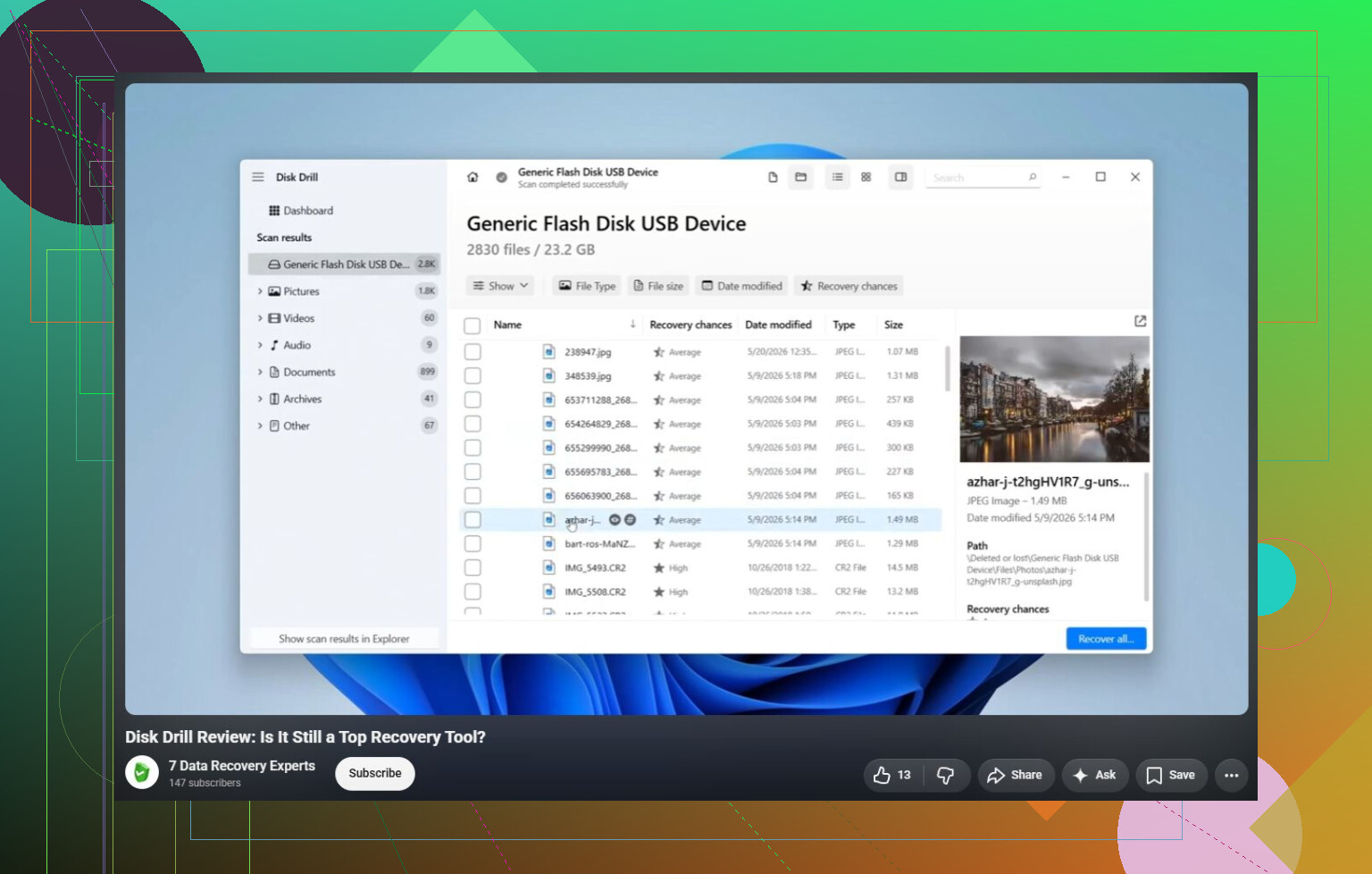
私はそのためにDisk Drillを使いました。基本的な流れはかなりわかりやすいです。
- Disk DrillはSDカードやUSBドライブではなく、コンピュータにインストールします。
- exFATカードまたはUSBデバイスを接続します。
- デバイスを選択し、失われたデータを検索をクリックします。
- ほとんどの場合はユニバーサルスキャンを使います。
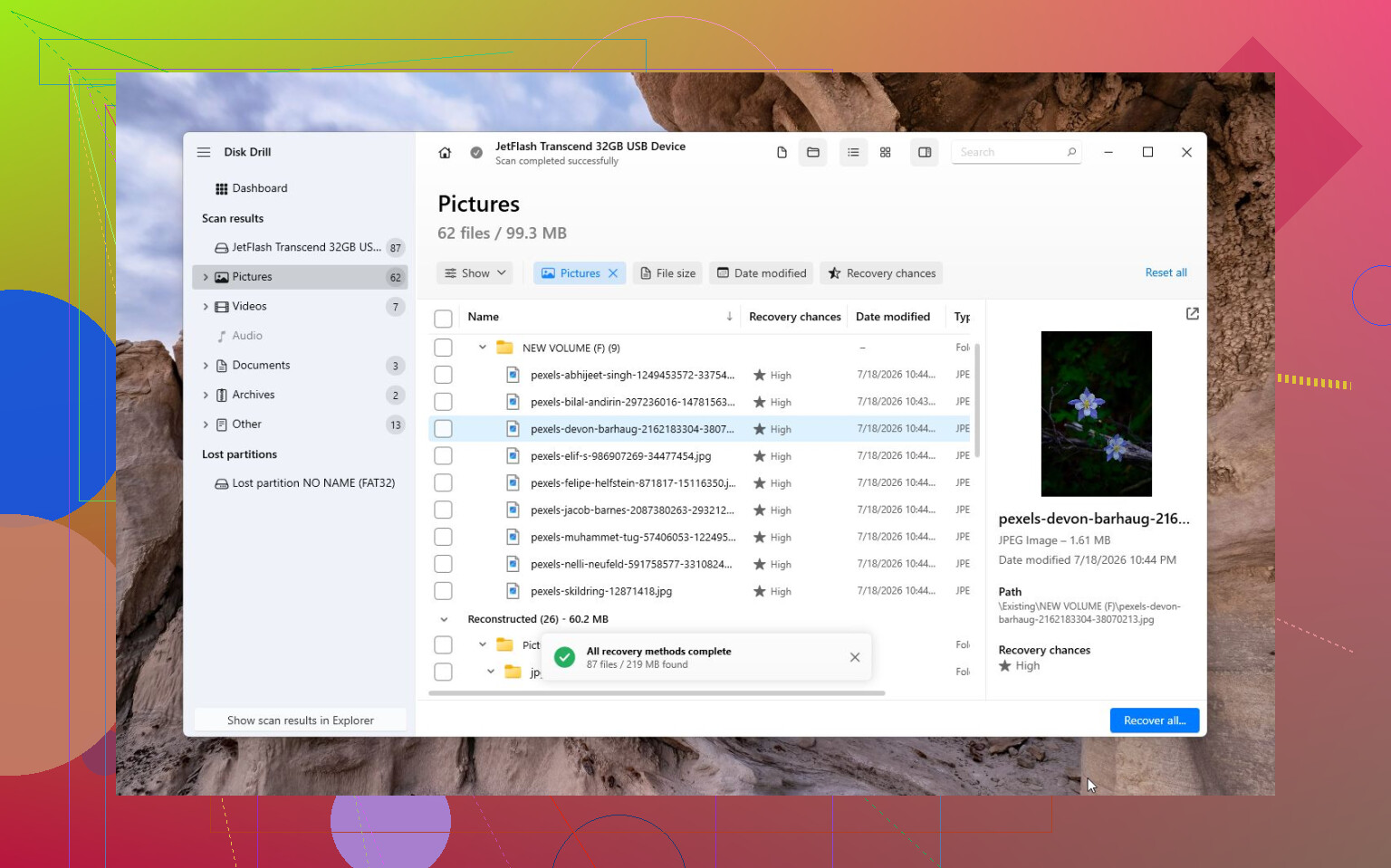
- スキャンが完了するまで待ち、プレビューを確認します。
- 復元したファイルはコンピュータまたは別のドライブに保存します。同じカードやUSBメモリには復元しないでください。
Windowsでは、最大100 MBまで無料で復元できるため、少なくとも料金を支払う前にファイルが表示されるかどうかを確認するには十分です。もう1つ便利な機能はディスクイメージ作成です。SDカードが何度も切断されたり、読み取りに非常に時間がかかったり、不安定に見える場合は、先にイメージを作成してそれをスキャンしてください。元のデバイスへの負荷を減らせます。
カメラの映像、特にDJIドローン、GoPro、Canon、Sony、または同様のカメラのものであれば、Advanced Camera Recovery (ACR)も試してみます。動画ファイルはカード上で断片化されていることがあり、通常のスキャンでは正しく再構築できないことがあります。ACRはその種の断片化したカメラ動画向けに作られているので、クリップが失われたと判断する前に確認する価値があります。
Disk Drillで必要なものが見つからない場合は、TestDiskも別の選択肢です。無料で、より技術的ではありますが、通常の削除ではなく、壊れたパーティションテーブルや破損したファイルシステムが問題のときには非常に有効なことがあります。
DIYツールを使い続けないほうがよい唯一のケースは、デバイスが物理的に故障しているように見えるときです。複数のコンピュータで認識されない、頻繁に切断される、目に見える損傷がある、または異常に熱くなる場合は、使用をやめて復旧業者に相談してください。多くの業者は無料評価を行っています。損傷の程度によっては、復旧費用は数百ドルから1,000ドルを大きく超えることもありますが、ハードウェア障害であれば通常ソフトウェアでは解決できません。
ですので、バックアップなしでもexFATのSDカードやUSBドライブからファイルを復元できる可能性はあります。とにかくすぐにそのデバイスの使用をやめ、まずファイルを復元し、データの安全を確認してからフォーマットや修復を考えてください。
Windows に、何が起こるかを見るためだけに「初期化」やフォーマット、修復を実行させないでください。CHKDSK を使わないという助言には賛成ですが、抜き差しで破損した実際の USB メモリに対して繰り返しスキャンを行うことについては、さらに慎重になるべきです。まず、ディスクの管理で正しい容量として表示されるか確認してください。0 バイト、意味不明な容量、または再接続を繰り返すようなら、止めて、復旧アプリで読み書きを無駄にしないでください。正しい容量が表示されるなら、別のドライブにセクタイメージを作成し、そのイメージに対して復旧を実行してください。Disk Drill や TestDisk は役立つことがありますが、より安全な手順は、まずイメージ作成、次に復旧、そしてファイルがすでに別の場所にコピーされるまでは絶対にフォーマットしないことです。
安定したUSBポートにコンピューターへ直接接続し、デバイスが正しい容量を報告しているかだけを確認してください。復旧作業中は、フロントパネルのポート、ハブ、テレビ、プリンター、または不安定なものは使わないでください。接続不良はファイルシステムの破損のように見えることがあり、スキャン中に切断が繰り返されると状況が悪化する可能性があります。
最初にイメージ化するという@boswandelaarの意見には賛成ですが、ここでいう最初にイメージ化するの意味には注意が必要です。同じ容量の別のUSBメモリにクローンしてから元のもので実験を始めるのはやめてください。空き容量が十分にある正常な内蔵ドライブまたは外付けハードドライブに、生のイメージファイルを作成してください。Linuxに慣れているなら、問題のあるUSBメモリには通常ddrescueのほうが適しています。これは不良領域をスキップし、ログファイルを使って再開できるためです。何時間も再試行を繰り返す処理を走らせる前に、まずは軽い1回目のパスを行ってください。
その後、そのイメージを復旧ソフトでスキャンしてください。より使いやすいスキャンにはDisk Drillで問題ありませんし、exFATのブートセクターやパーティションテーブルが主な問題ならTestDiskも試す価値があります。重要なのは、どんな修復の試みも唯一の元データではなくコピーに対して行うべきという点です。ファイルが業務上重要だったり、代えのきかない家族のデータだったりする場合は、USBメモリが切断を繰り返す、熱を持つ、または容量表示が変動しているなら、実際にはイメージ化の段階に入る前に止めることを勧めます。USBフラッシュドライブは深刻な壊れ方をすることがあり、ソフトウェアでは故障しかけたコントローラーやNANDは直せません。
データの大半がまだ残っていたとしても、復旧は散らかった状態になると考えてください。exFAT では、不適切な取り外しによって割り当て情報やディレクトリ記録がおかしな状態になることがあり、その結果、ファイル自体は戻ってきても、フォルダー名、元のファイル名、あるいは一部だけ書き込まれたファイルが失われることがあります。だからといって復旧が失敗したわけではありません。単に、ファイルシステムのメタデータが損傷を受けたということです。
すでに出ている、まずイメージを作成するという助言には私も従いますが、ツールに何時間もかける前に期待値を調整しておきます。USB メモリーが、コピーした文書、写真、インストーラーなどの保存に使われていただけなら、復旧ソフトには十分見込みがあります。動画の書き出し、バックアップ処理、VM、データベース、アーカイブのダウンロードなど、何かがその最中に書き込み中だった場合は、ほかが問題なく戻ってきても、それら特定のファイルは破損している可能性があります。
見落とされがちな実用的な点を一つ挙げると、保存先ドライブには、USB メモリーの容量より多くの空き容量が必要です。覚えているファイルの合計サイズより多ければよい、という話ではありません。256 GB の USB メモリーをイメージ化するなら、イメージ用におおよそ 256 GB の空きが必要で、その後さらに復旧ファイル用の空き容量も必要です。Disk Drill、PhotoRec、R-Studio などを、ほぼ満杯の C: ドライブに向けて実行し、復旧が不完全だったり PC が不安定になったりして驚かないでください。
元のフォルダー構成が表示されるかどうかだけでツールを判断するのは避けたほうがよいでしょう。ファイルシステムの構造が破損している場合、「ディープスキャン」は代わりにシグネチャによってファイルを見つけることがあり、その結果、file000123.jpg のような汎用名になることがあります。面倒ではありますが、取り外しで問題が起きた exFAT ドライブでは、それが得られる最良の結果であることもあります。何かにお金を払う前に、重要なファイル形式のサンプルをプレビューしてください。特に Office ファイルと動画は重要です。スキャン結果にファイル名が見えていることと、実際に使える形で復旧できていることは同じではありません。
復旧後は、その USB メモリーを重要な用途に再び使わないでください。後でテスト用に再フォーマットすることはできますが、一度取り外し後に破損した USB ドライブは、よくても安価な一時利用用ドライブです。長期的に最も安全で堅実な対策は単純です。復旧したファイルを 2 か所にコピーし、そのうえでその USB メモリーは交換してください。