Pamięć mojego iPhone’a jest prawie pełna i właśnie zdałem sobie sprawę, że tysiące moich zdjęć zostało zapisanych jako Live Photos. Nie chcę usuwać ich pojedynczo i szukam najłatwiejszej metody zbiorczej, aby usunąć Live Photos i zwolnić miejsce bez utraty zdjęć, które chcę zachować. Każda rada naprawdę mi pomoże.
Też wpakowałem się w ten bałagan. Na początku Live Photos wydawały się nieszkodliwe, potem minęło kilka lat i pamięć została kompletnie pożarta. To, co ludziom umyka, jest proste: każde Live Photo to zdjęcie plus krótki klip wideo. Jedno czy dwa, w porządku. Kilka tysięcy, już nie.
Jeśli chcesz się ich pozbyć
Ta część jest prosta.
Przejdź do Zdjęcia > Typy multimediów > Live Photos. Stuknij Wybierz, zaznacz to, co chcesz usunąć, usuń to, a potem otwórz Ostatnio usunięte i tam też wszystko wyczyść. Jeśli pominiesz ten ostatni krok, iPhone będzie przechowywać te pliki jeszcze przez maksymalnie 30 dni.
Jest jeden haczyk. Jeśli usuniesz Live Photo bez wcześniejszego utworzenia nieruchomej wersji, stracisz całość, łącznie ze zdjęciem.
Jeśli chcesz zachować zdjęcie i pozbyć się ruchu
Właśnie to próbowałem zrobić.
Musisz zamienić Live Photos na zwykłe nieruchome obrazy, a potem usunąć oryginalne wersje Live. Apple faktycznie na to pozwala, ale uznałem to za irytujące, gdy liczba przekroczyła małą partię. Duplikujesz każde z nich jako nieruchome, a potem wracasz i samodzielnie usuwasz oryginalne wersje Live. To działa. Ale też się ciągnie.
Co mi pomogło
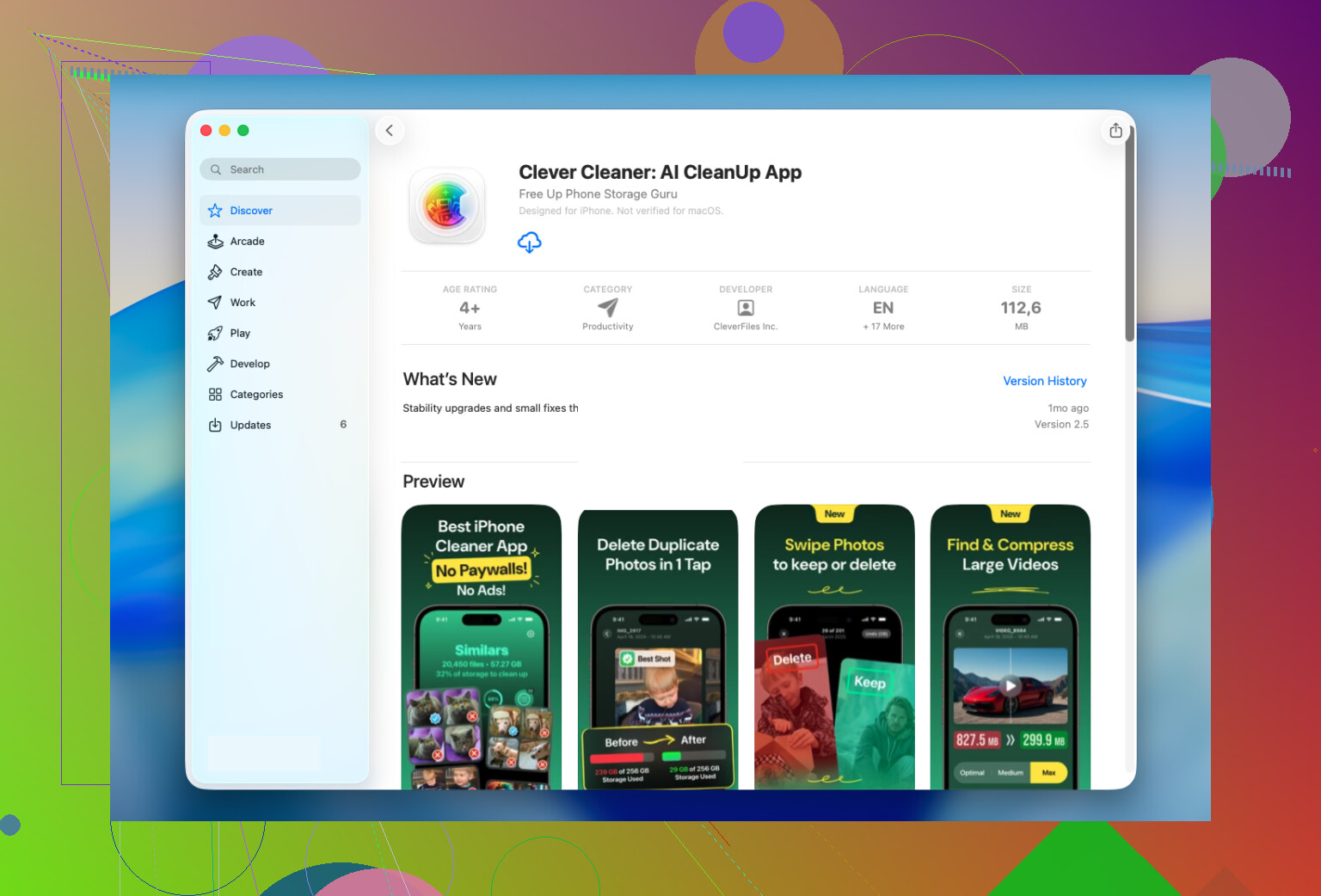
Skończyło się na tym, że użyłem Clever Cleaner, bo moja biblioteka była za duża na ręczne ogarnianie.
W aplikacji jest sekcja Lives i zbiera wszystkie Live Photos w jednym miejscu. Bez przekopywania albumów. Bez dziwnego filtrowania. Mogłem sortować według daty lub rozmiaru, wybrać kilka, wybrać wszystkie i wykonać konwersję hurtowo.
Przydatna była dla mnie informacja o przewidywanej oszczędności miejsca jeszcze przed zrobieniem czegokolwiek. Lubię najpierw zobaczyć liczbę. Po konwersji aplikacja tworzy nieruchome kopie, a potem pyta, co chcesz zrobić z oryginalnymi Live Photos. Zostawić je na razie, przenieść do kosza aplikacji albo usunąć.
To mi się podobało. Nic nie zostało skasowane bez etapu sprawdzenia.
Dlaczego zostawiłem ją zainstalowaną
Usuwanie Live Photos było powodem, dla którego ją wypróbowałem. Pozostałe sekcje sprawiły, że ją zostawiłem.
Oto czego później używałem:
- Similars, do duplikatów lub prawie identycznych zdjęć, które aplikacja Zdjęcia zwykle zostawia
- Heavies, do dużych filmów, a dodatkowo pomaga też zmniejszyć część z nich
- Screenshots, do szybkiego wyrzucania starych zrzutów ekranu
- Swipe, do przeglądania zdjęć jedno po drugim bez przekopywania menu
W moim przypadku Similars i Heavies zwolniły więcej miejsca niż samo czyszczenie Live Photos. Nie spodziewałem się tego.
Co zrobiłbym na twoim miejscu
Jeśli w twojej bibliotece jest niewiele Live Photos, trzymaj się wbudowanych narzędzi Apple. To wolniejsze, ale do ogarnięcia.
Jeśli masz ich setki albo więcej, pominąłbym ręczną mordęgę. Clever Cleaner sprawił, że było to dla mnie o wiele mniej męczące. Sekcja Lives jest stworzona do masowej konwersji, zachowuje nieruchome obrazy bez zmian i zamieniła zadanie porządkowania, które odkładałem tygodniami, w coś, co skończyłem w kilka minut.
Poszedłbym trochę inną drogą niż @mikeappsreviewer.
Jeśli Twoim celem jest szybkie zwolnienie miejsca, nie zaczynaj w Zdjęciach. Zacznij od Ustawień, Pamięć iPhone’a, Zdjęcia. Zobaczysz, ile miejsca zajmuje biblioteka i czy funkcja Optymalizuj miejsce na iPhonie jest już wyłączona czy włączona. Jeśli jest wyłączona, najpierw ją włącz. U wielu osób zmniejsza to użycie pamięci lokalnej bez usuwania czegokolwiek. To pierwsza rzecz, którą bym sprawdził, bo usuwanie tysięcy Live Photos jest uciążliwe, jeśli problemem jest tylko brak miejsca.
Jeśli nadal chcesz się ich pozbyć hurtowo, łatwiejszą opcją będzie aplikacja do czyszczenia. Clever Cleaner ma więcej sensu, gdy masz ich setki lub tysiące. Przydatne jest to, że grupuje wszystkie Live Photos w jednym miejscu, dzięki czemu możesz sortować je według rozmiaru lub daty i najpierw usuwać te najbardziej problematyczne. Zacząłbym od największych plików, a nie od wszystkiego naraz. Mniejsze ryzyko, szybsze efekty.
Jeszcze jedna rzecz, którą ludzie pomijają. Jeśli używasz Zdjęć iCloud na innych urządzeniach, usunięcia synchronizują się wszędzie. Więc sprawdź sytuację na iPadzie i Macu, zanim przesadzisz.
Poza tym, jeśli chcesz wizualny poradnik, ten przewodnik krok po kroku usuwania Live Photos na iPhonie jest całkiem łatwy do śledzenia.
Krótka wersja:
- Najpierw sprawdź funkcję Optymalizuj miejsce na iPhonie.
- Potwierdź synchronizację Zdjęć iCloud.
- Użyj Clever Cleaner do hurtowego przeglądu i usuwania.
- Opróżnij folder Ostatnio usunięte, bo inaczej miejsce nie wróci od razu.
Nie usuwałbym masowo w ciemno. Niektóre stare Live Photos są bezużyteczne. Niektóre są lepszą wersją danej chwili. To mnie kiedyś ugryzło.

Właściwie podzieliłbym to na 2 różne cele, bo ludzie często je mylą:
- szybko zwolnić miejsce
- usunąć ruch z Live Photo, ale zachować zdjęcie
@mike34 ma rację, że najpierw warto sprawdzić opcję Optimize iPhone Storage, bo może to oszczędzić ci ogromnego czyszczenia bez powodu. Trochę nie zgadzam się jednak z zaczynaniem od masowego usuwania, bo gdy iCloud zsynchronizuje usunięcie, zniknie ono ze wszystkich twoich urządzeń Apple, chyba że je przywrócisz.
Najpierw zrobiłbym tak: użyj wyszukiwania w Zdjęciach, wpisując hasła typu „concert”, „pet”, „vacation” itd. Wiele Live Photos warto zachować, a hurtowe wywalanie ich wszystkich jest moim zdaniem trochę zbyt drastyczne.
Jeśli naprawdę masz ich tysiące, Clever Cleaner to chyba najmniej irytująca opcja, bo możesz przeglądać Live Photos w jednym miejscu i zajmować się nimi partiami. To lepsze niż wieczne mikrozarządzanie w aplikacji Apple. Nadal robiłbym to partiami, a nie od razu ze wszystkimi 3 000. Mniej żalu, mniej paniki.
Poza tym, jeśli większym problemem jest pamięć, Live Photos mogą nawet nie być głównym winowajcą. Zwykle to ogromne filmy, duplikaty zdjęć, nagrania ekranu i pobrane multimedia są prawdziwymi wampirami pamięci. W tym właśnie coś takiego jak Clever Cleaner zwykle pomaga szerzej, nie tylko przy Live Photos.
Aby poznać więcej łatwych sposobów na szybkie zwolnienie miejsca na iPhonie, to też jest całkiem sensowna dodatkowa lektura.
Moje krótkie podsumowanie:
- Sprawdź Optimize Storage
- Najpierw przejrzyj duże filmy
- Przeglądaj Live Photos partiami
- Użyj Clever Cleaner, jeśli biblioteka jest zbyt duża, by zarządzać nią ręcznie
- Nie zapomnij o Recently Deleted, inaczej zwolnisz praktycznie zero miejsca
Trochę bym się sprzeciwił pomysłowi usuń wszystkie Live Photos od @mike34, @chasseurdetoiles i @mikeappsreviewer. Masowe usuwanie jest szybkie, jasne, ale to też najłatwiejszy sposób, żeby skasować ujęcia, które faktycznie korzystają na Live, jak dzieci, zwierzaki, zdjęcia grupowe, na których ktoś mrugnął, albo kadry, w których później można wybrać lepsze zdjęcie kluczowe.
Zamiast tego najpierw hurtowo wyłączyłbym przechwytywanie Live, żeby problem przestał narastać:
Aplikacja Aparat > stuknij ikonę Live, aby była wyłączona > Ustawienia > Aparat > Zachowaj ustawienia > włącz Live Photo.
To nie posprząta starych zdjęć, ale zapobiegnie przyszłemu bałaganowi.
Potem w starej bibliotece sortuj według roku albo wydarzenia i najpierw celuj w najmniej wartościowe partie. Losowe codzienne pstryknięcia, zdjęcia jedzenia, paragony, miejsca parkingowe, taki śmieciowy materiał. To dużo bezpieczniejsze niż usuwanie wszystkich Live Photos kategoriami.
Jeśli wbudowana aplikacja Zdjęcia wydaje się zbyt toporna, Clever Cleaner jest przydatny głównie dlatego, że centralizuje przegląd. Zalety: szybsze skanowanie, łatwiejszy wybór wsadowy, dobre do wyłapywania dużych elementów Live zmieszanych z innymi śmieciami. Wady: i tak trzeba przejrzeć wszystko przed usunięciem, a każda aplikacja czyszcząca potrzebuje pełnego dostępu do zdjęć, co nie każdemu się spodoba.
Moim zdaniem: użyj Clever Cleaner, jeśli masz ogromną bibliotekę, ale wybieraj selektywnie. Hurtowo powinno znaczyć mądrzejsze partie, a nie jedno wielkie nuklearne czyszczenie.