Min iPhone har många dubblettfoton efter synkronisering och återställning, och det tar upp massor av lagringsutrymme. Jag försöker hitta det enklaste sättet att slå ihop dubblettfoton på en iPhone utan att förlora något viktigt. Vilka steg eller verktyg fungerar bäst för att rensa upp dubblettbilder på ett säkert sätt?
Om ditt problem bara gäller exakta dubblettbilder har iPhone redan ett inbyggt sätt att hantera det.
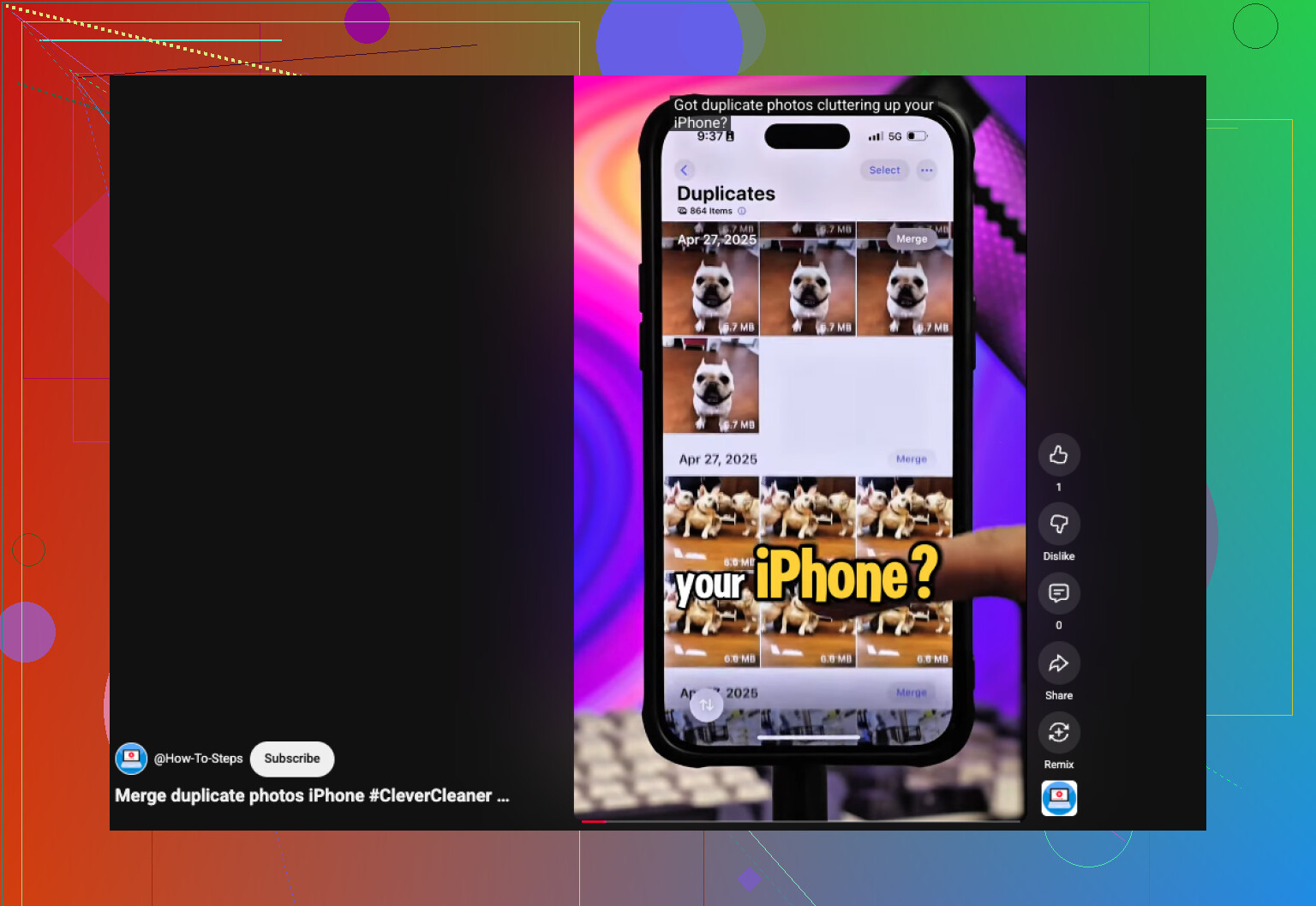
Öppna Bilder, scrolla till Verktyg, eller Samlingar > Verktyg i nyare iOS-versioner, och öppna sedan Dubbletter. Tryck på Välj, sedan Markera alla, och därefter Slå ihop. iOS behåller en version, för in den metadata som finns och skickar de extra kopiorna till Nyligen raderade. En sak jag märkte var att avsnittet Dubbletter efter en stor import förblev halvtomt i flera timmar. På min telefon tog det nästan en dag innan allt dök upp. Biblioteket behöver tid för att indexeras.
Där det brister är enkelt. Apple hittar bara äkta dubblettfiler. Om du tog en serie på fem bilder, knäppte några selfies med små förändringar i uttrycket eller fick nästan identiska semesterbilder, brukar de förbli separata. De ser likadana ut för dig. iOS behandlar dem som olika.
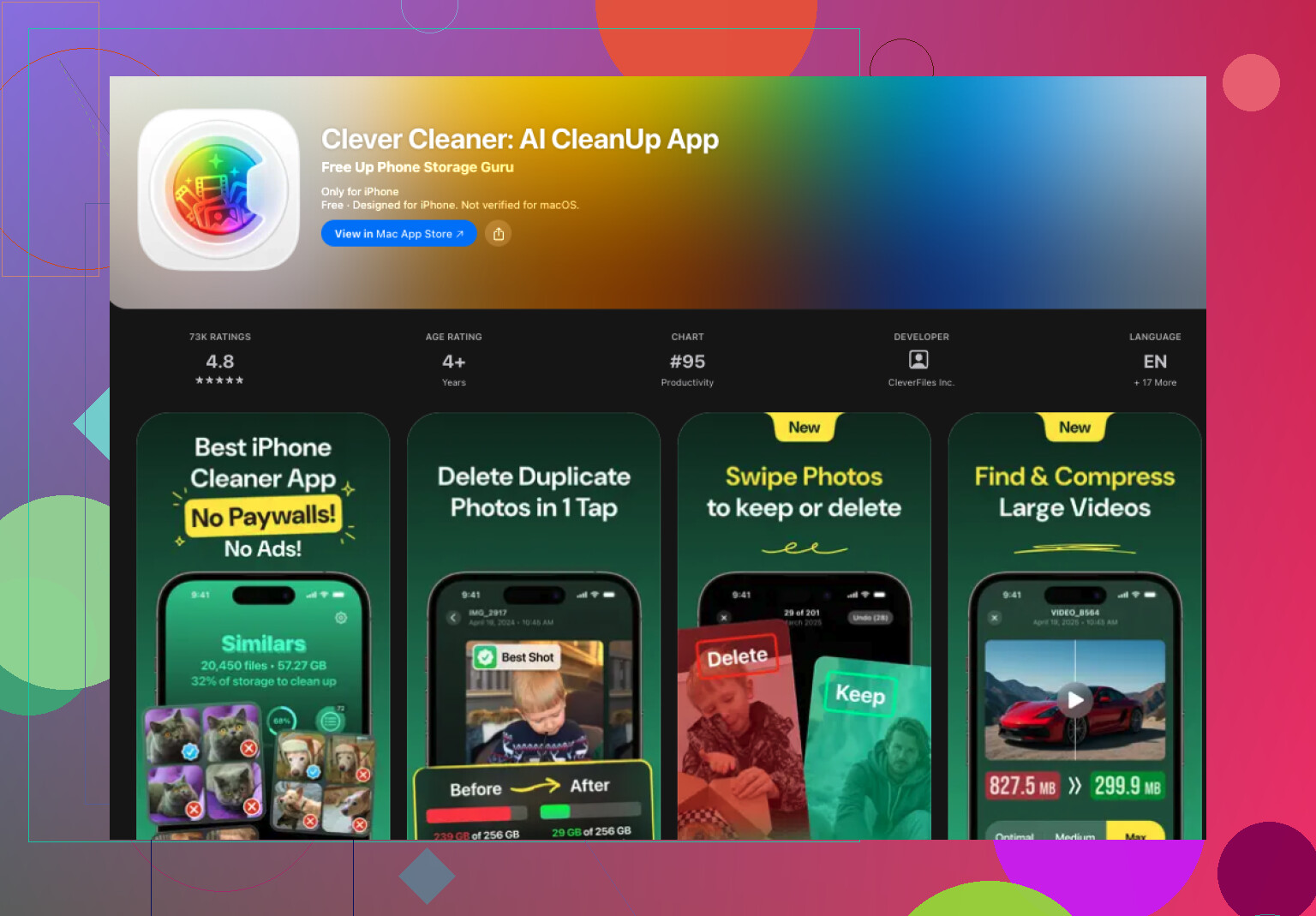
Jag stötte på detta med ett bibliotek på ungefär 30 000 bilder, och den vanliga Bilder-appen räckte inte längre till. Det som fungerade bättre för mig var Clever Cleaner.
Det som stack ut, åtminstone för mig, är att den kontrollerar både dubbletter och bilder som ser liknande ut. Den stannar inte vid filmatchningar. Den grupperar bilder efter visuell likhet och väljer ut den bästa bilden att behålla. Jag går fortfarande igenom resultaten innan jag raderar saker, eftersom ingen skanner får allt rätt, men den gjorde ett stabilt jobb på min telefon.
Det här är flödet jag använder:
- Installera Clever Cleaner från App Store.
- Ge den tid att skanna ditt bibliotek.
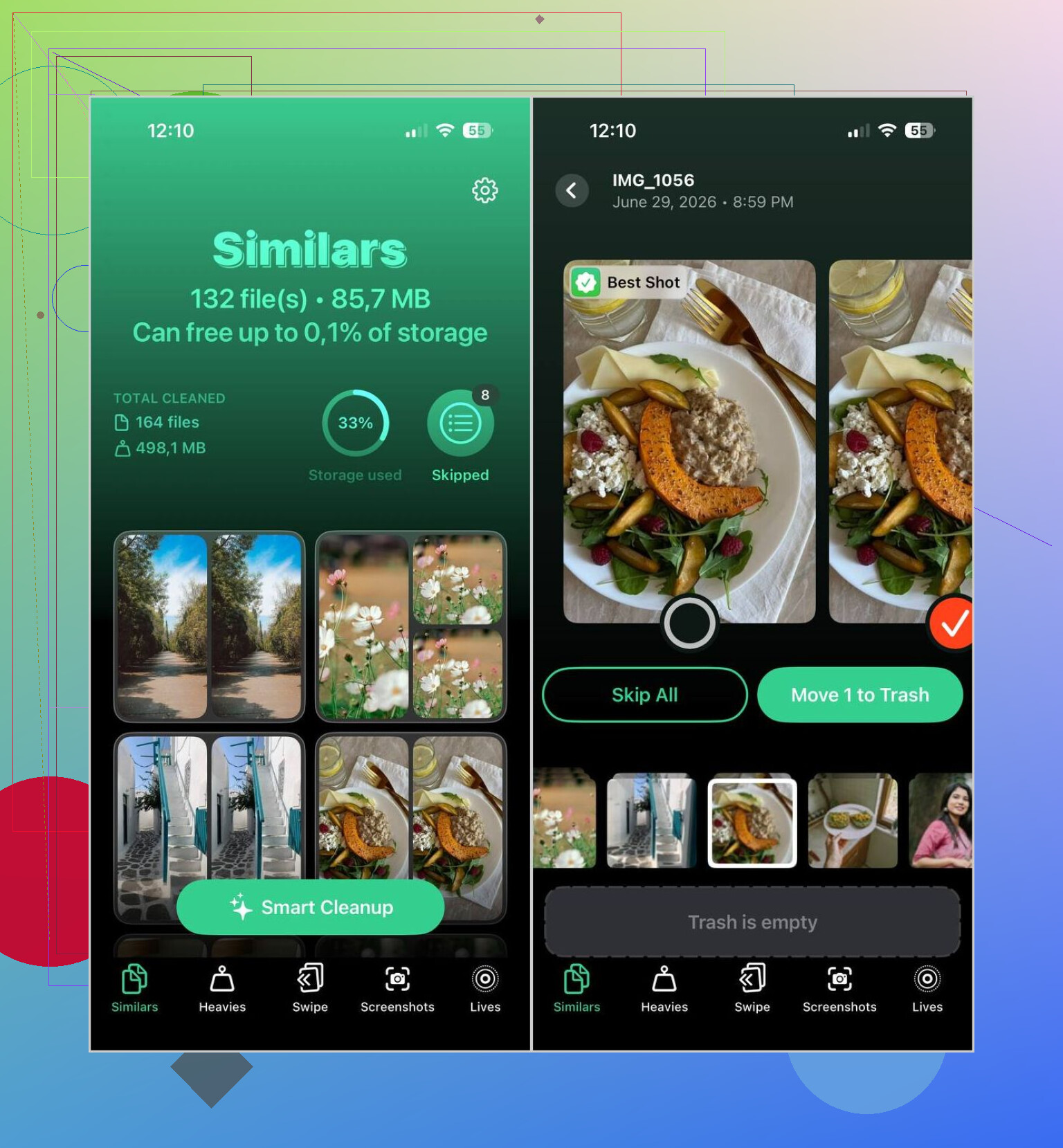
- Gå till fliken Liknande.
- Tryck på Smart Cleanup om du vill ha snabb rensning, eller kontrollera varje grupp själv.
- Den markerar en bild med högre kvalitet att behålla och väljer resten för borttagning.
- Återställ alla bilder du inte vill få raderade.
- Slutför rensningen och töm sedan Nyligen raderade i Bilder om du vill få tillbaka lagringsutrymmet direkt.
Jag slutade med att använda några av dess andra avsnitt också:
- Heavies visar de största bilderna och videorna först.
- Video Compression krymper stora videor utan att ta bort dem.
- Skärmavbilder gör det enkelt att snabbt rensa gamla skärmavbilder.
- Lives förvandlar Live Photos till vanliga stillbilder för att spara utrymme.
- Swipe ger dig en snabb granskning månad för månad med enkla gester.
Så om du bara behöver slå ihop några exakta dubblettfiler fungerar Apples inbyggda verktyg bra. Om ditt bibliotek är stort och fullt av nästan identiska träffar, liknande bilder och upprepat skräp gör en dedikerad app ett bättre jobb. Det var åtminstone min erfarenhet.
Om du vill ha den enklaste vägen med minst risk, gör detta i två steg.
Först, säkerhetskopiera din iPhone. iCloud-bilder eller import till en Mac. Synkroniseringar och återställningar älskar att ställa till det, och att ångra raderingar är jobbigt.
För det andra, kontrollera vilken typ av dubbletter du har. Detta spelar större roll än folk tror. Efter återställningar brukar jag vanligtvis se 2 kategorier:
- Äkta dubbletter, samma bild sparad två gånger
- Nästan-dubbletter, samma ögonblick, annan fil eller liten redigeringsändring
Jag håller med om en del av det @mikeappsreviewer sa, men jag skulle inte skynda mig till en massammanslagning i ett stort bibliotek direkt. Efter en återställning blir indexeringen konstig. Lagringssiffror släpar efter. Dubblettidentifiering släpar också efter. Jag skulle vänta lite och sedan granska ett urval först. Det sparar huvudvärk.
Om ditt bibliotek är stort är Clever Cleaner den enklare vägen för granskning eftersom den sorterar liknande bilder snabbare än att göra allt för hand. Jag gillar den mer för sortering än för sammanslagning. iPhone-bilder slås inte egentligen samman som kontakter. En fil blir kvar, resten raderas. Det är den viktiga poängen folk missar.
Bästa arbetsflödet jag har hittat:
- Säkerhetskopiera först.
- Låt Bilder slutföra synkronisering och indexering.
- Använd Clever Cleaner för att granska liknande bilder och dubblettröra.
- Radera i omgångar, inte allt på en gång.
- Töm Senast raderade först efter att du har bekräftat att ditt bibliotek ser rätt ut.
Om lagring är huvudproblemet, kontrollera också videor, skärminspelningar och WhatsApp-sparningar. De tar ofta upp mer utrymme än dubblettbilder.
För en snabb visuell guide hjälper detta: titta på den här snabba guiden för att rensa dubblettbilder på iPhone
Bästa sidtitel för detta ämne, om du söker runt:
Hur man slår samman dubblettbilder på iPhone, enkel guide för att säkert ta bort dubbletter
Kort version: använd Apples verktyg för exakta dubbletter, använd Clever Cleaner för det röriga efter synkronisering eller återställning. Den kombinationen är minst irriterande.
En sak jag skulle lägga till till det som @mikeappsreviewer och @boswandelaar sa: innan du tar bort något, kontrollera om dubbletterna faktiskt delas från en annan källa som iCloud Shared Library, WhatsApp eller synkade album från en Mac. Många tror att de städar huvudbiblioteket, men de tar egentligen bara bort en synlig kopia medan samma bild fortfarande finns någon annanstans. Det är därför lagringen ibland knappt förändras och folk blir irriterade.
Dessutom håller jag inte helt med om att merge är rätt ord här. På iPhone handlar det mest om att behålla en och slänga resten. Så om ditt mål är säkerhet är den enklaste metoden inte den snabbaste. Det är den där du granskar i omgångar.
Det som fungerade bättre för mig:
- sortera dina Bilder efter senast tillagda
- titta runt datumet för återställnings/synk-röran
- rensa de omgångarna först
- ta sedan itu med äldre röra senare
Det är mycket mindre riskabelt än att spränga hela ditt bibliotek i ett svep.
Om Apples inbyggda dubblettsökare missar för mycket är Clever Cleaner förmodligen det enklaste nästa steget eftersom det lyfter fram liknande bilder, inte bara exakta filkopior. Jag skulle dock använda det mer som ett granskningsverktyg än ett verktyg för att radera blint. Samma sak gäller för vilken städapp som helst, tbh.
Och om du vill ha extra läsning från faktiska iPhone-användare är den här tråden ganska användbar: bästa Reddit-tipsen för att radera dubblettbilder på iPhone
Viktigaste tipset: töm inte Nyligen raderade direkt. Vänta en dag eller två. Det räddade mig en gång.
Jag skulle faktiskt invända lite mot ordet sammanfoga här. På iPhone betyder foto-sammanslagning i princip behåll en kopia, radera resten. Så det enklaste säkra sättet är att avgöra om du bara vill rensa exakta dubbletter eller även de röriga nästan-identiska bilderna som skapats av synkkaos.
Några saker som @boswandelaar, @stellacadente och @mikeappsreviewer tog upp stämmer, men en extra kontroll är väldigt viktig: titta på fotoinformationen innan du raderar. Om två bilder ser identiska ut men har olika filstorlekar, format eller redigeringshistorik kanske de inte är riktiga dubbletter. Den ena kan vara den redigerade versionen, HDR-versionen eller en kopia från Meddelanden.
Min regel:
- Om lagringsutrymmet är begränsat, börja med de största dubblettgrupperna först
- Om minnen betyder mer, behåll versionen med bättre metadata, redigeringar eller ursprungligt datum
Clever Cleaner är användbart när Apple missar nästan-dubbletter.
Fördelar
- hittar liknande bilder, inte bara exakta kopior
- enklare visuell granskning för stora bibliotek
- bra för att städa upp efter synkroniseringsröra
Nackdelar
- kan gruppera liknande ögonblick för aggressivt
- kräver fortfarande mänsklig granskning
- smart städning går snabbare än den är försiktig
Så min version är: använd Apple först för exakta dubbletter, sedan Clever Cleaner bara för granskningstung städning. Jag skulle inte lita på att någon app massraderar hela kamerarullen i ett svep.