Hvis jeg var i din situasjon, ville jeg startet med datagjenopprettingsprogramvare, forutsatt at minnepinnen fortsatt oppfører seg som en vanlig disk. Hvis den mangler fra systemet, rapporterer 0 byte, mister forbindelsen hvert par sekunder, eller blir varm uten noen klar grunn, ville jeg stoppet der og behandlet det som et maskinvareproblem. I den vanlige situasjonen, slettede filer, disken er fortsatt lesbar, er programvare det billigere første trekket og vanligvis det fornuftige.
Det første, og ja dette betyr mer enn folk tror, er å slutte å skrive noe som helst til USB-stasjonen. Ikke lim inn filer på den. Ikke formater den. Ikke kjør tilfeldig oppryddingsprogramvare. På USB-stasjoner havner slettede filer vanligvis ikke i den vanlige papirkurven. Filsystemet markerer plassen som tilgjengelig, og de gamle dataene dine blir liggende der til nye data skrives over dem. Når du først overskriver dem, faller sjansene raskt.
Før du skanner, ville jeg likevel gjort en kjedelig sjekk fordi jeg har sett folk sverge på at filer var slettet når de egentlig var skjult, flyttet eller kopiert et annet sted for flere uker siden.
- Vis skjulte filer på USB-stasjonen og gå gjennom den manuelt.
- Se etter mapper som $RECYCLE.BIN, RECYCLER, RECYCLED eller .Trashes hvis stasjonen har vært brukt med en Mac.
- Se i Nedlastinger, Skrivebord, Dokumenter og eventuelle synkroniseringsmapper på datamaskinen din.
- Sjekk sikkerhetskopier og skylagring, Filhistorikk, OneDrive, Google Drive, Dropbox, hva enn du bruker.
Hvis ingen av disse gir noe resultat, ville jeg gått videre til gjenopprettingsprogramvare.
Verktøyene har alle sine egne særtrekk. Ulike skannemetoder, ulik filstøtte, ulik kvalitet på forhåndsvisning. Likevel er arbeidsflyten stort sett den samme:
- Installer gjenopprettingsappen på datamaskinen din, ikke på USB-stasjonen.
- Koble til USB-stasjonen og velg den i appen.
- Kjør en skanning etter slettede eller tapte filer.
- La skanningen fullføres. Å avbryte den tidlig er hvordan folk går glipp av det de faktisk brydde seg om.
- Bruk filtre hvis appen støtter det, filtype, navn, dato, størrelse.
- Forhåndsvis filer når det er mulig.
- Velg det du trenger.
- Lagre gjenopprettede filer på datamaskinen din eller en annen disk, aldri tilbake på samme USB-stasjon.
Jeg gjentar den siste delen fordi folk gjør det likevel. Å gjenopprette tilbake til samme minnepinne risikerer å overskrive andre slettede filer som du ennå ikke har fått hentet ut. Jeg gjorde dette selv en gang for mange år siden med en billig pinne full av bilder. Dårlig valg. Jeg gjorde den andre halvdelen av gjenopprettingen verre ved å prøve å være rask.
Når det gjelder programvare, er dette de jeg ville sett på først.
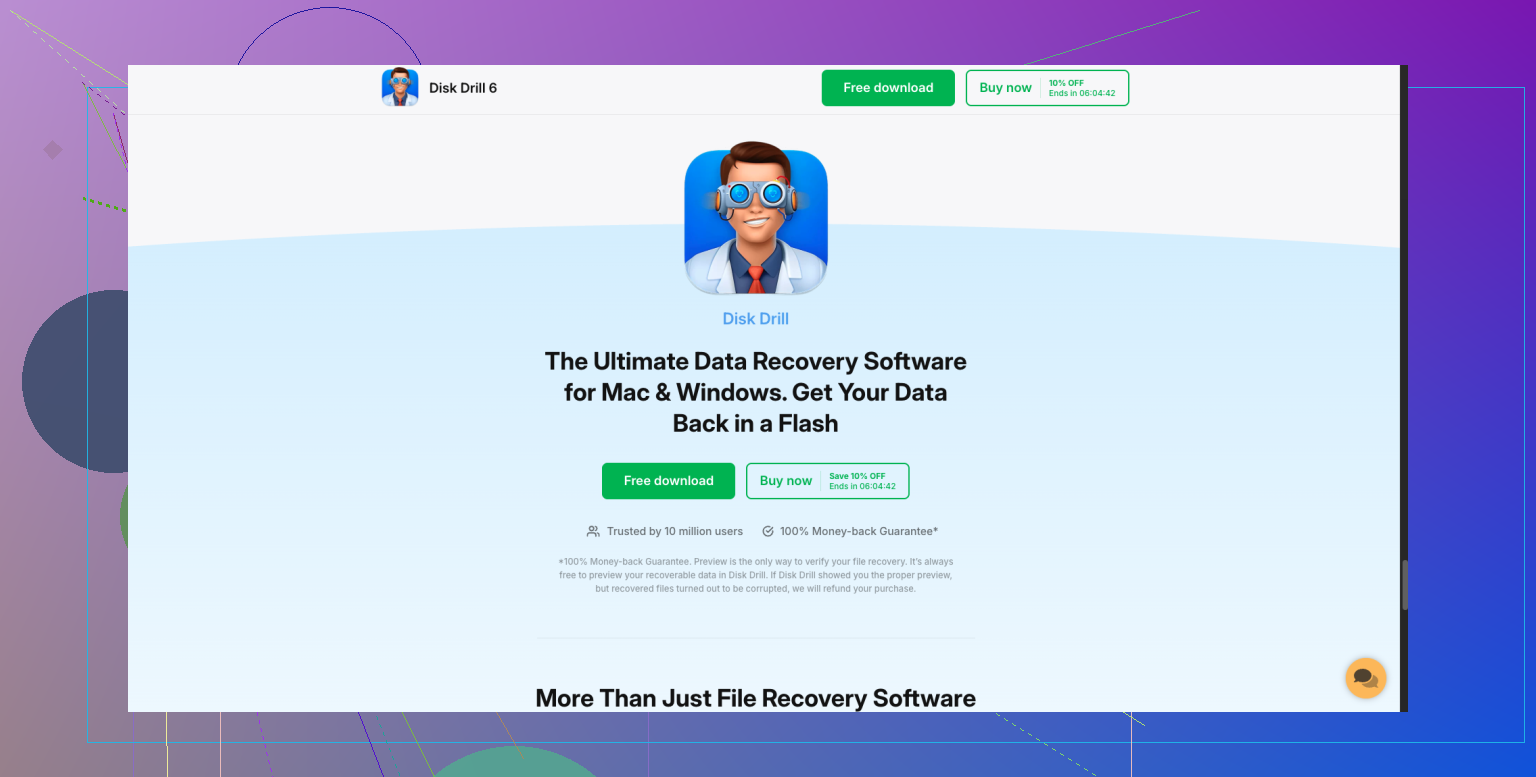
- Disk Drill. Dette er den jeg ville prøvd først for et vanlig tilfelle med slettede filer. Den håndterer FAT32, exFAT og NTFS fint, oppsettet er lett å følge, og forhåndsvisningsfunksjonen sparer tid. Hvis et dokument eller bilde åpnes i forhåndsvisning, tar jeg det som et greit tegn på at gjenopprettingsresultatet vil være brukbart. Jeg har også sett at den fungerer greit når filsystemet er litt rotete, ikke dødt, bare ute av balanse.
- PhotoRec. Gratis, stygg, effektiv. Hvis filsystemet er skadet, trekker denne fortsatt ut ting oftere enn folk forventer. Haken er rotet etterpå. Filnavn og mappestruktur kommer ofte tilbake ødelagt eller forsvunnet, så du ender opp med å sortere en haug med filer for hånd. Godt redningsverktøy. Ikke morsomt.
- Data Rescue. Solid nok ut fra det jeg har sett. Jeg likte aldri grensesnittet særlig godt, det føltes tregere å jobbe seg gjennom, og mindre åpenbart for nye brukere. Likevel verdt å prøve hvis den første skanningen din overser ting eller du vil ha en ny runde med et annet verktøy.
- Recuva. Gammel, bare for Windows, fortsatt nyttig for enkle gjenopprettinger. Hvis du mistet vanlige kontordokumenter, PDF-er, JPG-er og lignende filer, er den fortsatt verdt et forsøk. Jeg ville ikke forventet like mye av den med nyere spesialtilfeller av formater eller grovere filsystemproblemer.
En ting jeg ville hoppet over i starten er CHKDSK eller en hvilken som helst reparer-først-kommando. Disse verktøyene er for å fikse filsystemproblemer. De er ikke laget for å gjenopprette slettede filer. Noen ganger hjelper de. Andre ganger omorganiserer de ting nok til å gjøre gjenopprettingen vanskeligere. Regelen min har vært den samme i årevis, gjenopprett først, reparer senere.
Så, det enkle svaret. Hvis USB-stasjonen fortsatt monteres og ser stabil ut, ville jeg skannet den med Disk Drill først, lagret alt viktig på en annen disk, og deretter håndtert selve USB-stasjonen etterpå. Hvis stasjonen oppfører seg ustabilt på en fysisk måte, kobler fra, overopphetes, ikke vises riktig, ville jeg stoppet gjør-det-selv-ruten og overlatt den til et gjenopprettingslaboratorium.

En ting jeg ville legge til det @mikeappsreviewer og @techchizkid sa: sjekk USB-en på en annen datamaskin, og om mulig også med et annet OS. Jeg har opplevd at minnepinner ser tomme ut på én Windows-maskin på grunn av et merkelig driver-/cacheproblem, og så vises filene helt normalt på en annen PC. Det høres dumt ut, men det kan spare deg for mye tid.
Jeg ville også unngå å reparere USB-en i Windows hvis du får beskjed om det. Mange klikker på skann/fiks av ren vane, og lurer så på hvorfor gjenopprettingen ble mer rotete. Den meldingen er ikke din venn akkurat nå.
Hvis stasjonen åpnes men vises som tom, vær oppmerksom på disse tegnene:
- mapper er fortsatt der, men ingen filer inni
- rare snarveier i stedet for ekte mapper
- filnavn endret til uforståelig tull
- kapasiteten ser delvis brukt ut selv om det ikke er noe der
Hvis brukt plass fortsatt vises på stasjonen, betyr det vanligvis at dataene fremdeles fysisk kan være der. Det er et ganske godt tegn.
Jeg er litt uenig i å gå for dypt inn i gratisverktøy først hvis filene betyr mye. Gratis ting er greit for testing, men hvis du vil ha mappestruktur, filnavn, forhåndsvisninger og mindre kaos, er Disk Drill som regel det enkleste første forsøket på en USB-pinne. Spesielt for bilder og dokumenter. Kjør skanningen, forhåndsvis det du kan, og gjenopprett til den interne disken din eller en annen ekstern disk, ikke tilbake til samme pinne selvfølgelig.
Hvis USB-en begynner å koble fra midt i skanningen, blir ekstremt treg, eller får systemet til å henge, stopp. Da er du egentlig ikke lenger i kategorien normale slettede filer.
For litt ekstra lesing er denne tråden om anbefalinger av beste programvare for gjenoppretting av USB-minnepinner også verdt å skumme gjennom.
Svar tilbake med 3 ting hvis du kan:
- filsystemet som vises for USB-en
- om brukt plass fortsatt vises på den
- om filene forsvant på én gang eller etter bruk på en annen PC
Det vil snevre det inn ganske raskt.