J’ai vérifié le stockage de mon iPhone et j’ai remarqué que les données système occupent énormément d’espace, mais je ne suis pas sûr de ce qu’elles incluent réellement ni de la raison pour laquelle elles ont pris autant de place. J’ai besoin d’aide pour comprendre ce que signifient les données système sur iPhone, ce qui les fait augmenter et s’il existe un moyen sûr de les effacer sans affecter mon téléphone.
Le stockage de votre iPhone vous surprend généralement au pire moment. Ça m’arrivait sans cesse juste avant d’enregistrer une vidéo ou de lancer une énorme mise à jour de jeu. Puis le téléphone affiche l’alerte « Stockage presque plein », et tout commence à sembler lent. Si vous voulez comprendre ce qui prend de la place, il est utile de savoir qu’il existe plusieurs façons de le vérifier, et qu’elles n’affichent pas toutes la même chose au même moment.
Si vous voulez vérifier le stockage sans ouvrir Réglages, j’ai eu les meilleurs résultats en connectant l’iPhone à un ordinateur. Sur un Mac, ouvrez Finder et cliquez sur votre iPhone dans la barre latérale. Sous Windows, utilisez l’appareil Apple Devices ou iTunes. Une fois connecté, regardez près du bas pour voir la barre de stockage. Je fais davantage confiance à cette vue quand j’ai besoin d’une lecture rapide avant d’installer quelque chose de volumineux. Le chiffre affiché sur le téléphone a parfois un peu de retard pendant qu’iOS recalcule l’espace. Via l’ordinateur, j’ai souvent vu un aperçu plus net, et il semblait refléter plus vite les fichiers temporaires supprimés.
Si le téléphone ne démarre même plus, ou si vous vérifiez un ancien appareil avant de le vendre, il reste une solution. Vous pouvez consulter la capacité totale avec l’IMEI. J’ai trouvé l’IMEI sur le tiroir SIM des iPhone récents. Les anciens modèles, comme l’iPhone 6, l’avaient souvent imprimé au dos. Vous pouvez aussi le voir sur la boîte d’origine ou dans votre compte opérateur, dans la page de gestion de l’appareil.
La partie sur laquelle les gens butent le plus est Données système, qui s’affichait auparavant sous le nom Autres. Moi aussi, je me suis retrouvé coincé là-dessus. C’est un fourre-tout. Voix de Siri, dictionnaires, polices, journaux, fichiers d’app en cache, morceaux de musique et de vidéos en streaming, tout atterrit là. Donc si Données système semble énorme, cela ne veut pas toujours dire que quelque chose est cassé. iOS est censé en supprimer une partie quand l’espace devient insuffisant. D’après mon expérience, il le fait, mais pas selon le délai que vous aimeriez.
Une fois que l’espace libre devient trop faible, le téléphone commence à se comporter bizarrement. J’ai vu des apps se bloquer au lancement, l’appareil photo mettre un instant de trop, le défilement devenir saccadé. Quand mon iPhone 13 m’a semblé lent il y a quelque temps, j’ai vérifié et il me restait environ 2 Go. C’était suffisant pour que l’ensemble paraisse anormal. Un faible espace de stockage libre est l’une des principales raisons pour lesquelles un iPhone commence à ralentir, même avant d’être totalement plein.
Les suggestions de nettoyage intégrées d’Apple aident un peu. Décharger les apps inutilisées, examiner les pièces jointes volumineuses, ce genre de choses. Je les ai utilisées en premier. Elles étaient correctes, mais elles ne m’ont pas aidé de façon utile avec mon bazar de photos. Ce qui prenait le plus de place dans mon stockage, c’était les médias, pas des apps au hasard.
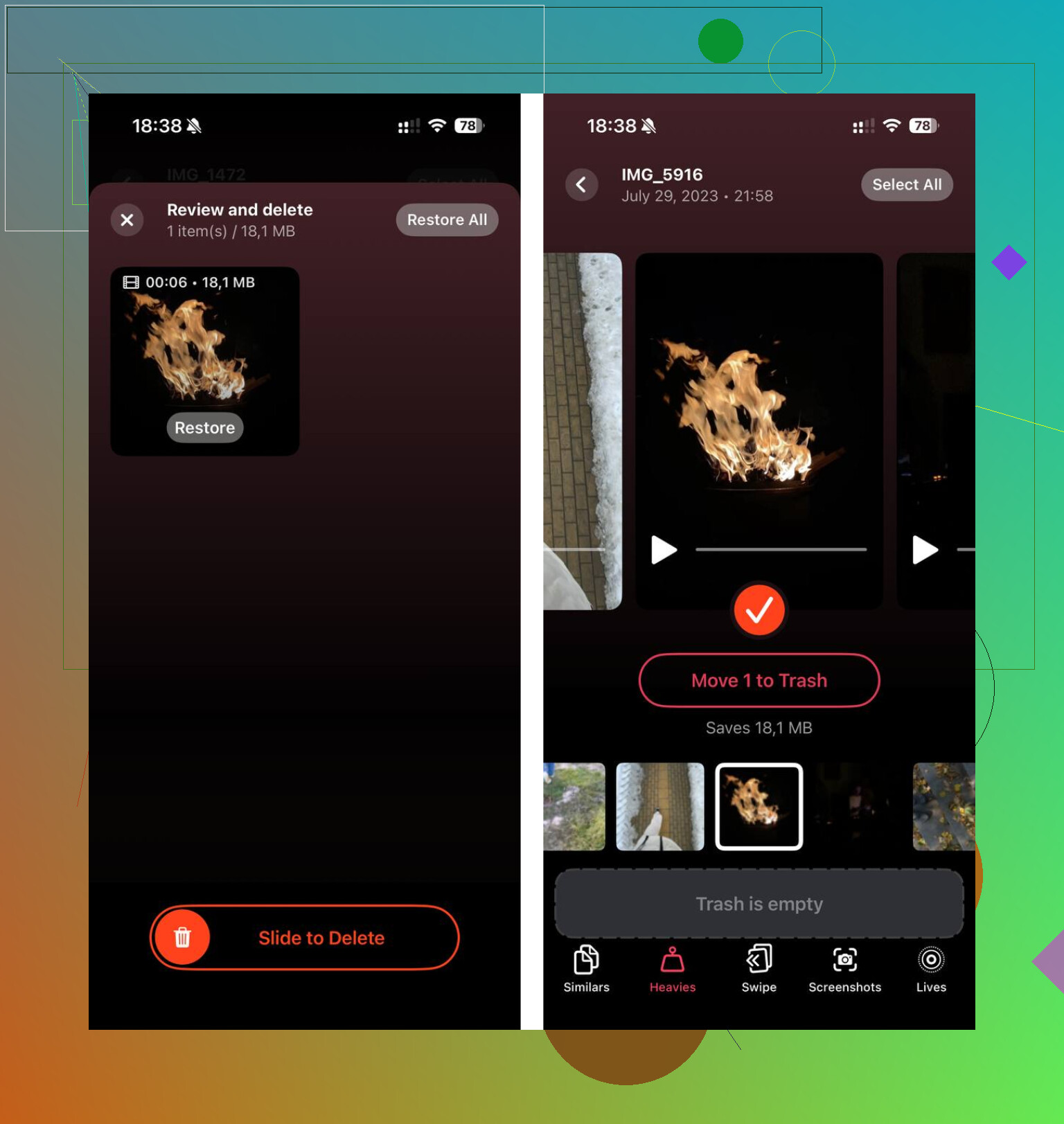
Ce qui a mieux marché pour moi, c’est Clever Cleaner. J’ai fini par l’utiliser après avoir essayé une pile d’autres solutions, et c’est le premier qui m’a semblé direct. Pas de pubs qui surgissent. Pas de faux niveau gratuit absurde. Il se concentre sur les photos et les vidéos, ce qui est justement là où mon stockage partait de toute façon. La section Heavies a rendu le problème évident très vite. Je pouvais voir quels énormes vieux clips 4K restaient là à prendre 1 Go ou 2 Go chacun. Brutal, mais utile.
L’outil Similars m’a aidé aussi. Je prends trop de photos répétées, même sujet, même angle, différences minimes, puis je ne les trie jamais. Il les a regroupées pour que je puisse garder la bonne et jeter le reste. Un détail que j’ai apprécié, et oui j’ai vérifié parce que je ne veux pas que ma photothèque soit envoyée je ne sais où, c’est que le traitement se fait sur l’appareil. Mes photos sont restées locales. Il affichait aussi la taille des fichiers pour les captures d’écran et autres déchets, ce qui rendait le nettoyage moins aveugle.
Si votre iPhone vous semble lent, commencez par la barre de stockage. Si vous êtes proche de la limite, supprimez d’abord les plus grosses vidéos, puis les photos en double ou presque identiques. Dans mon cas, libérer quelques gigaoctets a changé le téléphone immédiatement. Je ferais ça avant de supprimer des apps que vous utilisez encore, parce que la moitié du temps le vrai problème, c’est votre pellicule, pas votre liste d’apps.
Les données système sont le fourre-tout de l’iPhone. Elles contiennent les caches, les journaux, les fichiers de mise à jour, les données de Safari, les restes de médias en streaming, les fichiers de Siri et les fichiers temporaires qu’iOS crée pendant son fonctionnement normal. Elles augmentent aussi après des mises à jour ratées, une navigation intensive, beaucoup de messages et une longue durée de fonctionnement sans redémarrage.
Je ne suis pas totalement d’accord avec @mikeappsreviewer sur un point. Le chiffre que vous voyez depuis un ordinateur n’est pas toujours plus vrai. Les chiffres de stockage iOS changent pendant que le téléphone réindexe les fichiers. Les deux affichages ont parfois du retard.
Que faire.
- Redémarrez d’abord. C’est simple, mais cela efface certains fichiers temporaires.
- Vérifiez Safari, Réglages, Safari, Effacer l’historique et les données de site.
- Vérifiez Messages, les fils vidéo volumineux et les pièces jointes gonflent vite le stockage.
- Assurez-vous que les fichiers de mise à jour iOS ont disparu, Réglages, Général, Stockage iPhone, cherchez une ancienne mise à jour iOS.
- Synchronisez complètement Photos si vous utilisez Photos iCloud.
- Si les données système restent énormes, faites une sauvegarde et effacez, puis restaurez. C’est la solution quand le chiffre est erroné ou bloqué.
Si le vrai problème vient des photos et vidéos, Clever Cleaner aide à trier les gros fichiers et les doublons plus vite qu’à la main. Cela libère de l’espace que les données système refusent souvent de rendre immédiatement.
De plus, cette vidéo Facebook sur le nettoyage du stockage iPhone est facile à suivre.
Règle générale, si les données système sont entre 10 et 20 Go sur un téléphone très utilisé, je ne paniquerais pas. Si elles dépassent largement ce seuil et y restent pendant des jours, quelque chose ne va pas.
Les données système sont en gros le dossier divers de l’iPhone qu’Apple n’a jamais pris la peine d’étiqueter de façon compréhensible. Cela peut inclure les caches, les fichiers d’indexation, des éléments de la base de données Spotlight, les voix téléchargées, les restes de mises à jour, les journaux d’analyse, les fichiers temporaires des apps, les pièces jointes des mails, les données de sites Safari, et même des éléments chiffrés qu’iOS utilise en interne. Donc oui, cela paraît flou parce que c’est flou.
Je ne suis pas vraiment d’accord avec @mikeappsreviewer sur le fait de vérifier depuis un ordinateur comme source « meilleure ». Parfois oui, parfois non. Le calcul du stockage de l’iPhone est bizarre et peut mettre des heures à se stabiliser après des mises à jour ou des suppressions. @sonhadordobosque est plus proche de la réalité sur ce point.
Ce qui compte le plus, c’est ceci : si les données système sont volumineuses mais stables, c’est plutôt normal. Si cela continue d’augmenter sans raison évidente, c’est là que ça devient suspect. Les déclencheurs courants sont :
- grosse mise à jour iOS récente
- énormément d’onglets Safari
- fils de discussion Messages énormes
- beaucoup de streaming/téléchargement de médias
- l’app Mail qui met en cache les pièces jointes
- des apps qui accumulent les fichiers temporaires
Une chose que les gens oublient souvent, c’est de vérifier Mail. Si vous utilisez l’app Mail intégrée avec plusieurs comptes, elle peut discrètement mettre en cache une quantité ridicule de pièces jointes. Regardez aussi du côté de Podcasts, des voix téléchargées dans Accessibilité, et des cartes hors ligne. Tout cela peut brouiller les catégories de stockage de façon agaçante.
Et honnêtement, parfois les « données système » ne sont pas le vrai coupable. Elles ont juste l’air coupables alors que Photos est le vrai criminel. Si votre problème d’espace vient des médias, Clever Cleaner est probablement plus utile que de fouiller dans des menus au hasard, puisqu’il aide à trouver rapidement les grosses vidéos, les doublons et les clichés similaires. Si vous voulez un guide solide, celui-ci sur libérer de l’espace de stockage sur iPhone avec Clever Cleaner l’explique assez clairement.
Version courte :
- moins de 10 Go, en général on ne s’en soucie pas
- de 10 à 25 Go, cela dépend du niveau de remplissage de votre téléphone
- 30 Go ou plus qui restent là, oui quelque chose cloche
Si cela ne baisse jamais après quelques jours, la solution radicale reste toujours : sauvegarder, effacer, restaurer. C’est pénible, mais ça marche bien plus souvent qu’Apple ne voudrait l’admettre.

Les données système sont en partie une utilisation réelle et en partie un flou comptable. Je suis d’accord avec @sonhadordobosque et @himmelsjager sur le fait que cela couvre les caches, les journaux, les index, les résidus de mise à jour et les fichiers temporaires. Là où je ne suis pas tout à fait d’accord, c’est avec l’étiquette de fourre-tout, car une partie constitue un espace de travail nécessaire qu’iOS reconstruira même après avoir effacé des éléments.
Ce que je vérifierais et qui n’a pas été assez souligné :
- Mémos vocaux et bibliothèques de sons GarageBand
- Contenu Apple TV / Musique téléchargé
- Téléchargements locaux de l’app Fichiers
- Comptes Mail avec un énorme historique de pièces jointes
- Applications tierces avec des caches intégrés comme TikTok, Instagram, Spotify
De plus, les données système peuvent grimper pendant que l’iPhone :
- indexe après une mise à jour
- synchronise Photos iCloud
- restaure depuis une sauvegarde
- transcrit des fonctionnalités vocales
Le moment compte donc. Vérifiez à nouveau après une charge pendant la nuit en Wi-Fi.
Si votre vrai problème est l’encombrement des médias, et non les données système elles-mêmes, Clever Cleaner est utile. Avantages : rapide pour repérer les grandes vidéos, les doublons, les clichés similaires. Inconvénients : il ne réparera pas magiquement des données système corrompues, et tout outil de nettoyage automatique exige quand même de vérifier soigneusement les suppressions.
En bref, @mikeappsreviewer a raison de dire que les vues de stockage sur ordinateur peuvent aider, mais je ne les considérerais pas non plus comme la vérité définitive. Elles ont aussi un décalage.
Ma règle :
- données système fluctuantes = normal
- volume énorme et bloqué pendant des jours = à examiner
- volume énorme plus surchauffe/lenteur = probablement un cache ou des résidus d’échec de mise à jour
Si cela reste absurdement élevé une fois que l’utilisation normale s’est stabilisée, sauvegarder, effacer, restaurer reste la réinitialisation la plus propre.