Verifiquei o Armazenamento do meu iPhone e percebi que os Dados do Sistema estão ocupando uma enorme quantidade de espaço, mas não tenho certeza do que isso realmente inclui ou por que ficou tão grande. Preciso de ajuda para entender o que significam os Dados do Sistema no iPhone, o que faz com que eles aumentem e se há uma maneira segura de limpá-los sem afetar meu telefone.
O armazenamento do seu iPhone normalmente pega você de surpresa na pior hora. Eu sempre esbarrava nisso quando estava prestes a gravar um vídeo ou baixar uma atualização enorme de jogo. Aí o telefone mostra o alerta de Armazenamento Quase Cheio, e tudo começa a parecer lento. Se você quer descobrir o que está ocupando espaço, ajuda saber que há algumas maneiras diferentes de verificar isso, e nem todas mostram a mesma coisa ao mesmo tempo.
Se você quiser verificar o armazenamento sem abrir Ajustes, tive mais sorte conectando o iPhone a um computador. Em um Mac, abra o Finder e clique no seu iPhone na barra lateral. No Windows, use o app Dispositivos Apple ou o iTunes. Depois que ele conectar, olhe perto da parte inferior para ver a barra de armazenamento. Eu confio mais nessa visualização quando preciso de uma leitura rápida antes de instalar algo grande. O número mostrado no telefone às vezes atrasa enquanto o iOS recalcula o espaço. Pelo computador, eu frequentemente via uma visão mais limpa, e parecia refletir a limpeza de arquivos temporários mais cedo.
Se o telefone nem sequer inicializa, ou se você está verificando um aparelho antigo antes de vendê-lo, ainda há um caminho. Você pode consultar a capacidade total com o IMEI. Encontrei o IMEI na bandeja do SIM nos iPhones mais novos. Os mais antigos, como o iPhone 6, geralmente o tinham impresso na parte de trás. Você também pode vê-lo na caixa original ou dentro da conta da sua operadora na página de gerenciamento do dispositivo.
A parte em que as pessoas mais se confundem é Dados do Sistema, que antes aparecia como Outros. Eu também fiquei preso nisso. É um balaio de coisas. Vozes da Siri, dicionários, fontes, logs, arquivos em cache de apps, pedaços de músicas e vídeos transmitidos, tudo isso vai parar ali. Então, se os Dados do Sistema parecem inflados, isso nem sempre significa que algo está quebrado. O iOS deveria limpar parte disso quando o espaço fica apertado. Na minha experiência, ele limpa, mas não no prazo que você gostaria.
Quando o espaço livre fica baixo o suficiente, o telefone começa a agir de forma estranha. Vi apps travando na abertura, a câmera demorando um pouco mais, a rolagem ficando engasgada. Quando meu iPhone 13 pareceu lento há um tempo, verifiquei e tinha cerca de 2 GB sobrando. Isso foi o bastante para fazer tudo parecer estranho. Pouco armazenamento livre é um dos maiores motivos para um iPhone começar a ficar lento, mesmo antes de você esgotar tudo de vez.
As sugestões de limpeza integradas da Apple ajudam um pouco. Desinstalar apps não usados, revisar anexos grandes, esse tipo de coisa. Usei isso primeiro. Foi ok, mas não resolveu minha bagunça de fotos de uma forma útil. O que mais consumia meu armazenamento era mídia, não apps aleatórios.
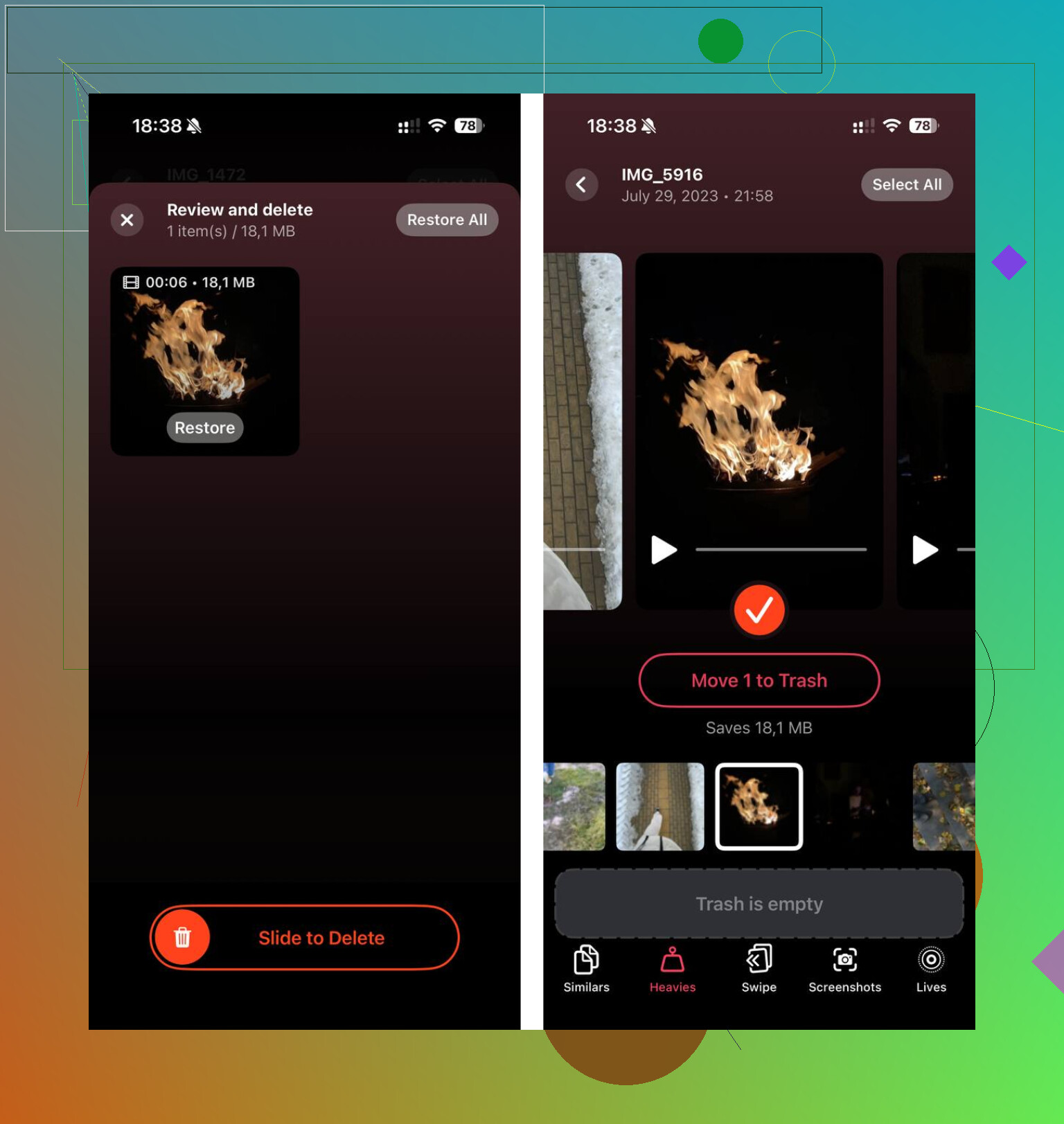
O que funcionou melhor para mim foi o Clever Cleaner. Acabei usando depois de tentar um monte de outras soluções, e foi o primeiro que pareceu direto ao ponto. Sem anúncios aparecendo. Sem aquela bobagem de plano grátis falso. Ele foca em fotos e vídeos, que era para onde meu armazenamento estava indo mesmo. A seção Heavies deixou o problema óbvio bem rápido. Eu conseguia ver quais clipes antigos gigantes em 4K estavam ali ocupando 1 GB ou 2 GB cada. Brutal, mas útil.
A ferramenta Similars também ajudou. Eu tiro fotos repetidas demais, mesmo assunto, mesmo ângulo, diferenças mínimas, e depois nunca limpo. Ela agrupou tudo isso para que eu pudesse manter a boa e jogar fora o resto. Um detalhe de que gostei, e sim eu verifiquei porque não quero minha biblioteca enviada para algum lugar, é que o processamento acontece no dispositivo. Minhas fotos permaneceram locais. Ele também mostrava o tamanho dos arquivos de capturas de tela e outras tranqueiras, o que fez a limpeza parecer menos às cegas.
Se o seu iPhone parece lento, comece pela barra de armazenamento. Se você estiver perto do limite, apague primeiro os maiores vídeos, depois as fotos duplicadas ou quase duplicadas. No meu caso, liberar alguns gigabytes mudou o telefone na hora. Eu faria isso antes de remover apps que você ainda usa, porque metade das vezes o problema real é o seu rolo da câmera, não a sua lista de apps.
Dados do Sistema são a gaveta de bagunça do iPhone. Eles guardam caches, logs, arquivos de atualização, dados do Safari, sobras de mídia transmitida, arquivos da Siri e arquivos temporários que o iOS cria ao fazer coisas normais. Também aumentam depois de atualizações com falha, navegação intensa, muitas mensagens e muito tempo sem reiniciar.
Discordo em parte de @mikeappsreviewer em um ponto. O número que você vê em um computador nem sempre é mais verdadeiro. Os números de armazenamento do iOS mudam enquanto o telefone reindexa arquivos. Às vezes, as duas visualizações ficam defasadas.
O que fazer.
- Reinicie primeiro. É simples, mas limpa alguns arquivos temporários.
- Verifique o Safari, Ajustes, Safari, Limpar Histórico e Dados dos Sites.
- Revise o Mensagens, conversas com vídeos grandes e anexos aumentam o armazenamento rapidamente.
- Certifique-se de que os arquivos de atualização do iOS sumiram, Ajustes, Geral, Armazenamento do iPhone, procure uma atualização antiga do iOS.
- Sincronize as Fotos totalmente se você usa o Fotos do iCloud.
- Se os Dados do Sistema continuarem enormes, faça backup e apague, depois restaure. Essa é a solução quando o número está com erro ou travado.
Se fotos e vídeos forem o problema real, o Clever Cleaner ajuda a organizar arquivos grandes e duplicados mais rápido do que fazer isso manualmente. Isso libera espaço que os Dados do Sistema muitas vezes se recusam a devolver imediatamente.
Além disso, este vídeo no Facebook sobre limpeza de armazenamento do iPhone é fácil de acompanhar.
Regra prática, se os Dados do Sistema estiverem entre 10 e 20 GB em um telefone muito usado, eu não entraria em pânico. Se passar muito disso e continuar assim por dias, há algo errado.
Dados do Sistema são basicamente a pasta diversa do iPhone que a Apple nunca se deu ao trabalho de nomear de um jeito humano. Pode incluir caches, arquivos de indexação, coisas do banco de dados do Spotlight, vozes baixadas, restos de atualizações, logs de análise, arquivos temporários de apps, anexos de e-mail, dados de sites do Safari e até coisas criptografadas que o iOS usa internamente. Então sim, parece vago porque é vago.
Eu meio que discordo do @mikeappsreviewer sobre verificar pelo computador como a fonte melhor. Às vezes é, às vezes não é. A matemática de armazenamento do iPhone é estranha e pode levar horas para se estabilizar depois de atualizações ou exclusões. @sonhadordobosque está mais próximo da realidade nessa parte.
O que importa mais é o seguinte: se os Dados do Sistema estão grandes, mas estáveis, isso é mais ou menos normal. Se continuam crescendo sem motivo óbvio, aí começa a ficar suspeito. Gatilhos comuns são:
- atualização grande do iOS recentemente
- muitas abas do Safari
- conversas enormes no Mensagens
- fazer streaming ou baixar muita mídia
- app Mail armazenando anexos em cache
- apps que acumulam arquivos temporários
Uma coisa que as pessoas ignoram é verificar o Mail. Se você usa o app Mail nativo com várias contas, ele pode armazenar discretamente uma quantidade absurda de anexos em cache. Também vale olhar Podcasts, vozes baixadas em Acessibilidade e mapas offline. Essas coisas podem se misturar com as categorias de armazenamento de maneiras irritantes.
E, sinceramente, às vezes Dados do Sistema não são o verdadeiro vilão. Só parecem culpados enquanto o Fotos é o verdadeiro criminoso. Se o seu problema de espaço é mídia, o Clever Cleaner provavelmente é mais útil do que fuçar menus aleatórios, já que ajuda a encontrar vídeos grandes, duplicatas e fotos parecidas rapidamente. Se você quiser um guia sólido, este sobre liberar armazenamento do iPhone com o Clever Cleaner explica isso com bastante clareza.
Versão curta:
- menos de 10 GB, geralmente não importa
- de 10 a 25 GB, depende de quão cheio está o seu celular
- 30+ GB que continuam lá, sim, alguma coisa está errada
Se nunca diminuir depois de alguns dias, a solução nuclear ainda é fazer backup, apagar e restaurar. É irritante, mas funciona com muito mais frequência do que a Apple gostaria de admitir.

Os Dados do Sistema são em parte uso real e em parte névoa contábil. Concordo com @sonhadordobosque e @himmelsjager que isso inclui caches, logs, índices, resíduos de atualização e arquivos temporários. Onde discordo um pouco é do rótulo de depósito de tranqueiras, porque parte disso é um espaço de trabalho necessário que o iOS vai reconstruir mesmo depois de você limpar as coisas.
O que eu verificaria e que não foi enfatizado o suficiente:
- Memorandos de Voz e bibliotecas de sons do GarageBand
- Conteúdo baixado do Apple TV / Music
- Downloads locais no app Arquivos
- Contas de Mail com um histórico gigante de anexos
- Apps de terceiros com caches internos, como TikTok, Instagram e Spotify
Além disso, os Dados do Sistema podem aumentar enquanto o iPhone está:
- indexando após uma atualização
- sincronizando o Fotos do iCloud
- restaurando de um backup
- transcrevendo recursos de voz
Então o momento importa. Verifique novamente depois de carregar durante a noite no Wi‑Fi.
Se o seu problema real for inchaço de mídia, e não os Dados do Sistema em si, o Clever Cleaner é útil. Prós: rápido para mostrar vídeos grandes, duplicatas e fotos parecidas. Contras: ele não vai corrigir magicamente Dados do Sistema corrompidos, e qualquer ferramenta de estilo limpeza automática ainda exige que você revise as exclusões com cuidado.
Resumidamente, @mikeappsreviewer tem razão ao dizer que visualizações de armazenamento baseadas em computador podem ajudar, mas eu também não as trataria como a verdade final. Elas também têm atraso.
Minha regra:
- Dados do Sistema flutuando = normal
- muito altos e travados por dias = investigar
- muito altos mais superaquecimento/lentidão = provavelmente cache ou resíduos de atualização com falha
Se continuar absurdamente alto depois que o uso normal se estabilizar, fazer backup, apagar e restaurar ainda é a redefinição mais limpa.