Mein iPhone-Speicher ist fast voll, und Apps, Tippen und die Kamera scheinen in letzter Zeit langsamer zu sein. Ich sehe immer wieder, dass Leute sagen, man solle mindestens 1 GB frei lassen, aber ich bin mir nicht sicher, ob sich das tatsächlich auf die iPhone-Leistung auswirkt oder ob iOS mehr Speicherplatz benötigt. Wie viel freier Speicherplatz sollte ich behalten, um Verzögerungen zu vermeiden?
Wenn sich Ihr iPhone plötzlich schon bei einfachen Dingen wie Tippen, Wischen oder dem Öffnen von Apps schrecklich langsam anfühlt, ist der Speicher meist das Erste, was Sie prüfen sollten. Ein Neustart kann es für eine Minute besser wirken lassen, aber wenn das Telefon randvoll ist, kommt dieselbe Verlangsamung sofort wieder zurück.
Der Rat Halten Sie 1 GB frei ist technisch gesehen richtig, aber nicht ausreichend
Apples Mindestwert von 1 GB ist eher die absolute Untergrenze, um Abstürze, Boot-Schleifen und seltsames Systemverhalten zu vermeiden. Damit sich das Telefon tatsächlich normal anfühlt, sollten in der Regel eher 10 bis 20 Prozent des Gesamtspeichers frei sein.
Wenn der Speicher zu knapp wird, hat iOS weniger Platz für temporäre Dateien, Cache und virtuellen Speicher. Dadurch benötigen selbst grundlegende Aktionen mehr Aufwand, weil das System ständig versucht, Dinge in einem bereits vollen Speicher hin- und herzuschieben. Deshalb kann das Tippen verzögert sein, Apps können hängen bleiben und das Scrollen kann ruckelig wirken.
Der größte Speicherfresser ist meist Fotos
Ein paar ungenutzte Apps zu löschen oder Safari zu leeren kann ein wenig helfen, aber normalerweise wird dadurch nicht genug Speicherplatz frei, um wirklich etwas zu ändern. Der Großteil des Problems steckt meist in der Fotomediathek: alte 4K-Videos, Bildschirmaufnahmen, Serienbilder und viele fast identische Fotos, die sich mit der Zeit angesammelt haben.
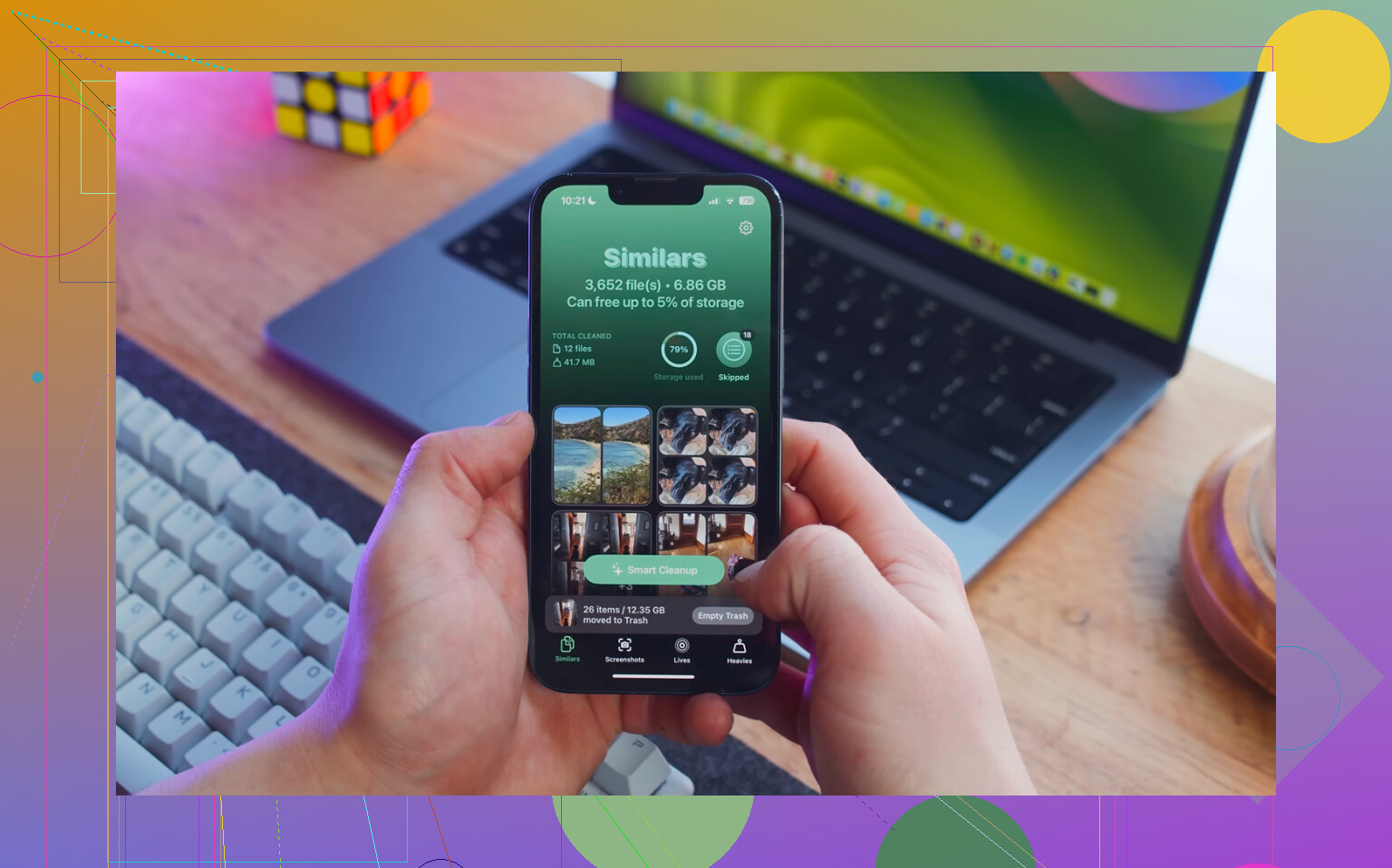
Tausende Fotos manuell durchzugehen ist mühsam. Clever Cleaner ist eine direktere Möglichkeit, damit umzugehen, und die App ist kostenlos, ohne Werbung oder Abonnement.
Der schnellste Weg, um spürbar Speicherplatz zurückzugewinnen, ist meist dieser:
- Beginnen Sie mit dem Tab Heavies. Er sortiert Dateien von der größten zur kleinsten und zeigt die genaue Größe an, sodass riesige Videos, 4K-Aufnahmen und vergessene Clips direkt ganz oben stehen. Schon das Löschen einiger davon kann schnell mehrere Gigabyte freimachen.
- Verwenden Sie dann den Tab Similars. Er gruppiert nahezu doppelte Fotos und wählt für jede Gruppe ein Bestes Foto aus, sodass Sie wiederholte Sonnenuntergangsfotos, Serienbildfolgen und mehrere Aufnahmen entfernen können, ohne jedes Bild einzeln prüfen zu müssen.
- Öffnen Sie danach Fotos, gehen Sie zu Alben, dann Zuletzt gelöscht, und tippen Sie auf Alle löschen. Dieser Teil ist wichtig. Gelöschte Fotos und Videos belegen noch 30 Tage lang Speicherplatz, sofern Sie diesen Ordner nicht manuell leeren.
Clever Cleaner verarbeitet alles direkt auf dem iPhone, daher werden die Dateien nicht irgendwo anders hochgeladen.
Ein paar Einstellungen können die Bereinigung effektiver machen
Deaktivieren Sie App-Aktualisierung im Hintergrund unter Einstellungen > Allgemein > Hintergrundaktualisierung. Apps, die sich ständig im Hintergrund aktualisieren, können zu dem trägen Gefühl beitragen.
Löschen Sie auch Safari-Daten: Einstellungen > Safari > Verlauf und Websitedaten löschen. Der Safari-Cache kann sich unabhängig von allem anderen ansammeln.
Prüfen Sie außerdem den Stromsparmodus. Wenn er ständig aktiviert ist, drosselt das Telefon absichtlich die Leistung, um Akku zu sparen, was die normale Nutzung verzögert wirken lassen kann.
Wenn es nach dem Freigeben von Speicherplatz immer noch langsam ist
Sehen Sie unter Einstellungen > Batterie > Batteriezustand nach dem Batteriezustand. Wenn die maximale Kapazität unter 80 Prozent liegt, kann iOS den Prozessor verlangsamen, um zufällige Abschaltungen zu verhindern. In diesem Fall wird das Freigeben von Speicherplatz das Problem nicht vollständig beheben. Die eigentliche Lösung ist ein Akkutausch.
Wenn die Verlangsamung direkt nach einem iOS-Update begonnen hat, geben Sie dem Gerät etwas Zeit. Das Telefon könnte Dinge im Hintergrund neu indizieren. Lassen Sie es über Nacht an WLAN angeschlossen und am Strom, und warten Sie zwei oder drei Tage, bevor Sie entscheiden, dass wirklich etwas nicht stimmt.
Erwarte, dass das Telefon nervig bleibt, bis du genug Speicherplatz für die normale Hintergrundverwaltung freimachst, nicht nur genug, damit die Warnung verschwindet. Ich würde 1 GB nicht als echte Leistungsregel bezeichnen. Es ist eher so, als hättest du nur noch 1 $ auf deinem Girokonto: technisch gesehen nicht null, aber trotzdem keine gute Situation. Bevor du deine Fotomediathek angreifst, prüfe auf leicht entfernbaren und rückgängig zu machenden Ballast wie heruntergeladene Netflix-/YouTube-Videos, offline gespeicherte Spotify-/Apple-Music-Inhalte, Podcasts, Maps-Downloads, Nachrichtenanhänge und große App-Caches. Diese sind risikoärmer als das Löschen persönlicher Inhalte, und sie können iOS genug Spielraum geben, damit es sich wieder beruhigt. Wenn du nur 800 MB freimachst und das Telefon immer noch ruckelt, beweist das nicht, dass der Speicher nicht das Problem war. Es bedeutet wahrscheinlich, dass du nicht genug freigemacht hast.
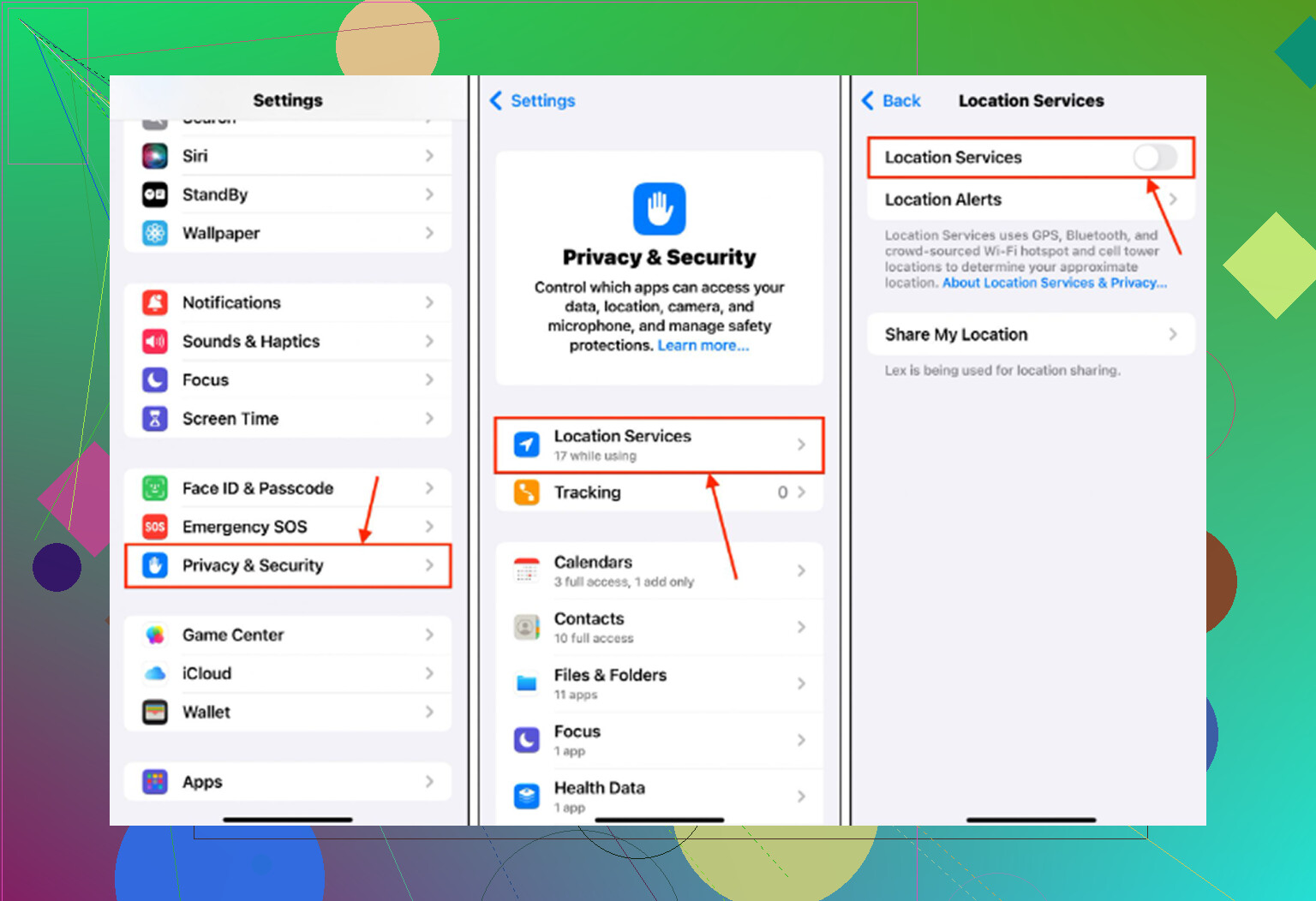
Ein Telefon mit 900 MB freiem Speicher, während du nur Nachrichten liest, ist ein anderer Fall als ein Telefon mit 900 MB freiem Speicher, während es versucht, Videos aufzunehmen, Apps zu aktualisieren, iCloud-Fotos zu synchronisieren oder ein iOS-Update zu installieren. Genau hier wird die 1-GB-Regel irreführend. Es kann zwar starten und funktionieren, aber es hat keinen Spielraum für die Dinge, die iOS im Hintergrund macht.
Ich stimme dem allgemeinen Punkt zu, dass voller Speicher das Telefon langsam wirken lassen kann, aber ich würde 1 GB nicht als Leistungsziel betrachten. Es ist eher so, dass du dich bereits in der Gefahrenzone befindest. Wenn Tippen und Kamera verzögert reagieren, würde ich zuerst versuchen, mehrere GB freizubekommen, und dann das Telefon neu starten. Beurteile es auch nicht fünf Sekunden nach dem Löschen von Dingen, denn Fotos, iCloud, Spotlight und App-Caches könnten sich noch selbst bereinigen.
Ein schnellerer, risikoarmer Schritt vor dem Löschen vieler persönlicher Dinge ist Einstellungen > Allgemein > iPhone-Speicher und dann das Auslagern einiger riesiger Apps, die du später erneut installieren kannst. Spiele, Social-Media-Apps und Streaming-Apps können viel Speicherplatz verbrauchen, ohne dass du deine Fotos verlierst. Wenn du iCloud-Fotos mit iPhone-Speicher optimieren verwendest, denke daran, dass dadurch nicht immer sofort Speicherplatz frei wird, nur weil du es aktiviert hast. Das Telefon muss trotzdem zuerst hochladen und synchronisieren, und wenn der Speicher bereits fast bei null ist, kann dieser Vorgang unerquicklich langsam sein.