Ich habe die üblichen Methoden ausprobiert, um den iPhone-Speicher zu leeren, ohne Fotos, Apps oder Nachrichten zu löschen, aber mein Speicher ist immer noch voll und mein Handy wird langsamer. Ich brauche Hilfe dabei herauszufinden, was Speicherplatz belegt, und wie ich den iPhone-Speicher am besten sicher freigeben kann, ohne etwas Wichtiges zu verlieren.
Ich bin auf dasselbe Chaos bei einem 128-GB-iPhone gestoßen. Meins stand bei 127,9 GB belegt, und das Handy wurde schnell unbrauchbar. Apps froren ein. Die Kamera versagte im schlechtesten Moment. Sogar das Öffnen von Fotos fühlte sich langsam an.
Was mir geholfen hat, war die Erkenntnis, dass der Speicher nicht nur mit Dingen voll war, die mir wichtig waren. Ein großer Teil davon war Müll, den iOS und Apps im Laufe der Zeit angesammelt hatten: Cache-Dateien, Protokolle, alte Anhänge, übrig gebliebene temporäre Daten.
Fang hier an.
Gehe zu Einstellungen > Allgemein > iPhone-Speicher.
Warte, bis alles fertig geladen ist. Bei einem vollen Handy dauert das etwas. Schau dir zuerst die Empfehlungen von Apple an. Wenn du Unbenutzte Apps auslagern siehst, würde ich das machen. Dabei wird die App selbst entfernt, aber deine Daten, Einstellungen und Anmeldeinformationen bleiben erhalten. Das Symbol bleibt mit dem Wolkenzeichen dort, also tippst du einfach einmal darauf, wenn du sie später brauchst, und sie kommt zurück. Das fand ich sicherer, als Apps direkt zu löschen.
Wenn auch dein iCloud-Speicher voll ist, hilft die Fotooptimierung kaum noch. Wenn iCloud keinen freien Platz mehr hat, speichert dein Handy mehr Dateien in voller Auflösung lokal. Scrolle deshalb als Nächstes in der Speicherliste nach unten zu Nachrichten. Das hat mich überrascht. In Gruppenchats versteckte sich ein Haufen alter Videos, Bilder und zufälliger Anhänge. Öffne Große Anhänge überprüfen und lösche zuerst die fetten Brocken. Ich habe dort Clips gefunden, die über ein Jahr alt waren und jeweils Hunderte von MB fraßen.
Die Verlangsamung lag bei meinem Handy größtenteils am App-Cache.
TikTok, Instagram, Spotify und ähnliche Apps speichern viele temporäre Daten. iOS bietet für die meisten Apps immer noch keinen einfachen Button zum Leeren des Cache, was nervig ist. Meine Lösung war grob, aber sie hat funktioniert. App löschen, neu installieren, wieder anmelden. Allein bei TikTok habe ich etwa 3 GB zurückbekommen. Nichts Wichtiges war weg, nur der Müll, den die App gespeichert hatte.
Wenn sich die Zahl trotzdem kaum bewegt, sieh dir deine Fotomediathek mit einem strengeren Blick an. Ähnliche Aufnahmen, Serienbilder und Live Photos belegen mehr Platz, als die meisten denken. Ich habe Zeit damit verschwendet, sie von Hand zu sortieren, und war schnell genervt.
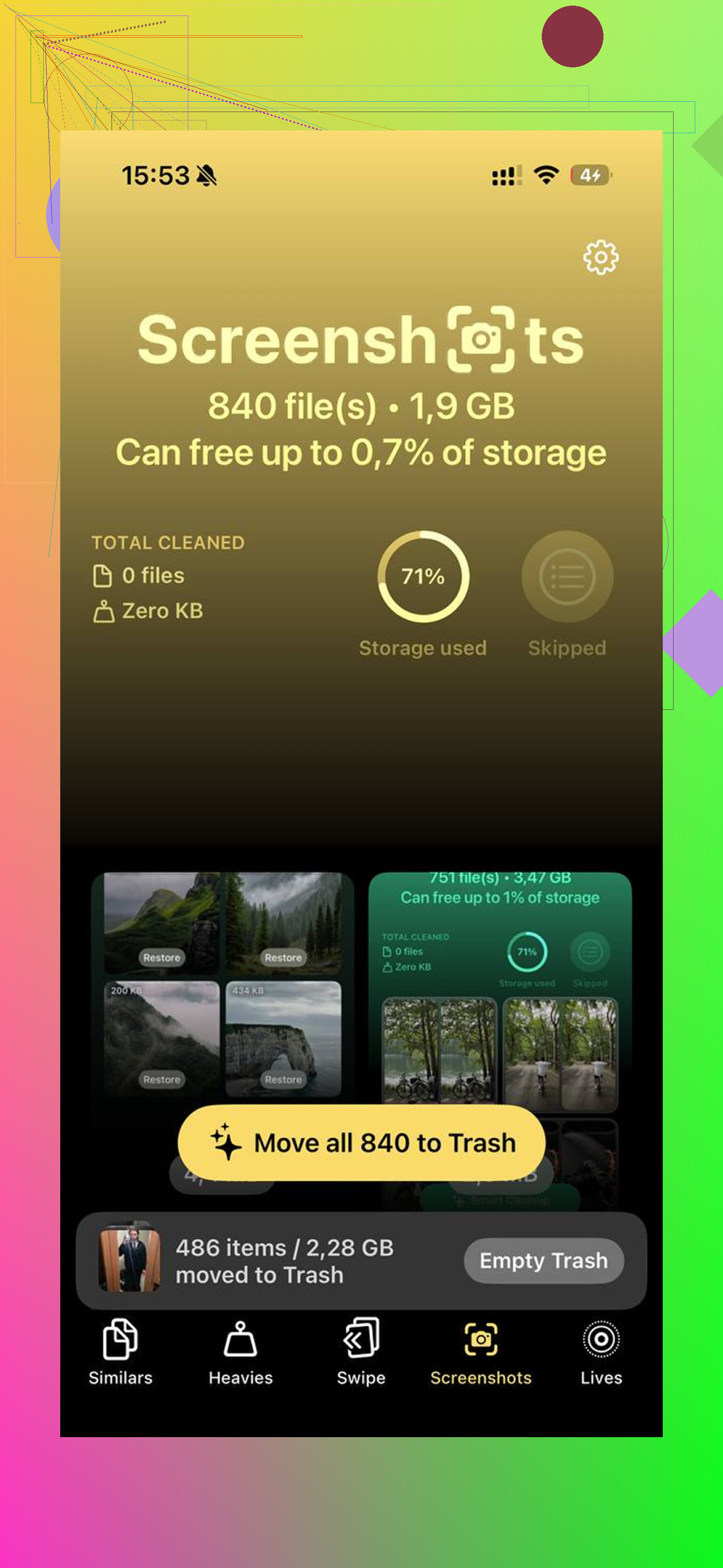
Ich habe schließlich Clever Cleaner ausprobiert. Ich bin bei Cleaner-Apps normalerweise misstrauisch, weil die meisten davon Werbeschleudern sind oder nützliche Funktionen hinter eine Bezahlschranke sperren. Diese hier fühlte sich bei der Nutzung anders an. Keine Werbung. Keine Abo-Sperre, die alle 10 Sekunden aufpoppt.
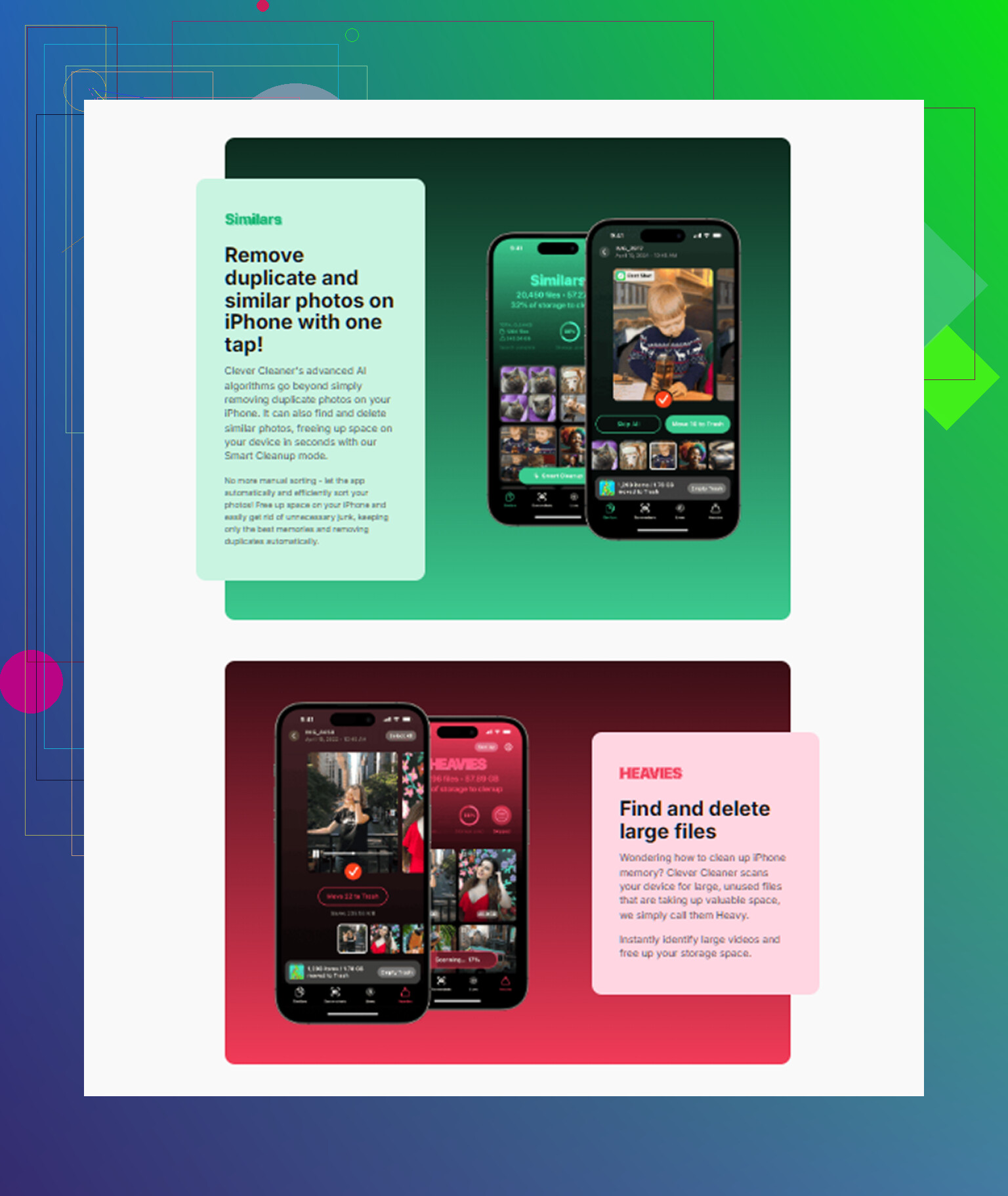
Den Teil, den ich am meisten genutzt habe, war Ähnliches. Er gruppierte nahezu doppelte Fotos, nicht nur exakte Kopien. Gut für die Momente, in denen du acht Aufnahmen vom selben Motiv gemacht hast und nur eine es wert war, behalten zu werden. Es wurde ein bestes Foto ausgewählt, und ich habe den Rest entfernt. Ich mochte auch den Bereich Schwere Dateien, weil Apple Fotos das Sortieren nach Dateigröße immer noch unnötig umständlich macht. Diese Ansicht zeigte mir zuerst die größten Videos, sodass ich die schlimmsten Speicherfresser entfernen konnte, bevor ich irgendetwas anderes angefasst habe.
Auch die Datenschutzseite war mir wichtig. Soweit ich sehen konnte, verarbeitet es alles auf dem Gerät, statt deine Mediathek irgendwo anders hochzuladen. Ich war auch froh, dass es eine Möglichkeit gab, Live Photos in Standbilder umzuwandeln, sodass du das Bild behältst und den dazugehörigen Bewegungsclip verlierst.
Ein Schritt, den viele nach dem Aufräumen vergessen: Zuletzt gelöscht leeren.
Fotos, die du entfernt hast, bleiben dort 30 Tage lang und zählen weiterhin gegen den Speicher, bis du sie endgültig löschst. Gehe zu Fotos > Alben > Zuletzt gelöscht und lösche dann dort alles. Das habe ich beim ersten Mal übersehen und dachte, mein Handy würde mich anlügen.
Nachdem ich die Auslastung auf ungefähr 85 Prozent gesenkt hatte, hörten die Ruckler auf. Das Handy fühlte sich wieder normal an. iPhones scheinen besser zu funktionieren, wenn noch etwas freier Speicher übrig ist, nach meiner Erfahrung etwa 10 bis 15 Prozent. Wenn die Speicherzahl nach dem Aufräumen immer noch falsch aussieht, starte das Handy neu. Meins brauchte einen Neustart, bevor der freie Speicher korrekt aktualisiert wurde.
Also ja, ich würde aufhören, wahllos Fotos einzeln zu löschen. Prüfe die Speicherempfehlungen, lösche Nachrichtenanhänge, installiere die schlimmsten cachelastigen Apps neu, räume ähnliche Fotos und große Videos auf und leere dann Zuletzt gelöscht. So wurde mein Handy wieder benutzbar, ohne die Sachen zu löschen, die mir wichtig waren.
Wenn sich nach der üblichen Bereinigung nichts geändert hat, sieh dir die Systemdaten an. Diese Kategorie bläht sich durch Protokolle, Safari-Cache, Update-Dateien, Siri-Stimmen und temporäre Streaming-Dateien auf. Apple versteckt sie, was nervig ist.
Das würde ich in dieser Reihenfolge versuchen.
-
Safari.
Einstellungen > Safari > Verlauf und Websitedaten löschen.
Dann Erweitert > Website-Daten > Alle Website-Daten entfernen. -
Alte iOS-Update-Dateien.
Einstellungen > Allgemein > iPhone-Speicher.
Wenn dort ein iOS-Update aufgeführt ist, lösche es. -
Mail-Cache.
Wenn Apple Mail sehr viel Speicher belegt, entferne das Mail-Konto vom iPhone, starte es neu und füge es wieder hinzu. Ich habe erlebt, dass dadurch 1 bis 5 GB frei werden. -
Dateien-App.
Prüfe Auf meinem iPhone und Downloads. Viele vergessen, dass ZIPs, PDFs und Videobearbeitungen dort ewig liegen bleiben. -
Sprachmemos, GarageBand, Podcasts, TV-Downloads.
Das sind häufige Speicherfresser und leicht zu übersehen. -
Erzwungener Neustart, dann Speicher erneut prüfen.
Die Speicheranzeige hängt manchmal fest.
Ich widerspreche @mikeappsreviewer teilweise, was das massenhafte Neuinstallieren von Apps als ersten Schritt angeht. Es funktioniert, aber es ist mühsam, und einige Apps behalten Entwürfe oder Offline-Daten, die dir vielleicht wichtig sind.
Wenn Fotos immer noch das Hauptproblem ist, nutze Clever Cleaner, um große Videos, Duplikate und ähnliche Aufnahmen schneller zu finden als mit Apples Tools. Sieh dir auch diese Clever Cleaner Demo zur iPhone-Speicherbereinigung an.
Letzter Schritt, wenn die Systemdaten absurd hoch bleiben: Erstelle ein Backup des iPhones und stelle es dann über einen Computer aus einem verschlüsselten Backup wieder her. Dadurch werden die Systemdaten oft stärker verkleinert als durch alles andere. Es ist die am wenigsten angenehme Lösung, aber sie funktioniert.
Wenn die übliche Bereinigung nichts gebracht hat, würde ich aufhören, mich nur auf den Speicher zu konzentrieren, und auch Leistungsbremsen überprüfen. Manchmal fühlt sich das Telefon voll an, weil Indizierung, Hintergrund-Fotoanalyse oder ein fehlerhafter Synchronisierungsprozess Ressourcen verbrauchen, nicht nur Speicherplatz.
Ein paar Dinge, die ich ausprobieren würde und auf die @mikeappsreviewer und @vrijheidsvogel nicht wirklich eingegangen sind:
- Akkuzustand prüfen. Wenn er unter 80 % liegt, liegt die Verlangsamung möglicherweise nicht nur am Speicher.
- Hintergrundaktualisierung für problematische Apps deaktivieren, die du kaum nutzt.
- Automatische Downloads im App Store, in Musik und Podcasts deaktivieren. Die können den Speicher unbemerkt wieder füllen.
- In Fotos nachsehen, ob die Geteilte Mediathek oder doppelte Medien aus Bearbeitungs-Apps versteckten Ballast verursachen.
- Wenn WhatsApp oder Telegram installiert ist, deren Speicherverwaltung in der App prüfen. Diese Apps horten Medien wie verrückt, und iPhone-Speicher zeigt das nicht immer klar an.
Ich bin mit dem Ansatz, einfach einen Haufen Apps neu zu installieren, leicht anderer Meinung. Es funktioniert zwar, kann aber nervig sein, wenn du Offline-Dateien oder app-spezifische Einstellungen hast, die du vergessen hast.
Wenn Fotos der Hauptverursacher ist und du Speicherplatz freigeben willst, ohne wahllos Dinge zu löschen, ist Clever Cleaner wahrscheinlich der schnellste Weg. Es ist nützlich für ähnliche Aufnahmen, große Videos und doppelte Unordnung, die Apple immer noch seltsam schwer überprüfbar macht. Dieser Leitfaden zu der besten KI-Cleaner-App für die iPhone-Speicherbereinigung ist ebenfalls einen kurzen Blick wert.
Prüf auch, ob Fotos bei der Synchronisierung hängen geblieben ist. Einstellungen > dein Name > iCloud > Fotos. Eine festgefahrene Synchronisierung kann die Speicheranzeige völlig durcheinanderbringen. Wenn das der Fall ist, verbinde das iPhone eine Weile mit WLAN und Strom und lass den Vorgang abschließen. Klingt dumm, aber ich habe schon erlebt, dass das geholfen hat.