De opslag van mijn iPhone is bijna vol omdat mijn map Downloads zich heeft opgestapeld, en bestanden één voor één verwijderen duurt eindeloos. Ik probeer een snellere manier te vinden om downloads op een iPhone te verwijderen, of dat nu via de Bestanden-app, Safari-downloads of een andere instelling is die ik misschien over het hoofd heb gezien.
Ik liep hier zelf tegenaan op mijn iPhone, en het irritante eraan is simpel: downloads zijn verspreid over iOS. Er is niet één plek waar alles terechtkomt, dus als je één batch verwijdert, blijft er vaak nog een hoop rommel ergens anders staan.
Waar je downloads terechtkomen
Ik bleef zoeken naar één hoofdmap. Zo werkt het niet op de iPhone. Alles is opgesplitst per app.
- Safari-downloads komen meestal in de Bestanden-app terecht
- Gedownloade nummers blijven in de Muziek-app staan
- Offline inhoud van apps zoals Netflix of Spotify blijft opgesloten in die apps
- Chrome en Firefox hebben vaak hun eigen mappen binnen Bestanden
Dus als je opslagcijfer nauwelijks verandert nadat je een paar bestanden hebt verwijderd, dan is dit de reden.
Verwijder eerst downloads uit Bestanden
Dit was de eerste plek die ik controleerde, en daar stond het grootste deel van de rommel.
- Open Bestanden
- Tik op Blader
- Open onder Op mijn iPhone de map Downloads
- Controleer ook browsermappen, zoals Chrome of Firefox
- Tik op het menu met de drie puntjes, druk op Selecteer, kies wat je wilt verwijderen en verwijder het daarna
Hier zit een kleine adder onder het gras. Verwijderen uit Downloads wist de bestanden niet meteen. iOS verplaatst ze naar Recent verwijderd. Ik miste dit de eerste keer en dacht dat mijn telefoon kuren had. Ga terug naar Blader, open Recent verwijderd en wis het daar. Tot je dat doet, krijg je je opslagruimte niet terug.
Wis de downloadlijst van Safari
Als je de zichtbare lijst in Safari wilt verwijderen, doe dan dit:
Safari > Downloads-pictogram > Wis
Dat verwijdert alleen de geschiedenislijst. De bestanden staan nog steeds in Bestanden, tenzij je ze daar ook verwijdert.
Verwijder alle gedownloade muziek in één keer
Ik zou niet de moeite nemen om nummers één voor één te verwijderen.
Ga naar:
Instellingen > Muziek > Gedownloade muziek
Tik op Wijzig en druk daarna op het rode minteken naast Alle nummers. Je bibliotheek blijft in Apple Music staan, maar de lokale kopieën worden van de telefoon verwijderd.
Vind downloads die in apps verborgen zitten
Dit onderdeel verrast mensen vaak. Downloads van Netflix, Spotify, YouTube en vergelijkbare apps verschijnen niet in Bestanden. Je moet ze app voor app opsporen.
De snelste route die ik vond was deze:
Instellingen > Algemeen > iPhone-opslag
Wacht een paar seconden tot de opslagbalk en applijst zijn geladen. Scroll daarna door de apps die op grootte zijn gesorteerd. Als één app 15 GB, 20 GB of meer opslokt, is de kans groot dat die vol zit met offline inhoud. Open die app en zoek naar de sectie Downloads of Offline.
Waarom dit helpt als de telefoon traag aanvoelt
Wanneer de iPhone-opslag vol raakt, begint het hele toestel stroef aan te voelen. Ik zag apps crashen, vertraging bij de camera, vreemde pauzes, kleine haperingen bij het wisselen tussen schermen. Downloads wissen helpt omdat iOS vrije ruimte nodig heeft voor tijdelijke bestanden en normale achtergrondtaken.
Voor veel mensen zijn downloads echter maar een deel van de rommel. Foto's en video's nemen meestal een groter deel in beslag.
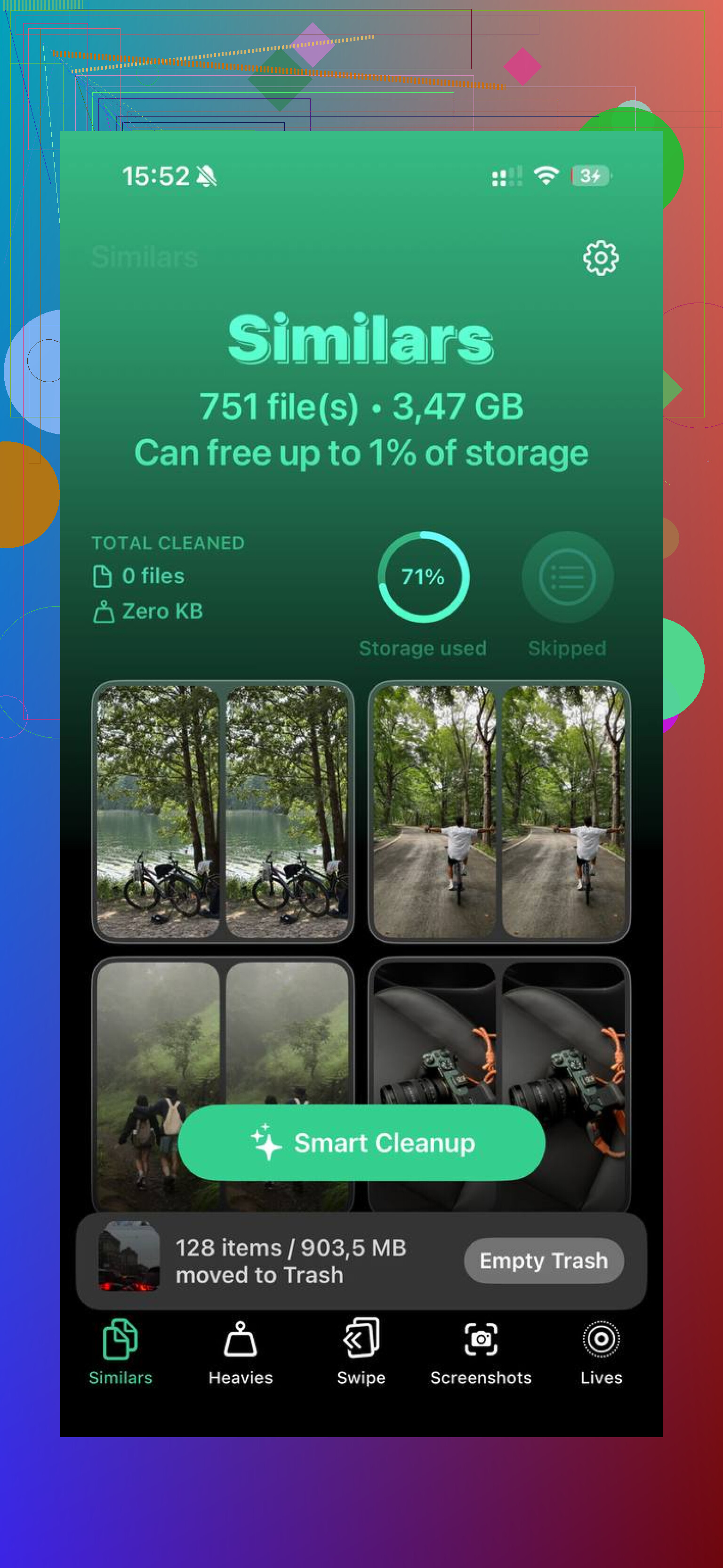
Ik gebruikte Clever Cleaner na het handmatig opruimen. Wat ik fijn vond, was dat grote mediabestanden meteen centraal stonden in plaats van dat ik eindeloos moest scrollen. Grote video's werden op grootte weergegeven en vergelijkbare foto's werden gegroepeerd, zodat ik duplicaten sneller kon weggooien. Alleen al van mijn telefoon kreeg ik ongeveer 40 GB terug, ongeveer, en daarna verdween de vertraging.
De snelste manier is in bulk verwijderen, niet bestanden één voor één aantikken.
Ik ben het op één punt niet helemaal eens met @mikeappsreviewer. Ik zou beginnen in Instellingen, niet in Bestanden. Instellingen laat eerst zien waar de grootste ruimtevreters zitten, zodat je geen tijd verspilt met gokken.
Doe dit.
- Ga naar Instellingen > Algemeen > iPhone-opslag.
- Tik eerst op de grootste apps.
- Als Bestanden groot is, open dan Bestanden en gebruik Selecteer om groepen tegelijk te verwijderen.
- Maak na het verwijderen Recent verwijderd leeg. Veel mensen missen dit onderdeel.
- Als Safari-gegevens opgeblazen zijn, ga dan naar Instellingen > Safari > Wis geschiedenis en websitedata. Dit wist niet elk gedownload bestand, maar het ruimt vaak snel rommel op.
- Voor apps met offline media: verwijder de app en installeer die opnieuw als de app geen goede optie biedt om in bulk te verwijderen. Dat is sneller dan door menu’s zoeken.
Nog één ding. Controleer je Berichten-app. Pdf’s, ZIP-bestanden en video’s die uit chats zijn opgeslagen, nemen ook opslagruimte in.
Als je doel de snelste iPhone-opruiming van opslag is, is Clever Cleaner het bekijken waard. Het helpt snel iPhone-opslag vrij te maken door grote video’s, dubbele foto’s en vergelijkbare afbeeldingen te vinden zonder eindeloos scrollen. Deze clip laat het beter zien dan woorden, bekijk hoe je snel iPhone-opslag vrijmaakt.
Handmatig opruimen werkt, maar het wordt heel snel echt vervelend.
Eerlijk gezegd is de snelste manier soms om “Downloads” niet te behandelen alsof het één echte map op de iPhone is. @mikeappsreviewer en @chasseurdetoiles hebben de gebruikelijke plekken al behandeld, maar ik zou hieraan toevoegen: gebruik de zoek- en sorteertools in Bestanden zodat je sneller grote delen kunt wissen in plaats van rond te bladeren alsof het 2012 is.
Ga in Bestanden naar Bladeren, open de locatie die je gebruikt, tik op de drie puntjes en sorteer vervolgens op Grootte. De grootste rommel komt dan bovenaan te staan. Je kunt ook de zoekbalk gebruiken voor dingen zoals .zip, .pdf, .mp4, of bestandsnamen die eindigen op veelvoorkomende downloadtypen. Dat bespaart enorm veel tijd als je rommel vooral uit documenten en archieven bestaat.
Als je downloads bovendien zijn gesynchroniseerd met iCloud Drive, verwijder je ze overal wanneer je ze op de iPhone wist. Dat kan handig zijn, of een compleet o nee-moment. Controleer dus of de bestanden onder Op mijn iPhone of iCloud Drive staan voordat je massaal verwijdert. Mensen missen dat echt voortdurend.
Met één ding ben ik het niet helemaal eens, en dat is apps te snel opnieuw installeren. Het werkt, zeker, maar sommige apps cachen inloggegevens op een vreemde manier en dan wordt het irritanter dan gewoon hun opgeslagen media vanuit de app zelf wissen.
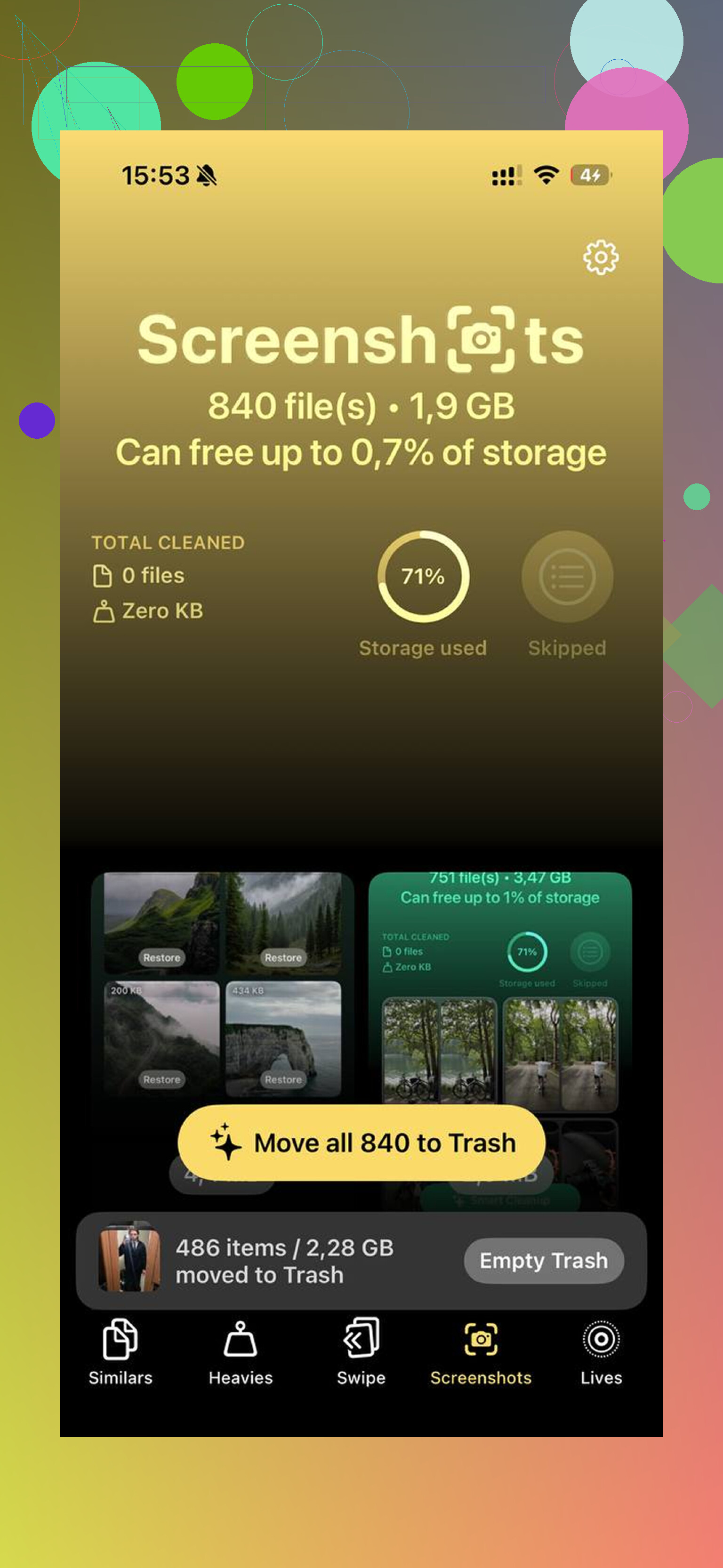
Als het grotere probleem is dat downloads maar een deel van de opslagchaos zijn, is Clever Cleaner waarschijnlijk de snellere route voor de rest. Het is handiger voor het vinden van enorme video’s, duplicaten en vergelijkbare foto’s dan specifiek voor browserdownloads. Deze review legt vrij duidelijk uit wat het doet: volledige Clever Cleaner-review om iPhone-opslag vrij te maken.
Korte versie:
- Sorteer Bestanden op grootte
- Zoek op bestandstype
- Wees voorzichtig met iCloud Drive
- Maak Recent verwijderd leeg
- Gebruik Clever Cleaner voor rommel die geen downloads is
Dat is veel sneller dan één bestand tegelijk verwijderen.