De opslag van mijn iPhone is bijna vol, en ik kwam er net achter dat duizenden van mijn foto’s zijn opgeslagen als Live Photos. Ik wil ze niet één voor één verwijderen, en ik zoek de eenvoudigste bulk-methode om Live Photos te verwijderen en ruimte vrij te maken zonder de foto’s te verliezen die ik wil bewaren. Elk advies zou echt helpen.
Ik liep hier ook tegenaan. Live Photos leken in het begin onschuldig, maar een paar jaar later was mijn opslag compleet opgeslokt. Wat mensen vaak missen is simpel: elke Live Photo is een foto plus een korte videoclip. Eén of twee, prima. Een paar duizend, niet prima.
Als je ze wilt verwijderen
Dit deel is eenvoudig.
Ga naar Foto’s > Mediatypen > Live Photos. Tik op Selecteer, kies wat je wilt verwijderen, verwijder het en open daarna Recent verwijderd om het daar ook te wissen. Als je die laatste stap overslaat, bewaart de iPhone de bestanden nog tot 30 dagen.
Eén aandachtspunt. Als je een Live Photo verwijdert zonder er eerst een stilstaande versie van te maken, raak je alles kwijt, inclusief de foto.
Als je de foto wilt bewaren en de beweging wilt verwijderen
Dit is wat ik probeerde te doen.
Je moet de Live Photos omzetten naar gewone stilstaande afbeeldingen en daarna de originele Live-versies verwijderen. Apple laat je dat wel doen, maar ik vond het irritant zodra het om meer dan een kleine batch ging. Je dupliceert elke foto als stilstaand beeld en gaat daarna terug om de originele Live-versies zelf te verwijderen. Het werkt. Het duurt alleen lang.
Wat mij hielp
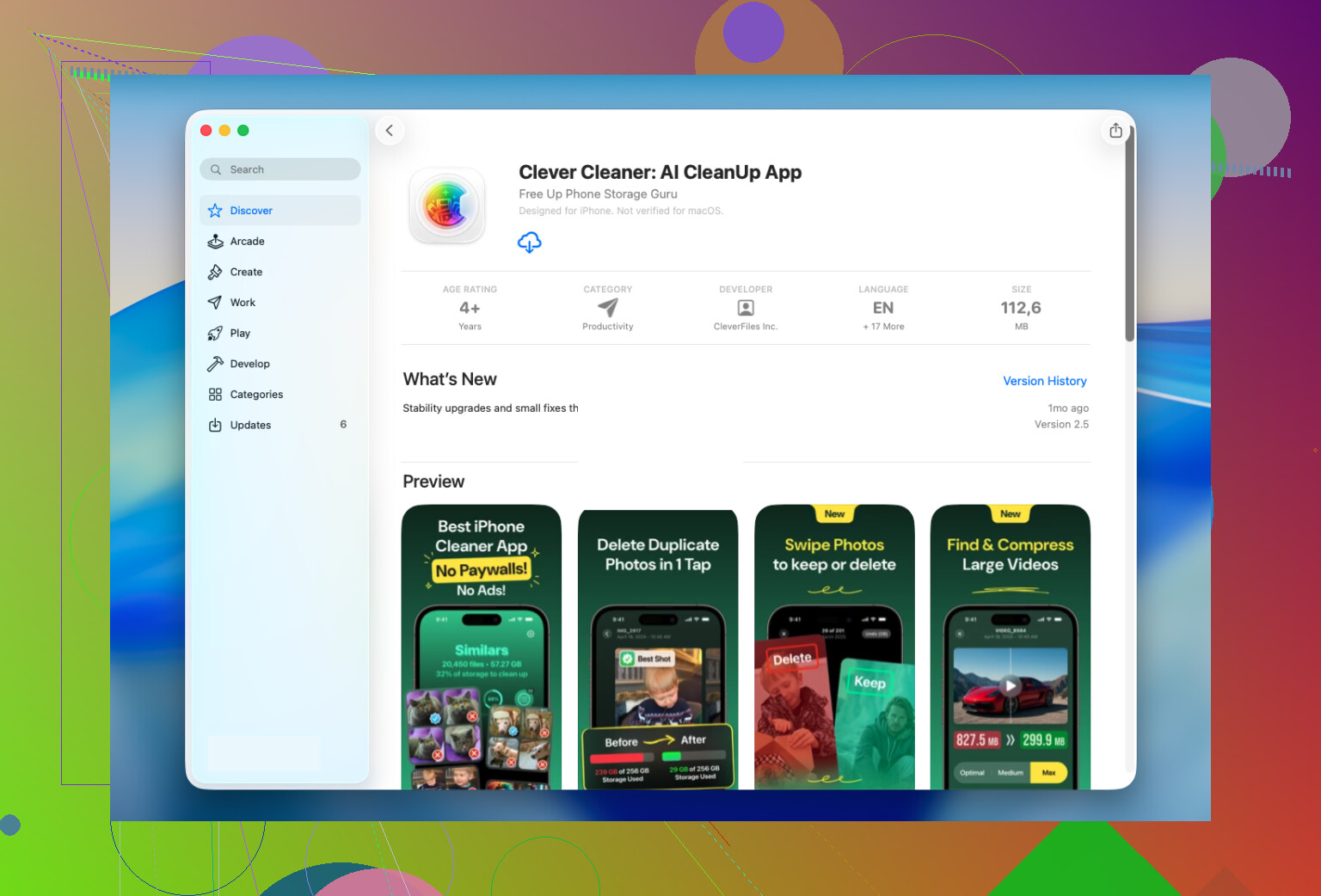
Ik ben uiteindelijk Clever Cleaner gaan gebruiken omdat mijn bibliotheek te groot was voor de handmatige aanpak.
Er is een Lives-sectie in de app en die zet alle Live Photos op één plek. Niet door albums spitten. Geen rare filters. Ik kon sorteren op datum of grootte, er een paar kiezen, ze allemaal kiezen en de conversie in bulk uitvoeren.
Het nuttige voor mij was de opslaginschatting voordat ik iets deed. Ik zie graag eerst het getal. Na de conversie maakt het stilstaande kopieën en vraagt het daarna wat je met de originele Live Photos wilt doen. Ze voorlopig bewaren, naar de prullenbak van de app verplaatsen of verwijderen.
Dat vond ik prettig. Er werd niets gewist zonder eerst nog een controle.
Waarom ik het geïnstalleerd hield
De opruiming van Live Photos was de reden dat ik het probeerde. De andere onderdelen waren de reden dat ik het hield.
Dit is wat ik daarna gebruikte:
- Similars, voor dubbele of bijna dubbele foto’s die de Foto’s-app meestal laat staan
- Heavies, voor grote video’s, en het helpt ook om sommige ervan kleiner te maken
- Screenshots, om oude screenshots snel weg te gooien
- Swipe, om foto voor foto door te gaan zonder door menu’s te hoeven graven
Voor mij maakten Similars en Heavies meer ruimte vrij dan de opruiming van Live Photos. Dat had ik niet verwacht.
Wat ik in jouw situatie zou doen
Als je bibliotheek maar een klein aantal Live Photos heeft, blijf dan bij de ingebouwde tools van Apple. Het gaat langzamer, maar is goed te doen.
Als je er honderden of meer hebt, zou ik het handmatige geploeter overslaan. Clever Cleaner maakte dit voor mij veel minder omslachtig. De Lives-sectie is gemaakt voor bulkconversie, houdt de stilstaande afbeeldingen intact en veranderde een opruimklus die ik al weken uitstelde in iets dat ik in een paar minuten afrondde.
Ik zou een iets andere route nemen dan @mikeappsreviewer.
Als je doel is om snel vrije ruimte te krijgen, begin dan niet in Foto’s. Begin in Instellingen, iPhone-opslag, Foto’s. Daar zie je hoeveel ruimte de bibliotheek gebruikt en of Optimaliseer iPhone-opslag al uit of aan staat. Als het uit staat, zet het dan eerst aan. Voor veel mensen vermindert dit het gebruik van lokale opslag zonder iets te verwijderen. Het is het eerste wat ik zou controleren, want duizenden Live Photos verwijderen is vervelend als opslagdruk je enige probleem is.
Als je ze nog steeds in bulk wilt verwijderen, is een opschoonapp de eenvoudigere route. Clever Cleaner is logischer als je er honderden of duizenden hebt. Het nuttige deel is dat alle Live Photos op één plek worden gegroepeerd, zodat je op grootte of datum kunt sorteren en eerst de grootste ruimtevreters kunt opruimen. Ik zou eerst de grootste bestanden doen, niet alles in één keer. Minder risico, sneller resultaat.
Nog iets dat mensen overslaan. Als je iCloud-foto’s op andere apparaten gebruikt, worden verwijderingen overal gesynchroniseerd. Controleer dus eerst je iPad- en Mac-situatie voordat je losgaat.
Als je ook een visuele uitleg wilt, is deze stapsgewijze handleiding voor het verwijderen van Live Photos op iPhone vrij makkelijk te volgen.
Korte versie:
- Controleer eerst Optimaliseer iPhone-opslag.
- Bevestig de synchronisatie van iCloud-foto’s.
- Gebruik Clever Cleaner voor bulkcontrole en verwijdering.
- Leeg Recent verwijderd, anders komt de ruimte niet meteen terug.
Ik zou niet blind massaal verwijderen. Een paar oude Live Photos zijn nutteloos. Sommige zijn juist de betere versie van het moment. Dat deel heeft me ooit te pakken gehad.

Ik zou dit eigenlijk opsplitsen in 2 verschillende doelen, omdat mensen ze door elkaar halen:
- snel ruimte vrijmaken
- Live Photo-beweging verwijderen maar de foto behouden
@mike34 heeft gelijk dat eerst Optimaliseer iPhone-opslag controleren je kan besparen op een enorme opschoonactie voor niets. Ik ben het er alleen niet helemaal mee eens om te beginnen met massaal verwijderen, want zodra iCloud die verwijdering synchroniseert, is het weg van al je Apple-spullen tenzij je het terugzet.
Wat ik eerst zou doen is de zoekfunctie in Foto’s gebruiken met termen als concert, huisdier, vakantie, enz. Veel Live Photos zijn het waard om te bewaren, en ze allemaal in bulk verwijderen is IMO een beetje te rigoureus.
Als je er echt duizenden hebt, is Clever Cleaner waarschijnlijk de minst irritante optie omdat je Live Photos op één plek kunt bekijken en ze in batches kunt afhandelen. Dat is beter dan eindeloos proberen alles handmatig te beheren in Apple’s app. Ik zou het nog steeds in delen doen, niet alle 3.000 tegelijk. Minder spijt, minder paniek.
Als opslag trouwens het grotere probleem is, zijn Live Photos misschien niet eens de hoofdschuldige. Meestal zijn enorme video’s, dubbele foto’s, schermopnames en gedownloade media de echte opslagvampiers. Daar helpt iets als Clever Cleaner meestal breder mee, niet alleen met Live Photos.
Voor meer makkelijke manieren om snel iPhone-opslag vrij te maken, is dat ook een prima extra leestip.
Mijn korte samenvatting:
- Controleer Optimaliseer opslag
- Controleer eerst grote video’s
- Bekijk Live Photos in batches
- Gebruik Clever Cleaner als de bibliotheek te groot is om handmatig te beheren
- Vergeet Recent verwijderd niet, anders heb je eigenlijk bijna niets vrijgemaakt
Ik ga een beetje tegen het idee in om alle Live Photos te verwijderen van @mike34, @chasseurdetoiles en @mikeappsreviewer. Alles in bulk verwijderen gaat snel, zeker, maar het is ook de makkelijkste manier om opnames kwijt te raken die juist profiteren van Live, zoals kinderen, huisdieren, groepsfoto’s waarbij iemand knipperde, of die beelden waarbij je later een betere hoofdfoto kunt kiezen.
Wat ik in plaats daarvan zou doen, is eerst Live-opname in bulk uitschakelen zodat het probleem niet blijft groeien:
Camera-app > tik op het Live-pictogram zodat het uit staat > Instellingen > Camera > Bewaar instellingen > schakel Live Photo in.
Dat ruimt de oude niet op, maar het voorkomt toekomstige rommel.
Sorteer daarna voor de oude bibliotheek op jaar of gebeurtenis en pak eerst de minst waardevolle reeksen aan. Willekeurige dagelijkse kiekjes, foto’s van eten, bonnetjes, parkeerplekken, dat soort rommel. Veel veiliger dan elke Live Photo categoriebreed verwijderen.
Als de ingebouwde Foto’s-app te omslachtig aanvoelt, is Clever Cleaner vooral handig omdat het de beoordeling centraliseert. Voordelen: sneller scannen, makkelijkere batchselectie, goed om grote Live-items te herkennen tussen andere rommel. Nadelen: je moet nog steeds alles nalopen voordat je verwijdert, en elke opschoonapp heeft volledige toegang tot je foto’s nodig, iets waar niet iedereen blij mee zal zijn.
Mijn mening: gebruik Clever Cleaner als je een enorme bibliotheek hebt, maar wees selectief. Bulk zou slimmere delen moeten betekenen, niet één gigantische nukeknop.