Min Windows 10-dator slutade plötsligt att visa en av mina partitioner efter en omstart, och den innehöll viktiga filer som jag behöver för jobbet. Diskhantering visar nu utrymmet på ett annat sätt, och jag är rädd för att göra det värre genom att prova slumpmässiga lösningar. Jag behöver hjälp med det säkraste sättet att återställa den förlorade partitionen och få tillbaka mina data.
Jag gjorde också bort mig med det här en gång, och det första jag lärde mig var enkelt. Att radera en partition brukar inte radera filerna direkt. Windows tar ofta bort partitionsposten först, medan dina data fortfarande ligger orörda på disken.
Det som spelar roll nu är detta. Sluta skriva till den disken.
Skapa inte en ny partition.
Formatera inte det tomma utrymmet.
Kopiera inte filer till den.
Alla de stegen kan skriva över de gamla dataene, och när det väl händer blir återställningen snabbt mycket jobbigare.
Öppna Diskhantering och kontrollera vad Windows visar.
Om partitionen fortfarande syns och bara har förlorat sin enhetsbokstav kan det räcka att lägga till bokstaven för att lösa hela problemet.
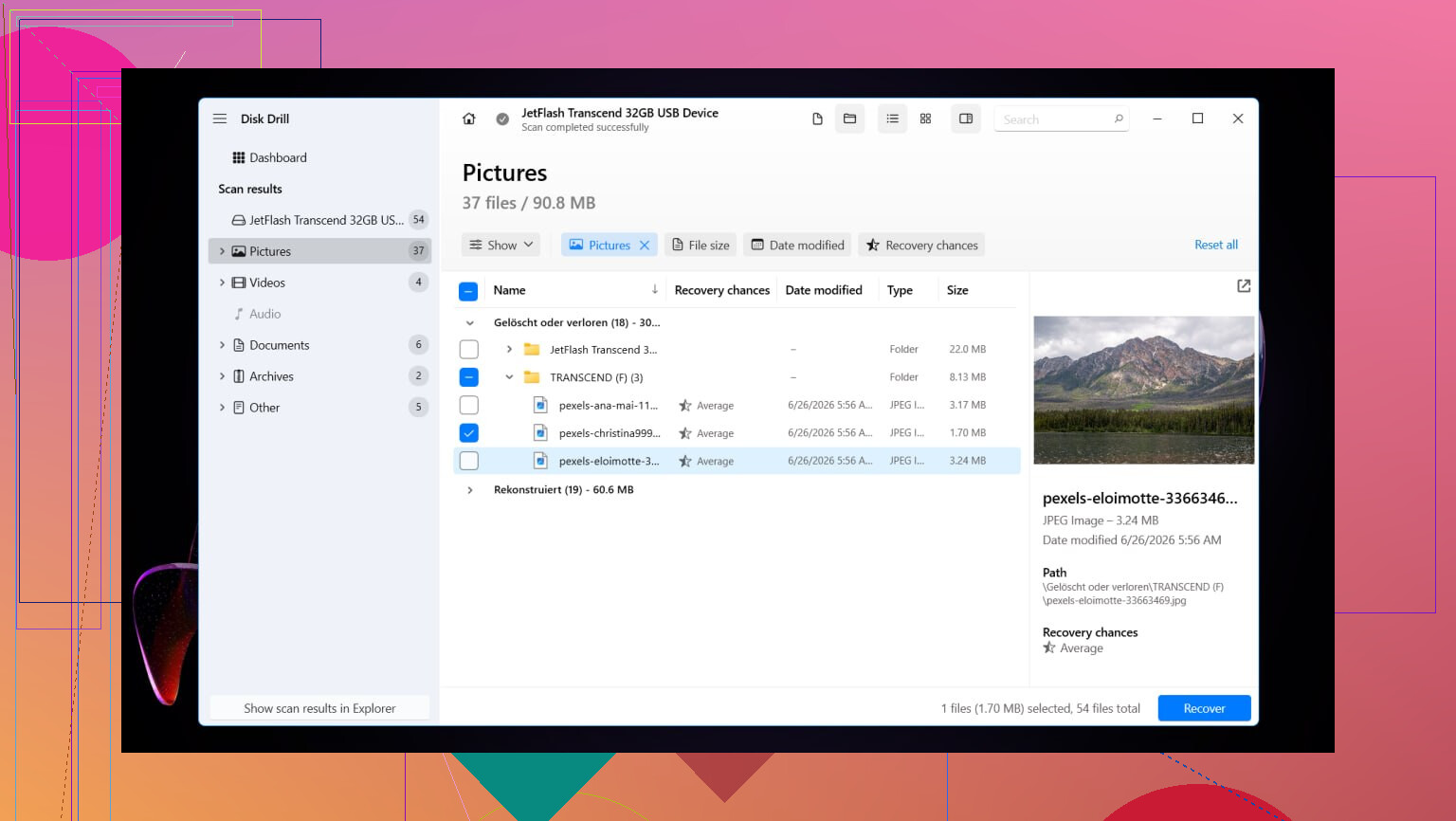
Om utrymmet visas som Oallokerat skulle jag hoppa över experiment och gå direkt till filåterställning. När jag hanterade detta lutade jag mig mot Disk Drill. Det hittade raderade partitioner, och i mitt fall behöll det mappnamn och filnamn mestadels intakta, vilket sparade mig massor av sortering senare.
Återställningssteg jag följde
- Installera Disk Drill på en annan enhet. Inte den skadade.
- Öppna det och välj den fysiska disken där den raderade partitionen brukade finnas.
- Klicka på Sök efter förlorade data.
- Om det frågar efter en återställningsmetod på en extern enhet, välj Universal Scan i de flesta fall.
- Om källan var ett kamerakort eller drönarfilm, använd Advanced Camera Recovery i stället.
- Låt skanningen slutföras. Om den raderade partitionen dyker upp, öppna den och gå igenom innehållet.
- Förhandsgranska filer innan du återställer dem.
- Välj det du behöver och klicka på Återställ.
- Spara allt på en annan enhet.
Den sista delen spelar större roll än folk tror. Att lägga tillbaka återställda filer på samma disk under återställningen är ett bra sätt att sabotera sitt eget räddningsförsök. Jag höll själv nästan på att göra det en gång.
När dina filer är säkra har du två vägar. Antingen återställer du den gamla partitionslayouten med TestDisk, eller så skapar du en ny partition i Diskhantering och flyttar tillbaka de återställda filerna. Om ditt mål bara är att få tillbaka data och gå vidare är det andra alternativet oftast mindre irriterande.
Jag gjorde detta i Windows 11. Windows 10 ser lite annorlunda ut, men flödet är i stort sett detsamma.
Återställ den ursprungliga partitionen med TestDisk
Om du vill få tillbaka själva partitionen, inte bara filerna, är TestDisk det gratisverktyg som folk återkommer till av en anledning.
- Ladda ner TestDisk, extrahera det och kör testdisk_win.
- Välj Create så att det skriver en logg.
- Välj den fysiska disken med den raderade partitionen.
- Godkänn den partitionstabelltyp som det upptäcker.
- Välj Analyse och kör sedan Quick Search.
- Om den inte hittar något användbart, kör Deeper Search.
- När den saknade partitionen visas, markera den och välj Write.
- Bekräfta ändringen och starta om datorn.
Om partitionstabellen inte var alltför skadad bör partitionen visas igen efter omstarten.
Eller hoppa över det och skapa en ny partition
Om du redan har återställt filerna och bara vill göra enheten användbar igen är det här den snabbare vägen.
- Tryck på Win + X och öppna Diskhantering.
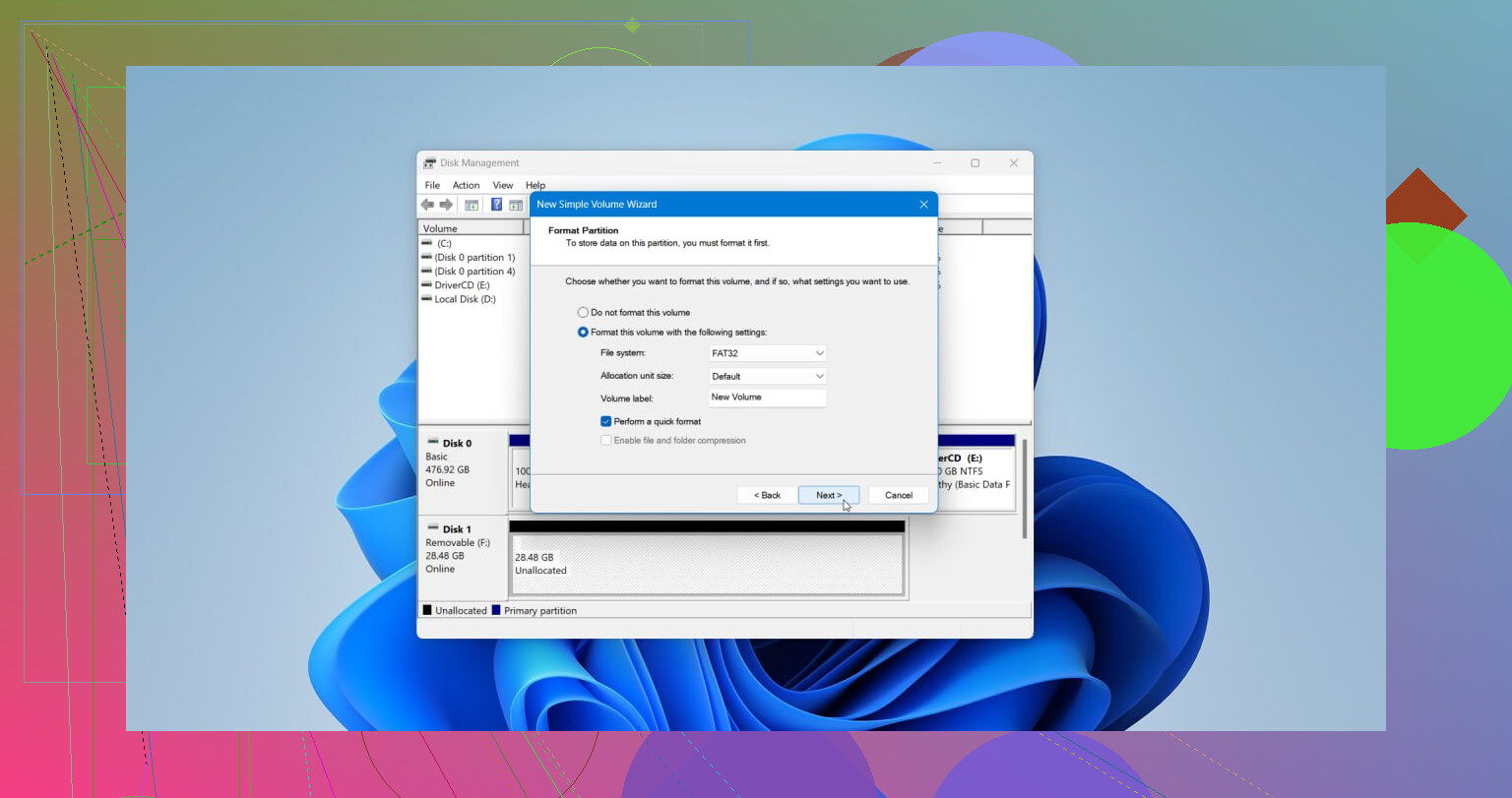
- Högerklicka på det oallokerade utrymmet och välj Ny enkel volym.
- Gå igenom guiden. Ange storleken vid behov, tilldela en enhetsbokstav och välj NTFS eller ett annat filsystem om din konfiguration kräver det.
- Låt Utför en snabbformatering vara aktiverat och slutför sedan.
När den nya partitionen är klar kopierar du tillbaka dina återställda filer.
Först, rör inte disken mer än nödvändigt. @mikeappsreviewer har rätt på den punkten. Jag skulle lägga till en sak före återställningsverktyg. Kontrollera Diskhantering och DiskPart för att se om partitionen är dold, offline eller bara saknar en enhetsbokstav.
Gör så här:
- Öppna Kommandotolken som administratör.
- Skriv diskpart
- Skriv list disk
- Skriv select disk X
- Skriv list volume
Om din volym visas där, tilldela en bokstav:
select volume X
assign letter=E
Om partitionen visas som RAW, hoppa över CHKDSK tills vidare. Jag håller inte med dem som kör reparation först. På ett skadat filsystem skriver reparation ändringar. Dålig idé om arbetsfiler är viktiga.
Om utrymmet är oallokerat, skapa först en sektor-för-sektor-avbildning av disken om du har en annan disk som är tillräckligt stor. Använd HDD Raw Copy Tool eller liknande. Arbeta från klonen, inte originalet. Säkrare.
För filåterställning är Disk Drill ett bra val på Windows 10 eftersom det tenderar att återskapa filträd bättre än många billiga skräpverktyg. Om du vill ha en snabb visuell förklaring är denna videoguide för dataåterställning i Windows för förlorade filer och partitioner lätt att följa.
En kontroll till. Titta i Händelsevisaren, Windows-loggar, System, runt tiden för omstarten. Om disken kopplades från eller gav I/O-fel kan problemet vara hårdvara, inte bara partitionsskada. Om SMART ser dåligt ut, kopiera alltid data först.
Jag håller mestadels med @mikeappsreviewer och @vrijheidsvogel, men jag skulle inte hoppa direkt till att försöka skriva om partitionstabellen om du inte är 100 procent säker på att disken är frisk. Att den försvinner efter en omstart kan visst bero på partitionsskada, men det kan också vara en opålitlig SSD/HDD, dålig SATA-kabel eller ett problem med styrenheten. Om hårdvaran strular är varje extra skanning en chansning.
Min ordning skulle vara:
- Kontrollera SMART/diskhälsa först med något enkelt som CrystalDiskInfo.
- Om hälsan ser tveksam ut, klona disken innan du gör något avancerat.
- Om partitionen bara saknar en enhetsbeteckning eller är markerad som dold, åtgärda det.
- Om inte, återställ filerna först, sedan oroa dig för att återställa partitionslayouten.
Det är där Disk Drill är rimligt på Windows 10. Jag säger inte att det är magi, men det är enklare för de flesta än att hålla på med kommandoradsverktyg halvsovande och göra allt värre. Återställ bara till en annan disk. Seriöst, återställ inte tillbaka till samma disk. Så gör folk ett återställningsbart problem till ett problem av typen väl, fan också.
En sak jag skulle undvika tidigt är CHKDSK. Folk älskar att kasta det på varje diskproblem, men på ett skadat filsystem kan det fixa din katalogstruktur till total glömska. Bra för konsekvens, katastrofalt för saknade arbetsfiler.
Om Diskhantering nu visar utrymmet som oallokerat, skapa inte en ny volym än bara för att se om det fungerar. Windows är alldeles för ivrigt att hjälpa dig förstöra bevis.
För vidare läsning täcker detta tips för återställning av förlorad partition i Windows 10 och steg för filräddning ganska bra.