Min externa hårddisk visas plötsligt som skadad, och Windows fortsätter att be mig formatera den. Jag har viktiga filer på den, så jag försöker hitta ett säkert diskreparationsverktyg som kan fixa den skadade enheten utan formatering eller dataförlust. Vad ska jag prova först?
Jag skulle vara försiktig med att köra reparationsverktyg direkt. Om det finns något på enheten som du bryr dig om, få först ut datan.
Om Windows fortfarande kan se enheten, även om den bara visas i Diskhantering, börja med att kopiera eller återställa de viktiga filerna. Många reparationsverktyg skriver ändringar till filsystemet, partitionstabellen eller diskens metadata. Det är okej i vissa fall, men om enheten faktiskt håller på att ge upp kan extra skrivningar och upprepade skanningar göra återställning svårare senare.
Alla diskreparationsverktyg gör inte heller samma jobb. Vissa är till för filåterställning. Vissa försöker reparera partitioner eller filsystem. Vissa är egentligen bara hälsokontrollverktyg som hjälper dig att avgöra om enheten håller på att gå sönder. Så vilket som är det bästa beror på vilket problem du har att göra med.
De tre jag skulle titta på först är dessa:
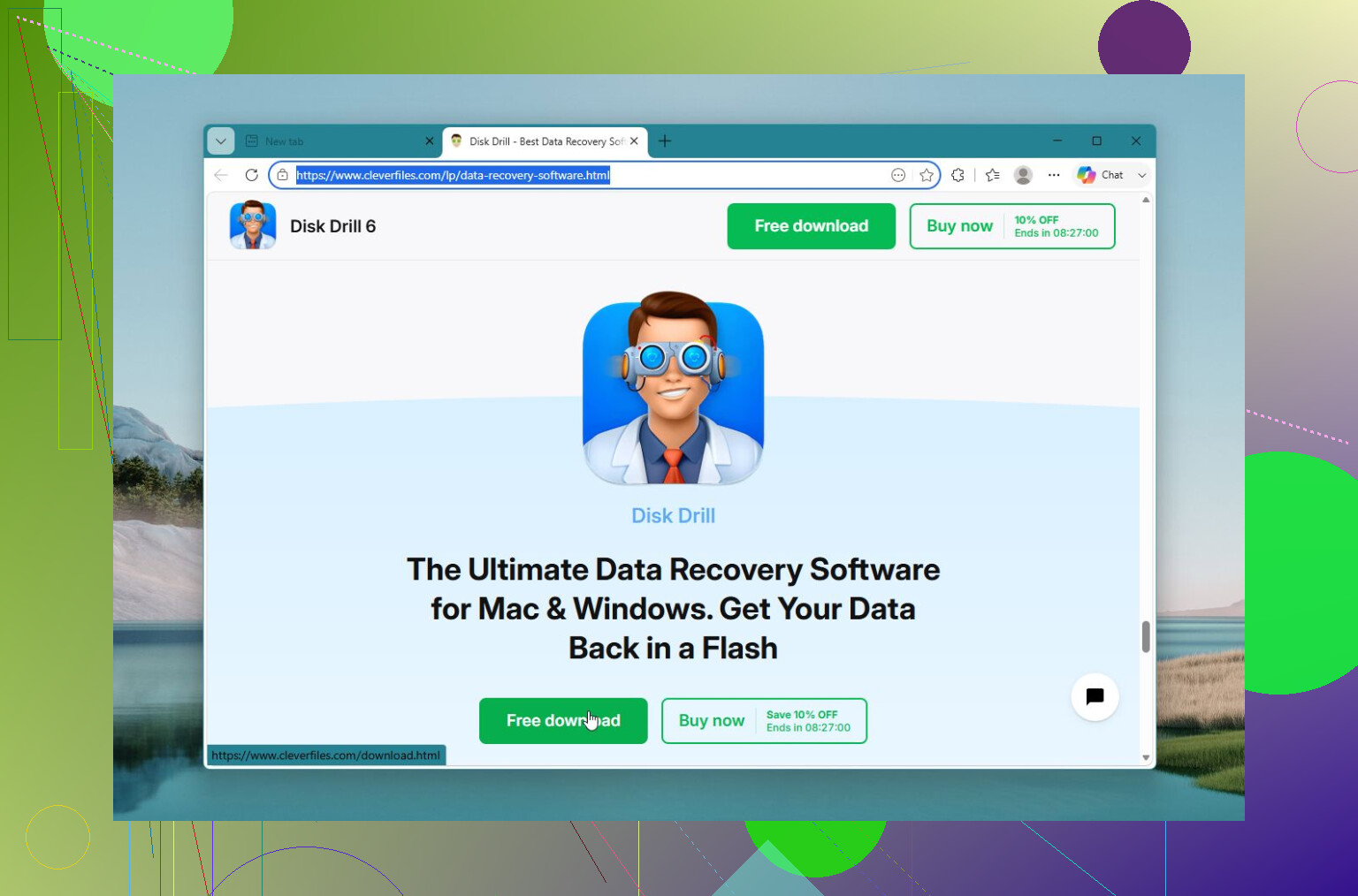
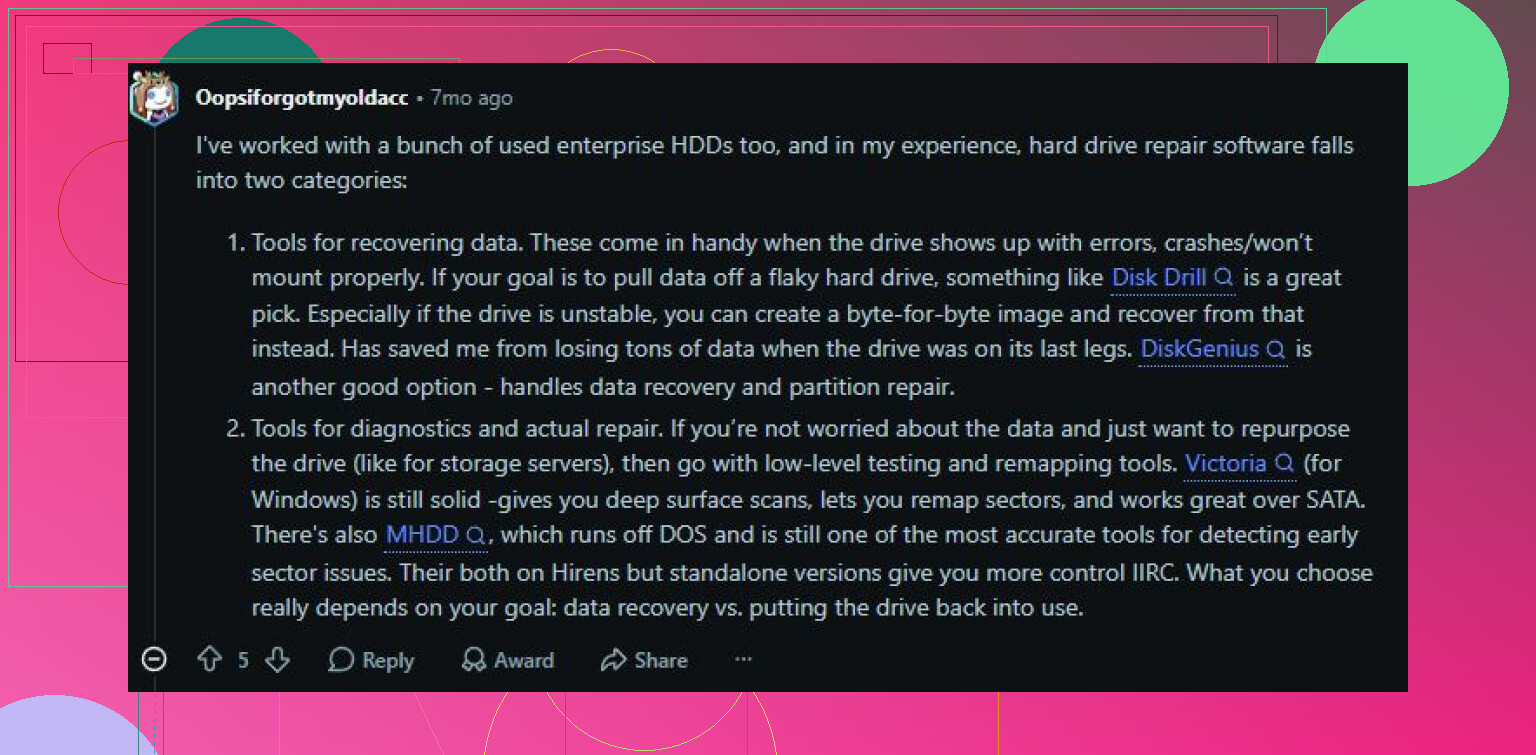
Disk Drill är det jag skulle använda först om huvudmålet är att få tillbaka filer. Det passar bra när en enhet blir RAW, Windows vill formatera den eller filer försvinner. Det användbara är att det fokuserar på återställning före reparation. Det har också S.M.A.R.T.-övervakning och kan skapa en byte-för-byte-avbildning av en felande enhet, vilket är säkrare än att arbeta direkt på originaldisken. Gränssnittet är också ganska lätt att förstå.
Fördelar
- Lätt att använda.
- Fungerar bra med skadade, RAW- och formaterade enheter.
- Kan skapa en avbildning av en instabil enhet före återställning.
- Inkluderar övervakning av enhetens hälsa.
Nackdelar
- Det reparerar inte partitionstabeller.
Victoria HDD/SSD är mer ett diagnostikverktyg, särskilt för dåliga sektorer. Om enheten går extremt långsamt, fryser eller visar sektorproblem kan Victoria köra detaljerade ytskanningar och visa svaga eller långsamma områden. Det kan också försöka ommappa sektorer. Med det sagt är det inte direkt nybörjarvänligt, och ommappning är inte samma sak som att reparera en skadad enhet. Det hjälper bara systemet att undvika dåliga områden där det är möjligt.
Fördelar
- Gratis.
- Mycket bra för ytskanningar och kontroll av dåliga sektorer.
- Kan ommappa instabila sektorer.
- Visar detaljerad S.M.A.R.T.-data.
Nackdelar
- Kräver mer arbete för att förstå.
- Återställer inte raderade filer.
Hard Disk Sentinel är det jag skulle använda när du vill veta om en enhet fortfarande är pålitlig. Det övervakar S.M.A.R.T.-värden, temperaturer, sektorantal och andra varningssignaler. Det är egentligen inget reparationsprogram, men det är väldigt användbart för att avgöra om en gammal HDD eller SSD ska fortsätta användas eller bytas ut.
Fördelar
- Detaljerade rapporter om enhetens hälsa.
- Kan varna dig innan enheten blir mycket sämre.
- Fungerar med HDD:er, SSD:er, USB-enheter och RAID-konfigurationer.
Nackdelar
- Ingen filåterställning.
- Ingen reparation av skadade partitioner.
Om enheten har dåliga sektorer, klickande ljud, slumpmässiga frånkopplingar, frysningar vid läsning eller S.M.A.R.T.-värden som fortsätter att bli sämre, lägg inte en hel dag på att prova varje reparationsverktyg du kan hitta. Återställ det som är viktigt och byt sedan ut enheten. Programvara kan lösa vissa logiska problem, men den kan inte ångra ett fysiskt fel. Om enheten inte upptäcks alls eller ger ifrån sig tydliga mekaniska ljud, sluta använda den och överväg en professionell återställningstjänst innan datan försvinner för gott.
Tryck inte på Formatera och kör inte CHKDSK än.
Att Windows ber om formatering betyder vanligtvis att det inte kan läsa filsystemet korrekt, inte att formatering är den lösning du vill ha. Ett reparationsverktyg kan kanske göra att enheten monteras igen, men det kan också reparera strukturen genom att kasta bort skadade poster. Därför är @mikeappsreviewers poäng om att återställa först viktig. Om filerna är viktiga, behandla enheten som skrivskyddad tills du har återställt eller skapat en avbildning av den.
En liten sak som folk glömmer: uteslut det tråkiga hårdvarustrulet innan du skyller på disken. Prova en annan USB-kabel, en bakre USB-port på moderkortet och en annan dator. Om det är en bärbar 2.5-tumsenhet kan svag USB-ström göra att den kopplas från och verkar skadad. Om det är en SATA-enhet i ett USB-kabinett kan kabinettets bryggkort vara problemet. Att flytta enheten till ett annat kabinett eller till en direkt SATA-anslutning kan ibland göra den skadade enheten läsbar igen.
För programvara skulle jag dela upp det i två uppgifter. Använd något som Disk Drill om ditt mål är att återställa filer från enheten utan att ändra originalet. Använd reparationsverktyg först efter att de viktiga uppgifterna har kopierats någon annanstans. TestDisk kan ibland bygga upp en förlorad partitionstabell igen, men det är lätt att välja fel alternativ om du gissar. CHKDSK kan åtgärda vissa NTFS-problem, men jag skulle bara köra det efter återställning, eftersom det skriver ändringar. Det realistiska svaret är: inget verktyg kan lova en säker lösning utan formatering. Den säkraste vägen är att återställa först och sedan reparera eller byta ut enheten.
Den dolda kostnaden med att först försöka “reparera” enheten är att en reparation kan se ut att fungera samtidigt som den i tysthet raderar skadade filposter, mapposter eller filnamn som du behövde.
Så om frågan bokstavligen är “vilket verktyg kan fixa det utan formatering”, är det ärliga svaret: ibland TestDisk, ibland CHKDSK, ibland ingenting. Men det säkrare svaret är att du inte bör sikta på att först fixa originalenheten. Sikta på att kopiera ut datan först, och oroa dig sedan för att göra enheten användbar igen.
Jag håller med om rådet ovan att prioritera återställning först, men jag skulle vara ännu striktare med det: om detta är en extern enhet med viktiga filer, fortsätt inte att ansluta den om och om igen för att se om Windows har ändrat sig. Varje misslyckad montering, filsystemsskanning, försök från förhandsgranskningspanelen, antivirusskanning eller automatisk reparationsprompt innebär mer aktivitet på en enhet som redan kan vara instabil.
En bättre ordning vore:
- Avbryt formateringsprompten.
- Kontrollera om Diskhantering visar enheten med korrekt storlek.
- Om storleken är korrekt, återställ eller skapa en avbild av den före reparation.
- Om storleken är fel, till exempel 0 byte eller någon orimlig kapacitet, stoppa och misstänk maskinvaru-/kapslingsfel.
- När de viktiga filerna har kopierats någon annanstans, prova sedan reparationer.
Disk Drill är rimligt om du vill ha ett enkelt verktyg som sätter återställning först, särskilt om enheten är RAW eller om Windows ser partitionen men inte kan öppna den. Den användbara delen är inte att det magiskt reparerar disken. Det är att det låter dig skanna och återställa filer utan att behöva formatera enheten först. Om enheten beter sig instabilt är det bättre att först skapa en byte-för-byte-avbild än att skanna den fysiska disken upprepade gånger.
TestDisk är verktyget jag skulle titta på om det är partitionstabellen i sig som är problemet. Till exempel om enheten tidigare hade en NTFS-partition, och nu ser Windows hela den som oallokerad eller RAW. TestDisk kan ibland hitta den gamla partitionen och skriva om partitionstabellen. Det kan vara en verklig lösning utan formatering, men det är inte ett verktyg jag skulle ge till någon som bara klickar sig igenom promptar. Att välja fel partition eller skriva fel struktur kan göra situationen mer frustrerande.
CHKDSK är det som folk rekommenderar alltför lättvindigt. Det kan fixa ett smutsigt eller skadat NTFS-filsystem, men det skriver ändringar. Ibland gör det enheten läsbar igen. Ibland flyttar det trasiga filfragment till found-mappar eller tar bort skadade poster. Det är okej om du redan har en säkerhetskopia. Det är inte okej om denna enhet är den enda kopian av filerna.
Ett billigt knep som ibland förbises: prova en Linux live-USB innan du gör reparationer. Inte för att Linux är magiskt, utan för att det kan montera en volym som Windows vägrar att öppna, särskilt om skadan är mindre. Om den monteras skrivskyddat, kopiera det viktiga till en annan disk och se det som en vinst. Använd inte Linux reparationskommandon om du inte vet vad de gör. Målet är att kopiera, inte hjältedåd.
Det finns också ett annat irriterande specialfall: om den externa enheten kom från en TV, DVR, kamerautrustning, Mac, NAS eller ett gammalt säkerhetskopieringsprogram kan Windows be om att formatera den helt enkelt för att det inte förstår filsystemet eller krypteringen. I så fall är ett “reparations”-verktyg fel kategori. Du behöver originalenheten, rätt stöd för filsystemet eller återställningsnyckeln om den var krypterad.
Min korta version skulle vara:
Använd Disk Drill eller ett annat återställningsverktyg först om du behöver filerna.
Använd TestDisk bara om du är bekväm med att kontrollera partitionslayout och skriva ändringar.
Använd CHKDSK först efter att datan har säkerhetskopierats eller återställts.
Formatera först när du är klar med återställningen och har accepterat att det gamla filsystemet kan kasseras.
Och om enheten klickar, försvinner under skanningar, tar evigheter att läsa enkla mappar eller blir mycket varm, sluta behandla det som ett programvaruproblem. Vid den punkten är det “bästa reparationsverktyget” en annan enhet att klona till, eller en dataåterställningsverkstad om filerna är värda pengarna.
Den dolda nackdelen är att vissa återställningsprogram låter dig spara återställda filer direkt tillbaka till samma skadade enhet, och det kan skriva över just den data du försöker rädda. Oavsett vilket verktyg du använder måste målet vara en annan disk med tillräckligt med ledigt utrymme. Det låter självklart, men det är där många av misstag gör situationen värre.
För din faktiska fråga skulle jag inte tänka på det som att fixa den korrupta disken utan formatering. Tänk i stället på det som att få ut filerna utan formatering. Det är olika mål. Ett reparationsverktyg försöker göra filsystemet användbart igen. Ett återställningsverktyg försöker läsa det som fortfarande går att läsa och kopiera det till en säker plats. Om datan är viktig kommer det andra målet först.
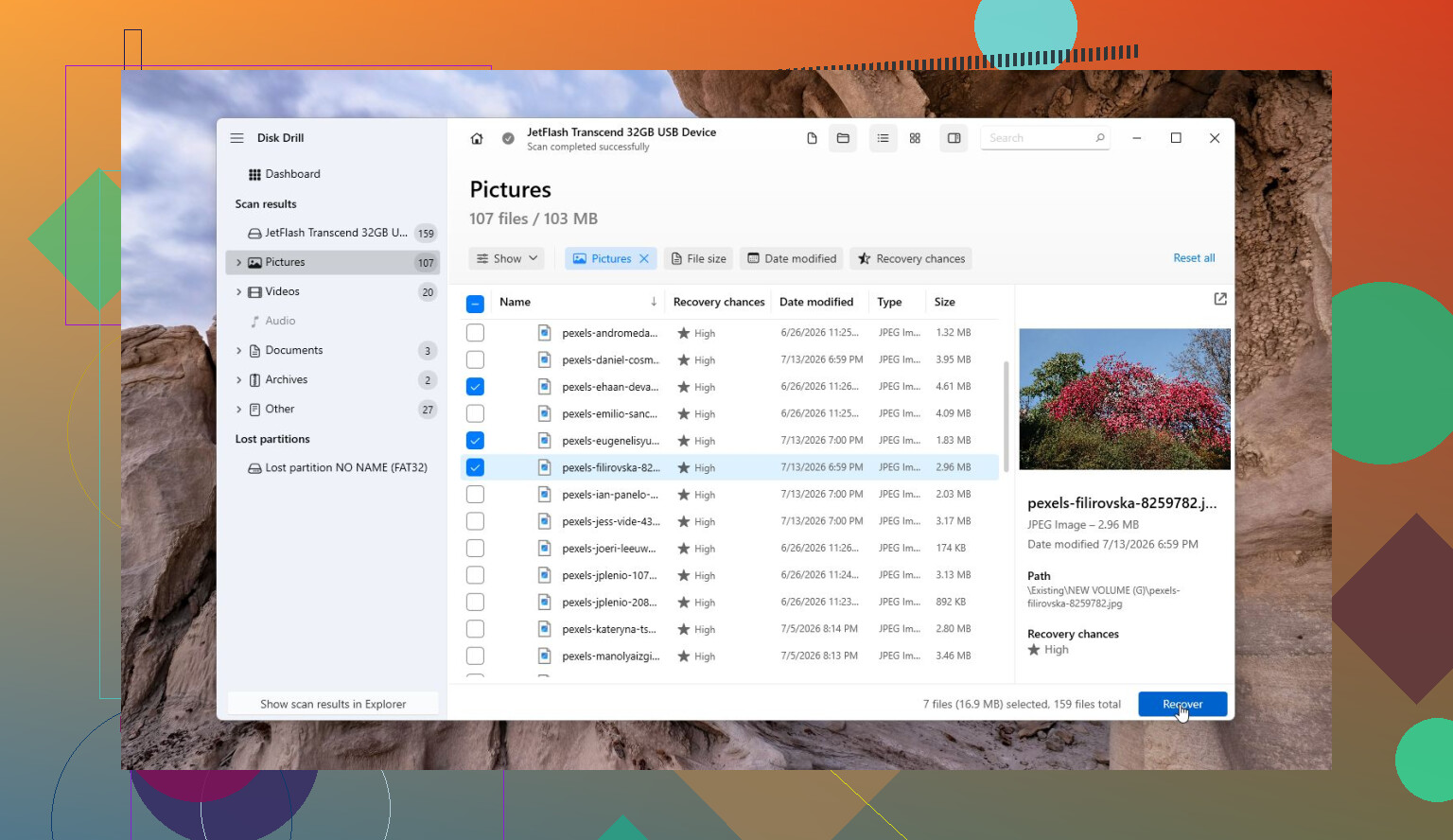
Disk Drill passar det återställningsfokuserade användningsfallet bättre än CHKDSK. Det kommer inte magiskt att laga en felande disk, och det är inte verktyget jag skulle använda för att skriva om en partitionstabell, men det är rimligt när Windows säger att disken är RAW eller vill formatera den. Skanna disken, förhandsgranska det som hittas om möjligt, och återställ de viktiga filerna till en annan disk. Om den externa disken verkar vara i dåligt skick eller fortsätter att kopplas från, skapa först en avbild om programvaran ger dig det alternativet och skanna sedan avbilden i stället för att belasta originaldisken.
Jag skulle bara försöka reparera efter det. CHKDSK kan få en NTFS-volym att monteras igen, men det kan också kassera skadade poster i filsystemet. TestDisk kan fixa vissa partitionsproblem, men det är inte förlåtande om du gissar fel. Formatering bör vara sista steget, efter att filerna har återställts eller efter att du har bestämt att de inte är värda att återställa.
En liten praktisk detalj: låt inte heller Windows initialisera disken om det erbjuds i Diskhantering. Folk fokuserar på att undvika Formatera och klickar sedan på Initialisera eftersom det ser harmlöst ut. Det skriver fortfarande ny information om diskstrukturen. Avbryt uppmaningar, återställ till en annan disk och avgör sedan om den gamla externa disken är värd att lita på igen.