J’ai essayé les méthodes habituelles pour libérer de l’espace de stockage sur l’iPhone sans supprimer de photos, d’apps ou de messages, mais mon stockage est toujours plein et mon téléphone ralentit. J’ai besoin d’aide pour comprendre ce qui prend de la place et connaître la meilleure façon de libérer de l’espace sur l’iPhone en toute sécurité sans rien perdre d’important.
J’ai rencontré le même bazar sur un iPhone de 128 Go. Le mien affichait 127,9 Go utilisés, et le téléphone est vite devenu inutilisable. Les apps se figeaient. L’appareil photo tombait en panne au pire moment. Même ouvrir Photos semblait lent.
Ce qui m’a aidé, c’est de comprendre que tout l’espace n’était pas occupé par des choses qui m’importaient. Une bonne partie, c’était des déchets qu’iOS et les apps avaient accumulés avec le temps, fichiers cache, journaux, anciennes pièces jointes, restes de données temporaires.
Commencez ici.
Allez dans Réglages > Général > Stockage iPhone.
Attendez la fin du chargement. Sur un téléphone plein, cela prend un peu de temps. Regardez d’abord les recommandations d’Apple. Si vous voyez Décharger les apps inutilisées, je le ferais. Cela supprime l’app elle-même, mais conserve vos données, réglages et informations de connexion. L’icône reste là avec le badge iCloud, donc si vous en avez besoin plus tard, vous appuyez une fois et elle revient. J’ai trouvé cela plus sûr que de supprimer complètement les apps.
Si votre stockage iCloud est aussi plein, l’optimisation des photos n’aidera plus beaucoup. Quand iCloud n’a plus d’espace libre, votre téléphone garde davantage de fichiers en pleine résolution en local. Ensuite, faites défiler jusqu’à Messages dans la liste de stockage. Celui-là m’a surpris. Les discussions de groupe cachaient un tas de vieilles vidéos, images et pièces jointes diverses. Ouvrez Examiner les pièces jointes volumineuses et supprimez d’abord les plus grosses. J’y ai trouvé des clips vieux d’un an qui occupaient chacun des centaines de Mo.
La lenteur venait surtout du cache des apps sur mon téléphone.
TikTok, Instagram, Spotify et ce genre d’apps conservent beaucoup de données temporaires. iOS ne propose toujours pas de bouton simple pour vider le cache de la plupart des apps, ce qui est agaçant. Ma solution était brutale mais efficace. Supprimer l’app, la réinstaller, puis se reconnecter. Rien qu’avec TikTok, j’ai récupéré environ 3 Go. Rien d’important n’avait disparu, seulement les déchets stockés par l’app.
Si le chiffre bouge à peine malgré tout, examinez votre photothèque d’un œil plus sévère. Les clichés similaires, les rafales et les Live Photos prennent plus de place que les gens ne le pensent. J’ai perdu du temps à les trier à la main et je m’en suis vite lassé.
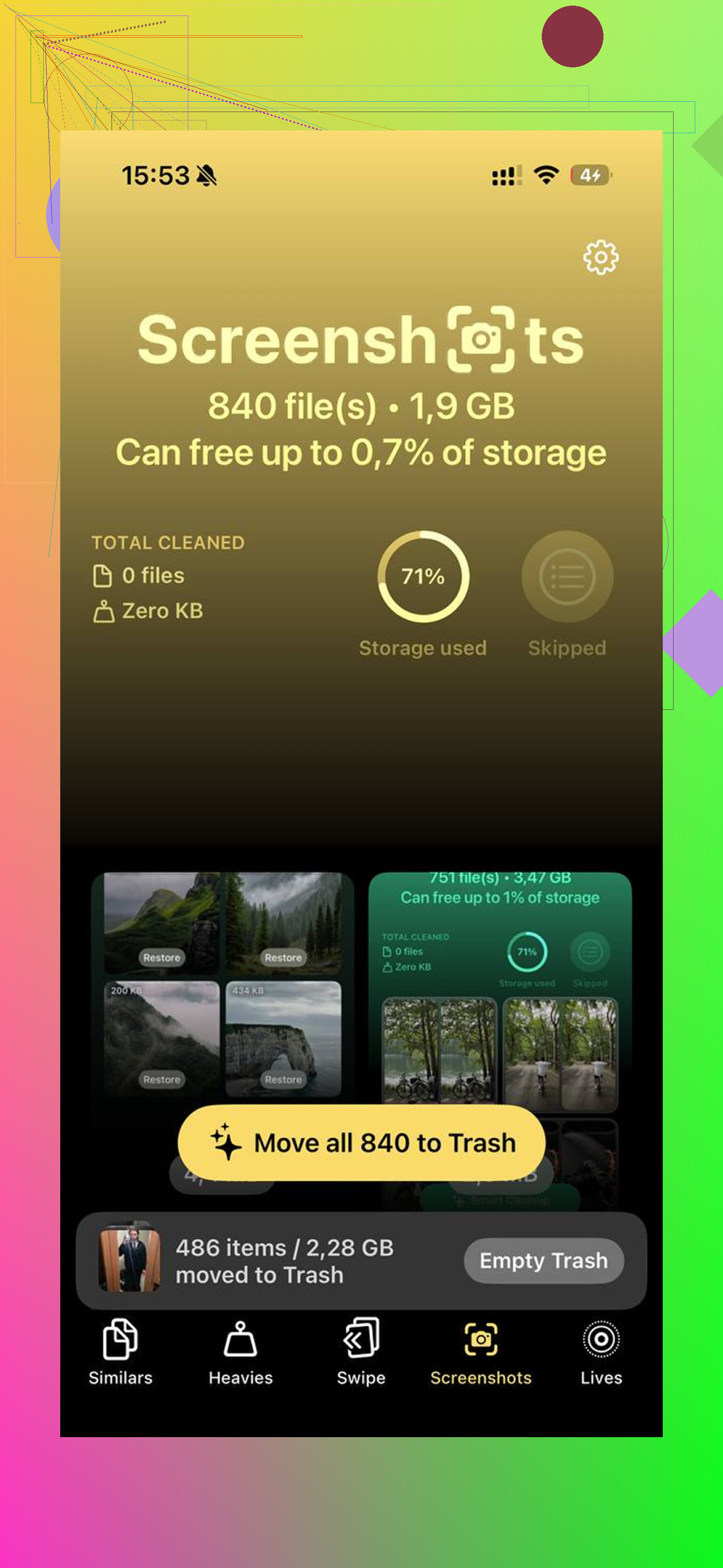
J’ai fini par essayer Clever Cleaner. Je me méfie en général des apps de nettoyage, parce que la plupart sont des usines à pub ou bloquent les fonctions utiles derrière un paywall. Celle-ci m’a semblé différente quand je l’ai utilisée. Pas de pubs. Pas de mur d’abonnement qui surgit toutes les 10 secondes.
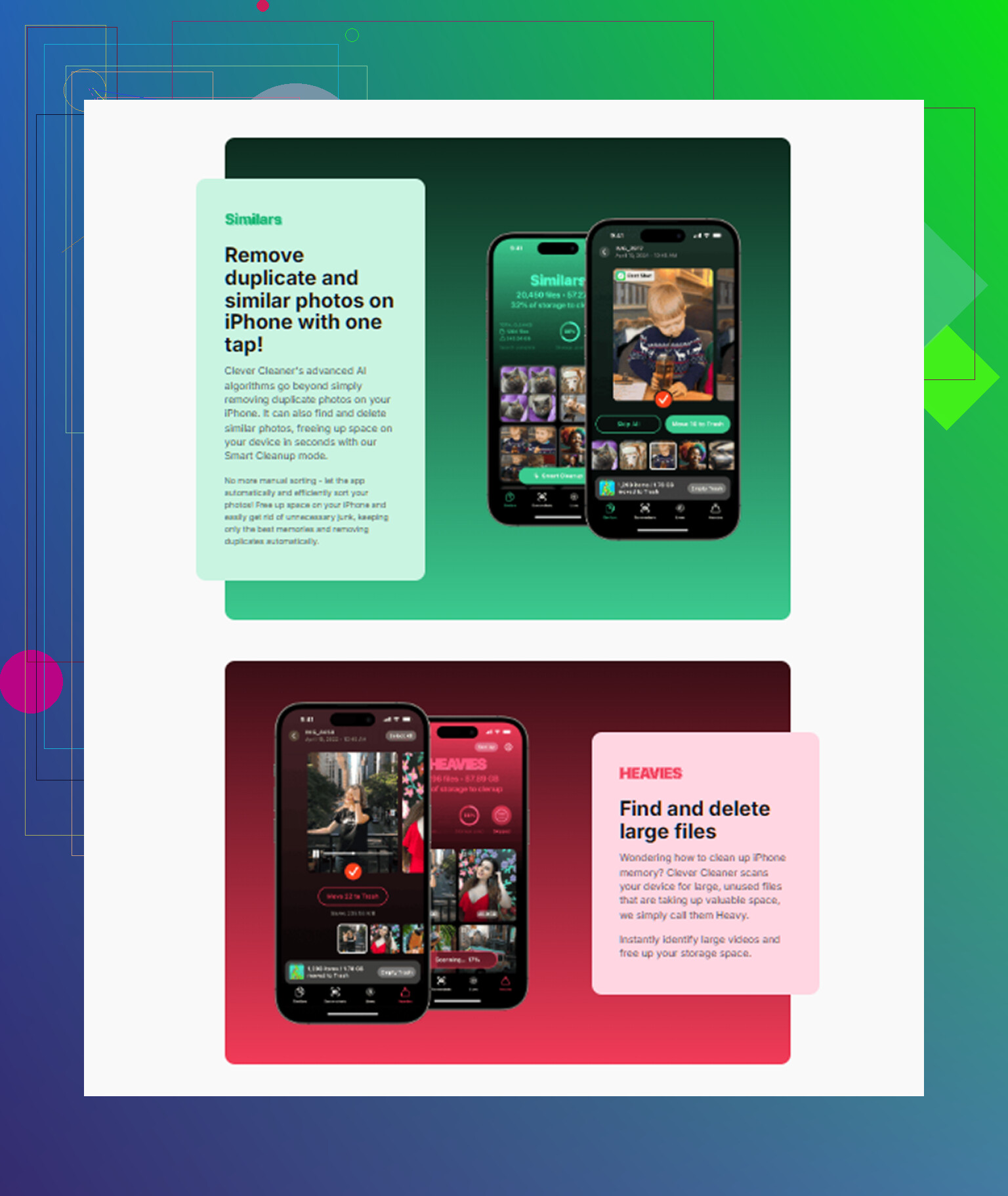
La partie que j’ai le plus utilisée, c’était Similaires. Elle regroupait les photos presque identiques, pas seulement les copies exactes. Pratique pour ces moments où vous prenez huit photos de la même chose et où une seule mérite d’être gardée. Elle choisissait la meilleure photo, puis j’ai supprimé le reste. J’ai aussi aimé la section Volumineux parce qu’Apple Photos rend toujours étrangement difficile le tri par taille de fichier. Cette vue m’a montré d’abord les plus grosses vidéos, ce qui m’a permis de couper les pires cas avant de toucher au reste.
L’aspect confidentialité comptait aussi pour moi. D’après ce que j’ai vu, le traitement se fait sur l’appareil, sans envoyer votre photothèque ailleurs. J’étais aussi content qu’il y ait un moyen de convertir les Live Photos en images fixes, pour garder l’image et supprimer le clip animé associé.
Une étape que les gens oublient après un nettoyage, vider le dossier Supprimés récemment.
Les photos que vous avez supprimées y restent pendant 30 jours et comptent toujours dans le stockage jusqu’à ce que vous les effaciez définitivement. Allez dans Photos > Albums > Supprimés récemment, puis supprimez tout ce qui s’y trouve. J’ai raté cela la première fois et j’ai cru que mon téléphone me mentait.
Après avoir fait tomber l’utilisation à environ 85 %, les ralentissements ont cessé. Le téléphone semblait redevenu normal. Les iPhone paraissent mieux se comporter quand il leur reste un peu d’espace libre, autour de 10 à 15 % d’après ce que j’ai remarqué. Si le chiffre du stockage semble toujours incorrect après le nettoyage, redémarrez le téléphone. Le mien a eu besoin d’un redémarrage avant que l’espace libre se mette correctement à jour.
Donc oui, j’arrêterais de supprimer des photos au hasard une par une. Vérifiez les recommandations de stockage, effacez les pièces jointes de Messages, réinstallez les apps les plus gourmandes en cache, nettoyez les photos similaires et les grosses vidéos, puis videz Supprimés récemment. C’est ce qui a rendu mon téléphone de nouveau utilisable sans effacer les choses qui comptaient pour moi.
Si rien n’a changé après le nettoyage habituel, regardez Données système. Cette catégorie gonfle à cause des journaux, du cache Safari, des fichiers de mise à jour, des voix Siri et des fichiers temporaires de streaming. Apple la cache, ce qui est agaçant.
Voici ce que j’essaierais, dans cet ordre.
-
Safari.
Réglages > Safari > Effacer l’historique et les données de site web.
Puis Avancé > Données de sites > Supprimer toutes les données de sites. -
Anciens fichiers de mise à jour iOS.
Réglages > Général > Stockage iPhone.
Si vous voyez une mise à jour iOS dans la liste, supprimez-la. -
Cache Mail.
Si Apple Mail prend énormément de place, supprimez le compte mail du téléphone, redémarrez, puis ajoutez-le à nouveau. J’ai déjà vu ça libérer 1 à 5 Go. -
App Fichiers.
Vérifiez Sur mon iPhone et Téléchargements. Les gens oublient que des ZIP, PDF et montages vidéo y restent pour toujours. -
Mémos vocaux, GarageBand, Podcasts, téléchargements TV.
Ce sont des mangeurs d’espace fréquents et faciles à rater. -
Redémarrage forcé, puis nouvelle analyse du stockage.
Les chiffres du stockage restent parfois bloqués.
Je ne suis pas totalement d’accord avec @mikeappsreviewer sur la réinstallation massive des apps en premier. Ça marche, mais c’est pénible, et certaines apps conservent des brouillons ou des données hors ligne qui peuvent vous importer.
Si Photos reste le principal problème, utilisez Clever Cleaner pour analyser les grosses vidéos, les doublons et les photos similaires plus vite que les outils d’Apple. Consultez aussi cette démo de nettoyage du stockage iPhone avec Clever Cleaner.
Dernière étape si Données système reste absurdement volumineux, sauvegardez le téléphone, puis faites une restauration à partir d’une sauvegarde chiffrée via un ordinateur. Cela réduit souvent davantage Données système que toute autre solution. Ce n’est pas la solution la plus amusante, mais elle fonctionne.
Si le nettoyage habituel n’a rien changé, j’arrêterais de me concentrer uniquement sur le « stockage » et je commencerais aussi à vérifier ce qui tue les performances. Parfois, le téléphone semble plein parce que l’indexation, l’analyse des photos en arrière-plan ou un processus de synchronisation défaillant consomment des ressources, pas seulement de l’espace.
Deux ou trois choses que j’essaierais et sur lesquelles @mikeappsreviewer et @vrijheidsvogel n’ont pas vraiment insisté :
- Vérifiez l’état de la batterie. Si elle est en dessous de 80 %, le ralentissement ne vient peut-être pas uniquement du stockage.
- Désactivez l’actualisation en arrière-plan pour les applis peu fiables que vous utilisez à peine.
- Désactivez les téléchargements automatiques dans l’App Store, Musique et Podcasts. Ils peuvent regarnir l’espace en silence.
- Dans Photos, regardez si la photothèque partagée ou des médias dupliqués provenant d’apps de retouche créent un encombrement caché.
- Si WhatsApp ou Telegram est installé, vérifiez leurs gestionnaires de stockage intégrés. Ces applis accumulent les médias de façon folle et Stockage iPhone ne l’affiche pas toujours clairement.
Je ne suis pas tout à fait d’accord avec l’idée de « simplement réinstaller un tas d’applis ». Ça fonctionne, bien sûr, mais ça peut être agaçant si vous avez des fichiers hors ligne ou des réglages spécifiques à une appli que vous avez oubliés.
Si Photos est le principal problème et que vous voulez libérer de l’espace sans supprimer des choses au hasard, Clever Cleaner est probablement la solution la plus rapide. C’est utile pour les clichés similaires, les grosses vidéos et les doublons encombrants qu’Apple rend encore étrangement difficiles à examiner. Ce guide sur la meilleure application de nettoyage IA pour le stockage iPhone vaut aussi un rapide coup d’œil.
Vérifiez aussi si Photos est bloqué pendant la synchronisation. Réglages > votre nom > iCloud > Photos. Une synchronisation bloquée peut rendre l’affichage du stockage complètement incohérent. Si c’est le cas, branchez l’iPhone au Wi-Fi et à l’alimentation pendant un moment et laissez-la se terminer. Ça paraît idiot, mais j’ai déjà vu ça résoudre le problème.