Mijn iPhone is willekeurig begonnen vast te lopen en te haperen, zelfs wanneer ik alleen simpele dingen doe zoals sms’en, browsen of basisapps openen. Ik heb geprobeerd hem opnieuw op te starten en achtergrondapps te sluiten, maar de prestaties zijn nog steeds erg traag en schokkerig. Ik maak me zorgen dat er iets mis is met de software of hardware. Waardoor kan dit komen en wat moet ik doen om het op te lossen?
Willekeurige vastlopers en vertraging op een iPhone komen meestal door een paar veelvoorkomende oorzaken. Loop deze punten stap voor stap door en kijk waar het misgaat.
- Controleer opslag
- Ga naar Instellingen > Algemeen > iPhone-opslag.
- Als je minder dan 5–10 GB vrij hebt, wordt de telefoon flink trager.
- Verwijder grote video’s, oude chats met veel media, ongebruikte apps.
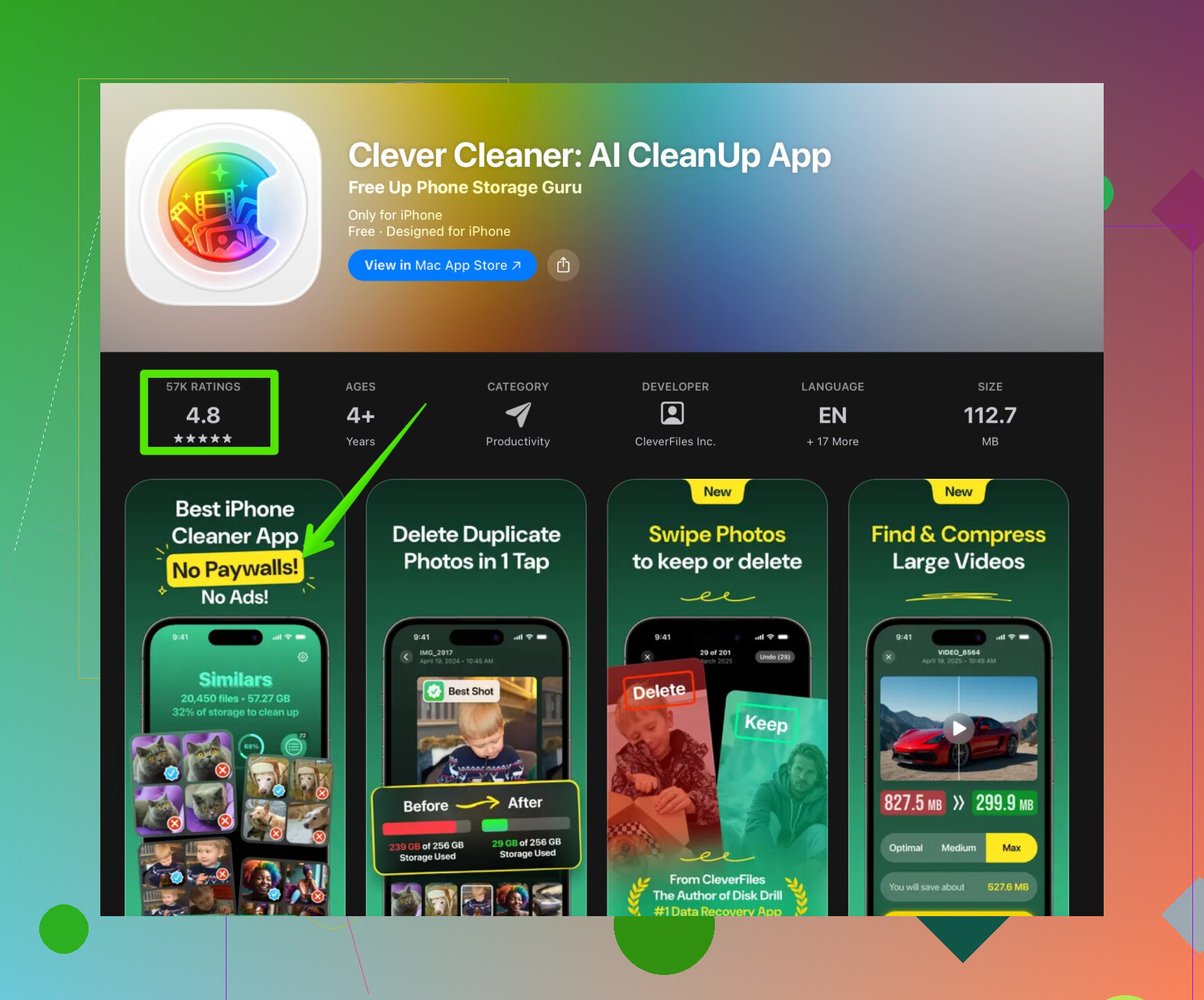
Als je foto’s en rommelbestanden een chaos zijn, probeer een opschoontool. Iets als de Clever Cleaner App helpt dubbele foto’s, screenshots en cache-rommel te verwijderen.
Je kunt de app hier downloaden: iPhone-opslag snel opschonen. Zulke opschoning lost willekeurige vertraging vaak al op.
- Controleer batterijconditie en throttling
- Instellingen > Batterij > Batterijconditie en opladen.
- Als de maximale capaciteit onder ongeveer 80% zit, of je ziet dat “Vermogensbeheer” is toegepast, vertraagt iOS de telefoon om uitval te voorkomen.
- Is de batterij echt slecht, dan is vervanging de enige echte oplossing.
- Werk iOS bij
- Instellingen > Algemeen > Software-update.
- Installeer de nieuwste stabiele versie. Sommige iOS-versies hebben nare lag-bugs die later worden gepatcht.
- Zet zware achtergrondtaken uit
- Instellingen > Algemeen > Ververs op achtergrond. Zet dit uit voor apps die je amper gebruikt.
- Instellingen > Meldingen. Zet opdringerige meldingen uit.
- Instellingen > Siri en zoeken. Schakel Siri-suggesties uit voor apps die je niet belangrijk vindt.
- Wis Safari- en app-rotzooi
- Instellingen > Safari > Wis geschiedenis en websitedata.
- Apps als Instagram, Facebook, TikTok bouwen enorme cache op. Verwijder en installeer ze opnieuw als ze traag aanvoelen.
- Schakel enkele visuele effecten uit
- Instellingen > Toegankelijkheid > Beweging > Verminder beweging AAN.
- Instellingen > Toegankelijkheid > Weergave en tekstgrootte > Verminder transparantie AAN.
Dit verlaagt de GPU-belasting flink op oudere iPhones.
- Test in een “schone” staat
- Forceer herstart.
• Face ID-modellen: Volume omhoog, volume omlaag, daarna Power ingedrukt houden tot het logo verschijnt.
• Modellen met thuisknop: Power + thuisknop ingedrukt houden tot het logo verschijnt. - Als hij dan nog traag is, doe een soort veilige-modus-test door probleemapps te verwijderen die je rond het begin van de vertraging hebt geïnstalleerd.
- Controleer temperatuur en netwerk
- Als de telefoon heet aanvoelt, gaat hij afknijpen. Haal een dikke hoes eraf, gebruik hem liever niet tijdens het opladen.
- Slecht netwerk voelt soms als lag, vooral in apps die op data wachten.
- Laatste redmiddel
- Reset alle instellingen: Instellingen > Algemeen > Stel opnieuw in of zet over > Stel opnieuw in > Herstel alle instellingen. Je data blijft staan, maar rare configuraties worden hersteld.
- Doet hij nog steeds raar, maak een reservekopie in iCloud of Finder, dan “Wis alle inhoud en instellingen” en stel de iPhone een dag lang in als nieuw. Als de vertraging dan weg is, zit er rommel of een corrupte appconfig in je oude backup.
- Wanneer hardware verdacht is
- Als je willekeurige herstarts, grafische storingen of vastlopers in simpele menu’s hebt, zelfs na een schone herstelactie, wijst dat op hardware, zoals opslag- of geheugenschade. Dan is het tijd voor een Apple Store of reparatiewinkel.
Ik had een iPhone van 64 GB die enorm begon te haperen zodra er nog maar 1–2 GB vrij was. Na het leegmaken van oude WhatsApp-media en het draaien van een cleaner om dubbele en waardeloze foto’s te verwijderen, plus het uitzetten van wat animaties, ging hij van vastlopen tijdens het typen naar weer soepel werken. Jouw probleem klinkt vergelijkbaar: een mix van volle opslag en achtergrondrommel.
Mijn iPhone blijft willekeurig vastlopen en haperen, zelfs wanneer ik alleen aan het sms’en ben, op het web surf of eenvoudige apps open. Ik heb hem al opnieuw opgestart en apps op de achtergrond gesloten, maar hij is nog steeds traag en schokkerig, en de prestatieproblemen zijn niet verdwenen.
@andarilhonoturno heeft de basis al grotendeels behandeld, dus ik probeer die checklist niet te herhalen. Een paar extra invalshoeken waar je naar kunt kijken:
-
Zoek één “probleemapp”
Soms is niet het hele systeem het probleem, maar één baggerapp:- Let erop of het vastlopen meestal gebeurt nadat je een specifieke app hebt gebruikt (toetsenbordapps, VPN’s, social media, een dubieus spel, enz.).
- Verwijder die app tijdelijk een dag en kijk of de willekeurige vertragingen dan sterk afnemen.
- Zelfde voor toetsenborden van derden. Schakel terug naar het standaard iOS‑toetsenbord en test.
-
Controleer of iCloud / Foto’s‑synchronisatie je telefoon overbelast
Als je onlangs:- Van telefoon bent gewisseld
- iCloud-foto’s hebt ingeschakeld
- Lid bent geworden van een groot gedeeld album
kan je telefoon enorm traag aanvoelen terwijl alles wordt geïndexeerd en gesynchroniseerd. - Open Foto’s en laat de telefoon een tijdje op de lader en op wifi staan.
- Kijk bij Instellingen > Je naam > iCloud > Foto’s of er nog steeds “Bijwerken…” of “Uploaden…” staat.
Als die achtergrondindexering klaar is, wordt de prestaties vaak een stuk beter.
-
Specifiek toetsenbord‑ en tekstvertraging
Omdat je sms’en noemde:- Instellingen > Algemeen > Toetsenbord: schakel dingen uit die je niet per se nodig hebt (Voorspellend, Slimme interpunctie, enz.) om te testen.
- Als je een speciale toetsenbordapp gebruikt, verwijder die en gebruik een tijdje het standaardtoetsenbord.
Tekstvertraging komt vaak eerder door toetsenbord / woordenboek / voorspelling dan doordat “de telefoon kapot is”.
-
Kijk naar systeemanalyse in plaats van te gokken
Ga naar:- Instellingen > Privacy en beveiliging > Analyse en verbeteringen > Gegevensanalyse
Je hoeft niet elk logbestand te begrijpen, maar: - Zie je steeds dezelfde appnaam met “JetsamEvent” of iets vergelijkbaars, dan crasht die app het systeem door geheugengebruik.
- Veel “panic”‑logs kunnen wijzen op diepere hardwareproblemen.
- Instellingen > Privacy en beveiliging > Analyse en verbeteringen > Gegevensanalyse
-
Een beetje nuance bij schoonmaakapps
@andarilhonoturno noemde een schoonmaaktool, en ja, opslag opruimen kan veel helpen als je apparaat vol zit. Wees alleen voorzichtig met verwachtingen van een “wondercleaner”. iOS beheert zijn eigen cache best goed. Waar een tool wél nuttig kan zijn, is bij lelijke dingen als dubbel opgeslagen foto’s en oude rommelmedia die je vergeten was.In die context kan iets als de Clever Cleaner App echt nuttig zijn voor:
- Het vinden van dubbele of bijna dubbele foto’s
- Het opruimen van nutteloze schermafbeeldingen, wazige foto’s en vergelijkbare rommel
- Ruimte vrijmaken zonder dat je elk album handmatig hoeft door te spitten
Als je je iPhone sneller wilt maken door opslag vrij te maken op een minder pijnlijke manier, kijk dan eens naar slimme tools om de opslag van je iPhone op te ruimen. Verwacht alleen niet dat zo’n app een versleten batterij of defecte hardware magisch oplost.
-
Controleer op rare profielen of VPN‑instellingen
- Instellingen > Algemeen > VPN en apparaatbeheer
Als je configuratieprofielen ziet die je niet herkent (oud werkprofiel, willekeurige “Wi‑Fi helper”, adblock‑profiel, enz.), verwijder die dan en start opnieuw op.
Sommige VPN’s en profielen kunnen het hele systeem traag maken en vreemde vastlopers veroorzaken als ze niet goed werken.
- Instellingen > Algemeen > VPN en apparaatbeheer
-
Spotlight‑ en Siri‑indexering
Als je onlangs iOS hebt bijgewerkt of een backup hebt teruggezet, kan Spotlight‑indexering willekeurige vertraging veroorzaken:- Ga naar Instellingen > Siri en zoeken
- Schakel “Toon in zoekopdrachten” en “Toon inhoud in zoekopdrachten” tijdelijk uit voor niet‑essentiële apps.
Dat vermindert de indexeerbelasting en kan de boel wat vloeiender maken.
-
Hardwaretest thuis
Voor je aanneemt dat hij “gewoon oud” is:- Sluit de iPhone aan op een computer met Finder (macOS) of iTunes (Windows).
- Maak een reservekopie.
- Gebruik de optie “Herstel iPhone” en stel hem voor de test in als nieuwe iPhone (geen backup terugzetten) en installeer slechts 1–2 basisapps.
Gebruik hem zo een paar uur: - Als hij dan nog steeds vastloopt en hapert in die super schone staat, kijk je waarschijnlijk naar hardwareproblemen (opslag of RAM).
- Als hij dan wél soepel loopt, is er in je oude configuratie (apps, data, instellingen) iets dat de boosdoener is.
Als je laat weten welk iPhone‑model en welke iOS‑versie je hebt, en of de vertraging vooral optreedt op wifi, mobiele data of offline, is het makkelijker in te schatten of het gaat om “telefoon is gewoon oud”, een “softwarefout” of “één slechte app die alles verpest”.
Eerste punt: ga er nog niet van uit dat de telefoon “gewoon oud” is. Willekeurig vastlopen bij lichte taken wijst meestal op iets specifieks dat het systeem verstikt.
Hier zijn punten die @andarilhonoturno nog niet echt heeft aangestipt, plus een andere kijk op een paar dingen die zij noemden.
1. Controleer de gezondheid van de opslag, niet alleen de vrije ruimte
Mensen zien “X GB vrij” en denken dat het goed zit. Het echte probleem is hoe de opslag wordt gebruikt.
- Als je opslag voor ~85–90% of meer vol zit, kan iOS zelfs bij simpele taken enorm vertragen omdat het constant systeemdata moet verplaatsen.
- Ga naar Instellingen > Algemeen > iPhone-opslag en kijk naar:
- De grootte van “Systeemgegevens”. Als die absurd groot is (tientallen GB op een toestel met weinig capaciteit), kan dat wijzen op logbestanden of corrupte caches.
- Apps met enorme “Documenten en gegevens”.
Als “Systeemgegevens” verdacht groot is, helpen rigoureuze maatregelen zoals back‑up → volledige herstel via computer vaak meer dan kleine tweaks.
2. Overbelasting door achtergrondverversing en meldingen
In plaats van alleen een enkele “slechte app” te zoeken, kijk naar hoeveel apps in de achtergrond mogen ontwaken.
Probeer dit een paar dagen:
- Instellingen > Algemeen > Ververs op achtergrond:
- Zet dit globaal uit en schakel het daarna alleen in voor de paar apps die het echt nodig hebben (berichten, navigatie, eventueel mail).
- Instellingen > Meldingen:
- Zet meldingen uit voor drukke apps: shopping, games, sociale platforms die je amper gebruikt.
- Elke push kan kleine pieken in CPU / netwerk / interfacewerk veroorzaken. Veel van die pieken bij elkaar geven merkbare traagheid.
Dit helpt vooral bij oudere iPhones en modellen met weinig opslag.
3. Thermische throttling en problemen door hoesjes
Willekeurige traagheid bij simpele taken kan thermisch zijn, zeker als:
- De telefoon heet aanvoelt bij de camerazone.
- Je een dik hoesje gebruikt of oplaadt terwijl je hem gebruikt.
Probeer het volgende:
- Gebruik de telefoon 20–30 minuten zonder hoesje, niet opladen, in een koele ruimte.
- Als de prestaties dan ineens beter zijn, heb je waarschijnlijk last van thermische throttling in je normale gebruikssituatie.
In dat geval: vermijd gamen of zware taken tijdens het opladen en overweeg een dunner of beter ventilerend hoesje.
4. Let op netwerkgerelateerde vertragingen
Veel mensen zien netwerkvertraging aan voor “telefoonlag”, vooral in berichtenapps en eenvoudige apps.
Test in deze omstandigheden:
- Vliegtuigmodus aan, wifi uit:
- Open alleen Instellingen, Foto’s, Notities, Camera en scrol wat rond.
- Als alles offline soepel loopt maar op wifi of mobiele data begint te stotteren:
- Probeer Wi‑Fi-assistent uitschakelen (Instellingen > Mobiel netwerk).
- Haal VPN’s en DNS-filterapps tijdelijk weg.
- Reset netwerkinstellingen (Instellingen > Algemeen > Stel opnieuw in of Zet over > Stel opnieuw in > Herstel netwerkinstellingen).
@andarilhonoturno noemde VPN en profielen al, wat goed is, maar ik voeg toe: sommige “beveiligings”‑ of “versnellings”apps haken in op al het netwerkverkeer en kunnen alles glitchy laten aanvoelen.
5. Face ID / Touch ID en vertraging bij het vergrendelscherm
Sommige vastlopers gebeuren rond het ontgrendelen:
- Als de lag optreedt direct na het wekken van de telefoon of precies wanneer je omhoog veegt naar het beginscherm, test dan met:
- Een andere achtergrond (eenvoudige statische afbeelding, geen Live of dynamisch beeld).
- Zware widgets verwijderen van het vergrendel- en beginscherm.
Widgets die constant verversen (nieuws, fitness, uitgebreide weerwidgets) kunnen framedrops veroorzaken bij heel basale veegbewegingen.
6. Over opschoonapps en Clever Cleaner App
Ik ben het niet helemaal eens met het idee dat je iOS alles qua rommel maar moet laten regelen. Het is redelijk, maar:
- Het ruimt je lelijke dubbele foto’s, nutteloze video’s, oude schermopnames of antieke memes in chats niet netjes op.
- Het negeert veel “ik was dit vergeten”-materiaal dat toch opslagruimte vreet.
Daarbij kan iets als de Clever Cleaner App echt handig zijn, zolang je verwachtingen realistisch zijn.
Voordelen van Clever Cleaner App:
- Vindt snel dubbele of bijna dubbele foto’s zodat je niet handmatig duizenden opnamen hoeft te vergelijken.
- Helpt wazige foto’s, per ongeluk gemaakte screenshots en wegwerpmedia opruimen.
- Kan vele GB’s vrijmaken met weinig moeite, wat iOS vaak minder stotterig maakt als je opslag bijna vol was.
Nadelen van Clever Cleaner App:
- Het is geen tovermiddel: het repareert geen slechte batterij, versleten NAND of defect RAM.
- Je moet controleren wat de app wil verwijderen, anders kun je foto’s kwijt raken die je eigenlijk wilt bewaren.
- Als je al ruim voldoende vrije ruimte hebt, kan het prestatiewinstje klein zijn.
Ik zie dit soort tools dus als onderdeel van de aanpak, niet als wondermiddel.
7. Diepe softwareverversing zonder alles te wissen
In plaats van direct naar een volledig “stel in als nieuwe iPhone”-herstel te gaan, kun je een lichtere maar toch serieuze reset proberen:
- Maak een back‑up naar iCloud of computer.
- Instellingen > Algemeen > Stel opnieuw in of Zet over > Stel opnieuw in > Herstel alle instellingen.
- Je data blijft staan, maar systeemvoorkeuren, toetsenbordwoordenboeken, wifi enzovoort worden gereset.
Soms zorgen corrupte instellingen of configuratierommel voor rare lag, en dit is milder dan een volledige wisbeurt.
Als dat niets verandert, wordt de route volledige herstel + testen als nieuw, zoals @andarilhonoturno beschreef, een stuk logischer.
8. Wanneer hardware verdacht wordt
Als al het bovenstaande faalt, en vooral als je het volgende ziet:
- Willekeurige herstarts.
- Scherm wordt even zwart of toont rare kleuren voordat het herstelt.
- Analyselogs vol “panic-full”-meldingen (zij noemden dit al, en het is echt belangrijk).
- Enorme lag zelfs in vliegtuigmodus en in simpele offline apps na een volledig schoon herstel.
Dan zit je waarschijnlijk niet meer in de categorie “alleen software”. Slijtage van opslag, defect RAM of voedingsproblemen op de logic board kunnen voor haperingen zorgen die geen enkele instelling oplost.
Op dat punt is een diagnose bij een Apple Store of erkende reparateur de enige zinvolle volgende stap.
Als je kunt delen welk exact iPhone‑model je hebt, hoeveel vrije opslag er nog is en of hij in vliegtuigmodus met alleen standaardapps net zo traag is, kun je veel beter inschatten of je in de categorie “optimaliseren en opruimen” zit of dat het tijd is om aan reparatie of vervanging te denken.