Mijn iPhone blijft zeggen dat de opslag vol is, ook al heb ik iCloud ingeschakeld en dacht ik dat mijn foto’s en bestanden daar werden opgeslagen. Ik ben in de war over het verschil tussen iPhone-opslag en iCloud-opslag, en ik heb hulp nodig om uit te zoeken waarom dit gebeurt en wat ik veilig kan verwijderen zonder iets kwijt te raken.
De melding “Opslag vol” op je iPhone is ellendig. Ik kreeg dit een tijd geleden op een iPhone 13, en daarna ging het snel bergafwaarts met de telefoon. Apps liepen vast. De camera deed er eeuwig over om te openen. Een snelle foto werd ineens wachten. Een of twee keer startte de telefoon vanzelf opnieuw op. Voor zover ik zag, gaat iOS raar doen als het geen ademruimte meer heeft voor tijdelijke bestanden en achtergrondprocessen.
Het eerste wat ik zou controleren, is wat de ruimte opslokt, niet waar je je schuldig over voelt. Mensen geven meestal eerst apps de schuld. Bij mij waren het niet de apps. Het waren oude 4K-clips, rommel in Berichten en een flinke brok systeemcache waarvan ik was vergeten dat die bestond.
Open Instellingen > Algemeen > iPhone-opslag. Geef het een minuut. Soms laadt de verdeling langzaam. Je krijgt bovenaan een balk te zien die laat zien wat de meeste ruimte inneemt: Foto’s, Apps, Berichten of de vage categorie “Systeemgegevens”.
Als je voor iCloud betaalt en je telefoon nog steeds zegt dat hij vol is, ja, dat brengt mensen in de war. iCloud is niet automatisch extra ruimte op je telefoon. Het helpt alleen als Foto’s goed is ingesteld.
Ga naar Instellingen > Foto’s en controleer dan of “Optimaliseer iPhone-opslag” is ingeschakeld.
Als dat uitstaat, bewaart je telefoon de volledige versies op het apparaat. Als het aanstaat, bewaart de telefoon kleinere lokale kopieën en laat hij de bestanden in volledige resolutie in iCloud staan. Groot verschil.
Ik probeerde de opschoning eerst met de hand te doen. Slecht idee. Ik verspilde veel te veel tijd met graven in het album Recent verwijderd, dat nog steeds 30 dagen meetelt voor je opslag. Daarna begon ik wazige duplicaten één voor één uit te zoeken. Vreselijk.
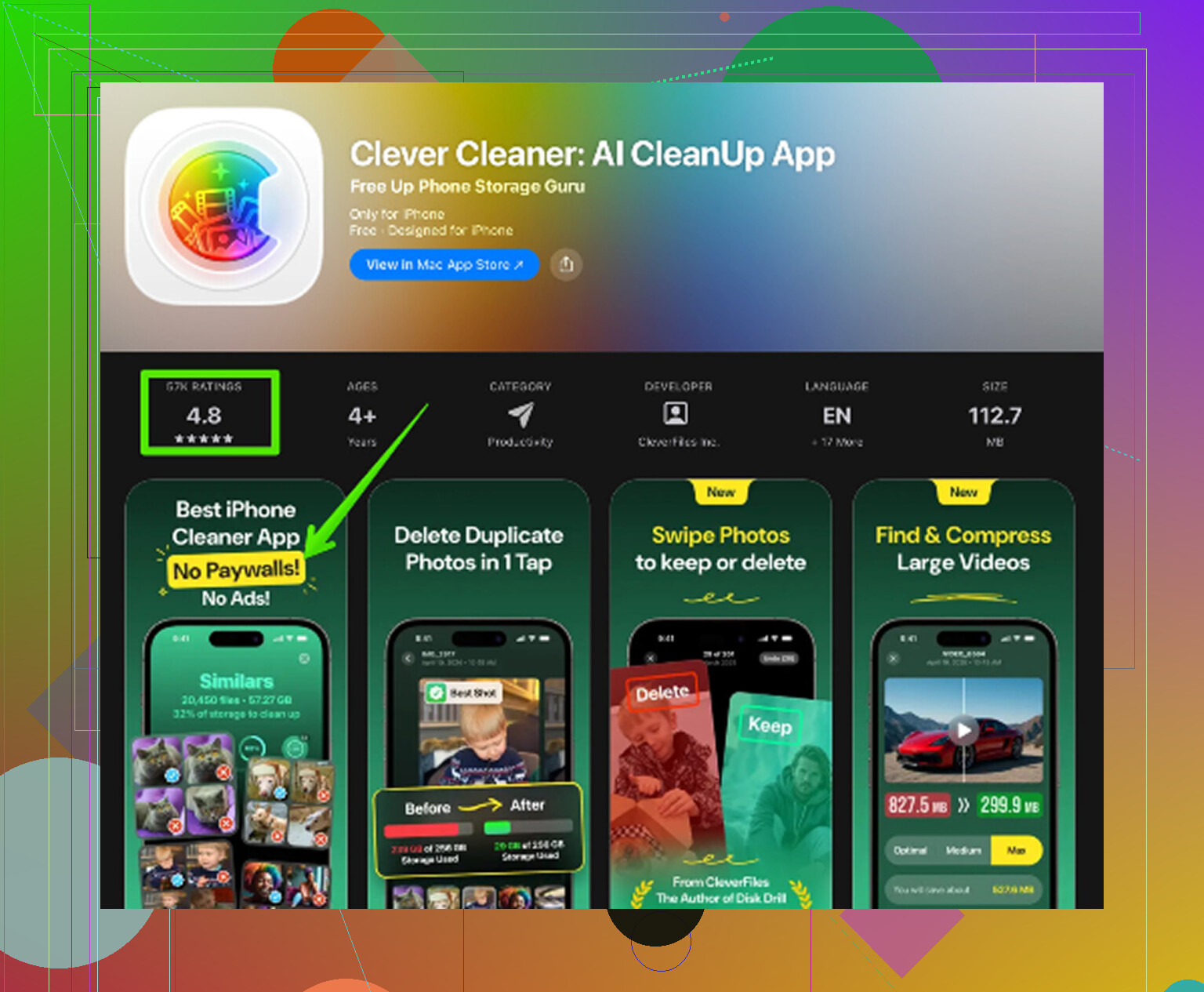
Wat het voor mij oploste, was een opruimapp gebruiken, ook al vertrouwde ik die eerst niet. Degene die ik uiteindelijk ben blijven gebruiken was Clever Cleaner.
Waarom ik erbij bleef:
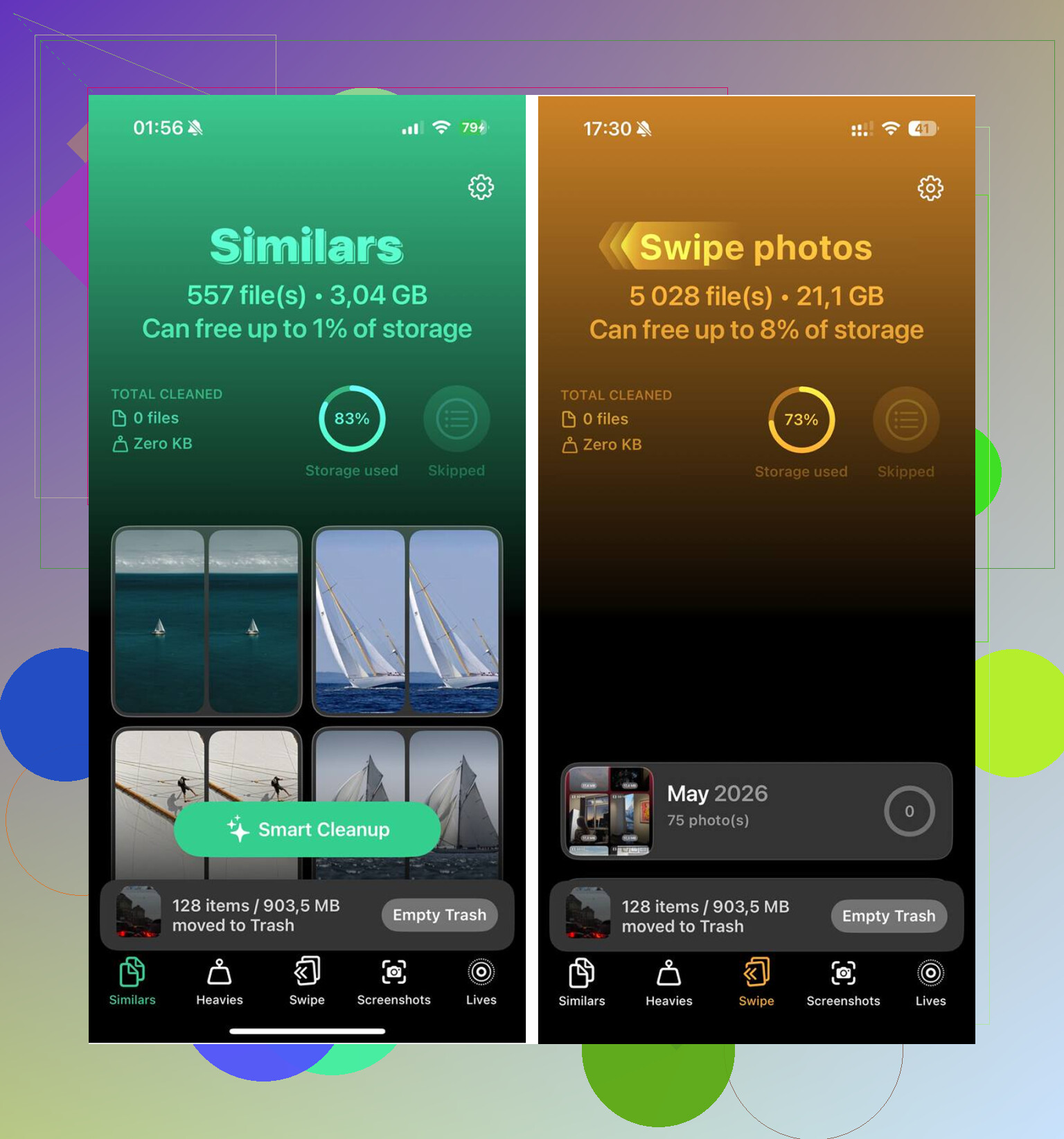
- Het sorteerde de grootste bestanden eerst, dus ik vond binnen enkele minuten oude video’s die meerdere GB innamen.
- Het groepeerde vergelijkbare foto’s, wat hielp bij bursts van bijna identieke opnames.
- Het liet ook de groottes van screenshots zien, en die van mij waren een puinhoop. Oude memes, bonnetjes, QR-codes, willekeurige rommel.
- Het voerde de scan op de telefoon zelf uit, wat voor mij minder verdacht aanvoelde.
Ik maakte er ongeveer 12 GB mee vrij. Daarna was de vertraging weg. De telefoon voelde weer normaal aan. Geen magie, nog steeds dezelfde telefoon, maar weer bruikbaar.
Als de opslag na een grote opruimronde nog steeds krap is, controleer dan ook deze plekken.
Berichten
Ga naar Instellingen > Algemeen > iPhone-opslag > Berichten. Zoek naar Grote bijlagen. Oude video’s, GIF’s en afbeeldingsgesprekken stapelen zich flink op. Bij mij stond er nog spul van jaren geleden.
Safari
Ga naar Instellingen > Safari > Wis geschiedenis en websitedata. Dit maakt meestal niet enorm veel ruimte vrij, al heb ik wel gezien dat het een paar honderd MB kon wissen.
Muziek en Podcasts
Open die apps en controleer de downloads. Offline albums en podcastafleveringen stapelen zich ongemerkt op. Ik had afspeellijsten gedownload die ik helemaal was vergeten.
Nog iets wat mensen vaak missen. Nadat je foto’s en video’s hebt verwijderd, maak je Recent verwijderd in Foto’s leeg. Als je dat overslaat, komt de ruimte nog niet terug en lijkt het alsof er niets is veranderd.
Als je telefoon propvol zit, zou ik het in deze volgorde doen:
- Controleer iPhone-opslag
- Schakel Optimaliseer iPhone-opslag in
- Verwijder eerst grote video’s
- Wis dubbele of bijna dubbele foto’s
- Controleer Grote bijlagen in Berichten
- Wis Safari-gegevens
- Verwijder offline muziek- en podcastdownloads
- Maak Recent verwijderd leeg
Dit allemaal met de hand doen kostte me eeuwig. Een opschoonapp gebruiken bracht het terug naar misschien 15 minuten voor de eerste serieuze ronde. Daarna was het makkelijk om het onder controle te houden.
iCloud ingeschakeld hebben betekent niet dat je iPhone extra lokale ruimte krijgt. Dat brengt heel veel mensen in de war.
De opslag van je iPhone is de fysieke ruimte in de telefoon, zoals 64GB of 128GB.
Je iCloud-opslag is online opslag die aan je Apple ID is gekoppeld.
Ze werken samen, maar het is niet dezelfde opslagruimte.
Voorbeeld:
Als je telefoon 64GB heeft en vol is, verandert het kopen van 200GB iCloud je telefoon niet in een telefoon van 264GB. Je apparaat heeft nog steeds vrije lokale ruimte nodig voor iOS, apps, cache, updates, foto’s die in gebruik zijn en tijdelijke bestanden. Als de lokale opslag op nul komt, gaat de telefoon zich buggy en traag gedragen.
Eén punt waar ik het enigszins oneens ben met @mikeappsreviewer is het idee dat iCloud-foto’s het meeste vanzelf oplost. Het helpt, maar pas nadat de synchronisatie is voltooid, Optimaliseer iPhone-opslag is ingeschakeld en de telefoon genoeg vrije ruimte heeft om de wissel te beheren. Als je opslag al overvol is, loopt iCloud soms achter en lijkt het nutteloos.
Een paar dingen om te controleren die anders zijn dan het gebruikelijke advies om eerst foto’s te verwijderen:
-
iCloud Drive laadt niet alles uit
Bestanden in de Bestanden-app, vooral items die als Downloaded zijn gemarkeerd, staan nog steeds op je telefoon. Open Bestanden, zoek naar grote mappen en verwijder lokale downloads die je niet meer nodig hebt. -
Appgegevens blijven lokaal
Apps zoals TikTok, Instagram, Netflix, Spotify, YouTube en Google Maps slaan cache en downloads op het apparaat op. Het ontladen van de app bewaart documenten en gegevens. Verwijderen en opnieuw installeren maakt vaak meer ruimte vrij dan ontladen. Vervelend, maar waar. -
Mailbijlagen stapelen zich op
Als je de Mail-app veel gebruikt, nemen oude bijlagen en gecachte berichten ruimte in. Het verwijderen en opnieuw toevoegen van het e-mailaccount wist soms sneller rommelgegevens dan zoeken in menu’s. -
iCloud-reservekopie is geen opslagopschoner
Veel mensen denken: Mijn telefoon is geback-upt naar iCloud, dus ik kan opslag gerust negeren. Een reservekopie beschermt gegevens. Het wist geen lokale bestanden van de iPhone. -
Gedeelde albums en gesynchroniseerde media nemen nog steeds ruimte in
Als je media synchroniseert vanaf een Mac of pc, of veel opslaat uit Berichten en WhatsApp, blijven die bestanden op de telefoon staan tenzij je ze verwijdert.
Als je een snelle controle wilt, ga dan naar Instellingen, je naam, iCloud, Beheer accountopslag, en vergelijk dat daarna met Instellingen, Algemeen, iPhone-opslag. Als iCloud genoeg vrije ruimte heeft maar iPhone-opslag rood is, is je probleem alleen lokale opslag.
Als foto’s de hoofdschuldige zijn, is Clever Cleaner het bekijken waard om grote video’s, duplicaten en screenshot-rommel sneller te vinden. Ik zou daarna nog steeds appcaches controleren, omdat het opschonen van foto’s niet elke waarschuwing Opslag vol oplost.
Als je een goede gids wilt over iPhone-opschoonapps, is dit overzicht handig:
beste AI-opschoonapps voor iPhone, getest op echte opslagopschoning
Korte versie:
iCloud slaat kopieën op en synchroniseert gegevens.
iPhone-opslag laat de telefoon werken.
Wanneer de iPhone-opslag vol is, redt het inschakelen van iCloud je niet vanzelf.
Dat iCloud aanstaat betekent niet dat je iPhone geen lokale opslag meer gebruikt. Dat is het deel dat Apple nogal slecht uitlegt.
Zie het zo:
- iPhone-opslag = de daadwerkelijke ruimte in je telefoon
- iCloud-opslag = online synchronisatie/back-ups/opslag gekoppeld aan je Apple ID
Dus als je iPhone vol is, kan hij nog steeds klagen over opslag, zelfs als iCloud nog enorm veel vrije ruimte heeft. @mikeappsreviewer en @yozora hebben daar gelijk in, maar ik zou wel een beetje terugduwen tegen het idee dat dit altijd vooral een Foto’s-probleem is. Soms is dat niet zo. Soms is het gewoon opgeblazen appdata en Systeemgegevens die zich als een ettertje gedragen.
Een paar dingen die mensen missen:
- iCloud-reservekopie verwijdert geen dingen van de telefoon
- Berichten in iCloud kunnen nog steeds lokale kopieën/caches achterlaten
- WhatsApp/Instagram/TikTok kunnen lokaal gigabytes aan rommel oppotten
- Gedownloade bestanden in de Bestanden-app blijven op het apparaat staan tot je ze verwijdert
- Mislukte iOS-updatebestanden kunnen daar ook blijven staan en ruimte verspillen
Ook kan iCloud-synchronisatie vastlopen als je telefoon HEEL vol zit. Dus mensen denken dan maar het zou toch allemaal in iCloud moeten staan, terwijl de telefoon te verstopt zit om het opruimwerk af te maken. Heel Apple, heel cool.
Eén ding dat ik zou doen en dat eigenlijk niet genoeg benadrukt wordt: start de iPhone opnieuw op nadat je ruimte hebt vrijgemaakt. Klinkt dom, maar ik heb gezien dat opslagcategorieën zich na een herstart opnieuw berekenen en er ineens een paar GB terugkomen.
Als Foto’s/video’s het probleem zijn, is Clever Cleaner eigenlijk handig om gigantische video’s, dubbele foto’s en screenshot-rommel sneller te vinden dan door je galerij graven als een holbewoner. Geen magie, maar wel veel sneller.
En als je een visuele uitleg wilt, dit is een degelijke stapsgewijze handleiding om iPhone-opslag vrij te maken en de waarschuwing voor volle opslag op te lossen.
Korte versie: iCloud helpt met opslaan en synchroniseren. Het vervangt niet de opslagchip in je telefoon. Totaal verschillende dingen, en ja, het brengt bijna iedereen in het begin in de war.