Ik merkte dat een van mijn iPhone-apps een enorme hoeveelheid Documenten en gegevens gebruikt, ook al open ik die nauwelijks of sla ik er bijna niets in op. Ik probeer uit te zoeken waardoor de opslag groeit, of het cache, verborgen bestanden of een synchronisatieprobleem is, en hoe ik dit veilig kan wissen zonder iets belangrijks te verliezen.
Als je ooit iPhone-opslag hebt geopend en zag dat Documenten en gegevens een enorm deel opslokte, ja, dat is verwarrend. Ik liep hier op mijn eigen telefoon tegenaan en het bleek allemaal achtergebleven rommel te zijn die apps na installatie bewaren.
Wat Documenten en gegevens betekent op de iPhone
Het is de extra opslag die een app in de loop van de tijd opbouwt. Niet het appbestand zelf. De stapel ernaast.
Dit omvat gecachte foto's, gecachte video, cookies, aanmeldgegevens, browsegeschiedenis, gedownloade bestanden, berichtbijlagen, stickerpakketten, themabestanden en andere appresten. Als een app de tweede keer snel laadt, is dit deels de reden.
Apps slaan lokale kopieën op zodat ze niet steeds hetzelfde opnieuw hoeven op te halen. Scroll tien minuten door Instagram, bekijk clips, open profielen, ga terug en herhaal. Stukjes van dat alles blijven achter. Jij merkt het niet meer op, de opslag wel.
Waarom een app die je amper gebruikt toch veel ruimte inneemt
Dit deel overkwam mij een keer. Ik had een app die ik al maanden niet had geopend en toch gebruikte die nog meer dan 3 GB. De reden was oude cache. iOS verwijderde die niet. De app verwijderde die niet. Het bleef daar gewoon staan.
Als je iets een week lang intensief hebt gebruikt en daarna vergat dat het bestond, blijft de opgeslagen rommel van die dagen vaak gewoon staan.
Waarom de telefoon traag begint te worden
Wanneer je iPhone bijna vol raakt, zakt de prestatie meestal. iOS heeft vrije ruimte nodig voor tijdelijke bestanden, updates, indexering, achtergrondtaken en het wisselen tussen apps. Wanneer de ruimte krap wordt, krijg je last van vertraging, willekeurige app-herladingen, crashes en vertraging van het toetsenbord. Ik merkte het het meest bij het wisselen tussen Camera, Berichten en Safari.
Documenten en gegevens vrijmaken helpt omdat je zo de verspilling vermindert zonder altijd de app zelf te verwijderen.
Manieren om het te verminderen zonder de app te verwijderen
Er is niet één universele knop. Apple laat dit aan elke app over, wat irritant is, maar hier komt het praktische deel.
Safari. Ga naar Instellingen, Apps, Safari, Wis geschiedenis en websitedata. Dit verwijdert gecachte sitebestanden, cookies en geschiedenis. Je opgeslagen wachtwoorden en bladwijzers blijven staan.
Berichten. Ga naar Instellingen, Algemeen, iPhone-opslag, Berichten. Controleer Grote bijlagen bekijken. Oude video's, pdf's, spraaknotities en willekeurige clips uit groepschats stapelen zich snel op. Je kunt die verwijderen zonder het hele gesprek te wissen.
Streamingapps. Open Netflix, YouTube of wat je ook gebruikt en zoek dan naar downloads binnen de app. Offline afleveringen en opgeslagen video's vormen vaak veruit het grootste deel. Op een telefoon die ik controleerde, waren Netflix-downloads meer dan 11 GB.
Sociale apps zijn hier nog erger in
Facebook, Instagram, Messenger en vergelijkbare apps geven je op de iPhone meestal geen echte optie om de cache te wissen. Ik heb er meer dan eens naar gezocht. Niets bruikbaars.
Als een van die apps opgeblazen is, is de nette oplossing de app te verwijderen en opnieuw te installeren vanuit de App Store. App offloaden lost het niet op. Offloaden verwijdert het appbestand maar bewaart de opgeslagen gegevens, en dat ondermijnt hier juist het hele punt.
Waarom Foto's nog steeds enorm lijkt nadat je dingen hebt verwijderd
Deze verrast mensen voortdurend. Je verwijdert foto's en daarna verandert de opslag amper. Het voelt kapot. Dat is het niet, soort van.
Verwijderde afbeeldingen en video's blijven ongeveer 30 tot 40 dagen in Recent verwijderd staan. Tot je die map leegmaakt, nemen ze nog steeds ruimte in. Volledige ruimte, geen verminderde ruimte.
Ga naar Foto's, Albums, Recent verwijderd en tik dan op Verwijder alles als je de opslag nu terug wilt. Controleer ook Gedeelde albums en Fotostream als je nog oudere Apple-functies voor fotosynchronisatie gebruikt. Die tellen ook mee in het totaal.
Wanneer handmatig opruimen niet meer genoeg is
Voor de meeste mensen is de fotobibliotheek zelf nog steeds de grootste opslagvreter, los van appcache. Ik had uiteindelijk meer nodig dan de ingebouwde opschoonopties. Clever Cleaner is een hulpmiddel dat mensen gebruiken voor het opschonen van media. Het is gratis, zonder advertenties, zonder abonnement.
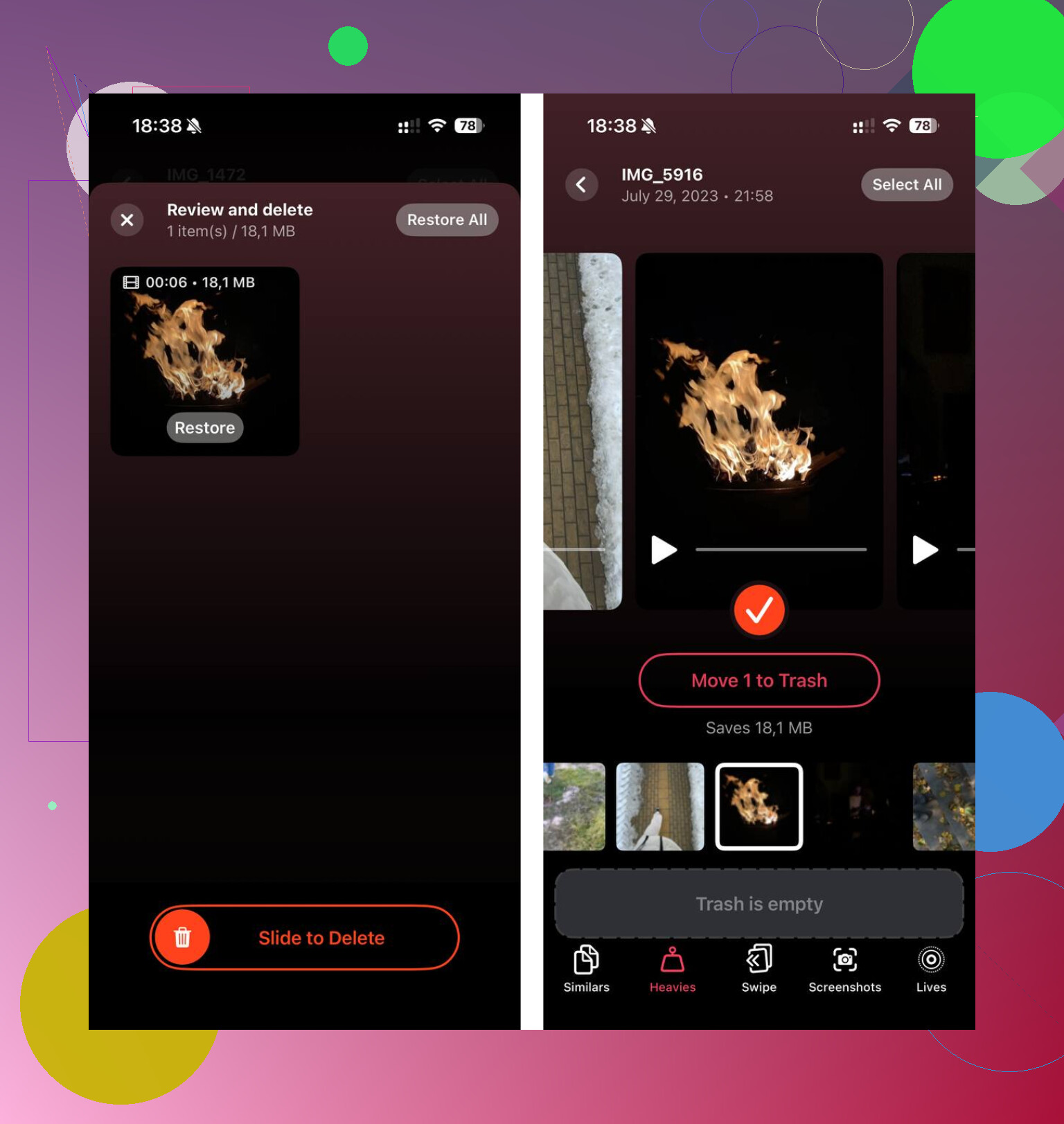
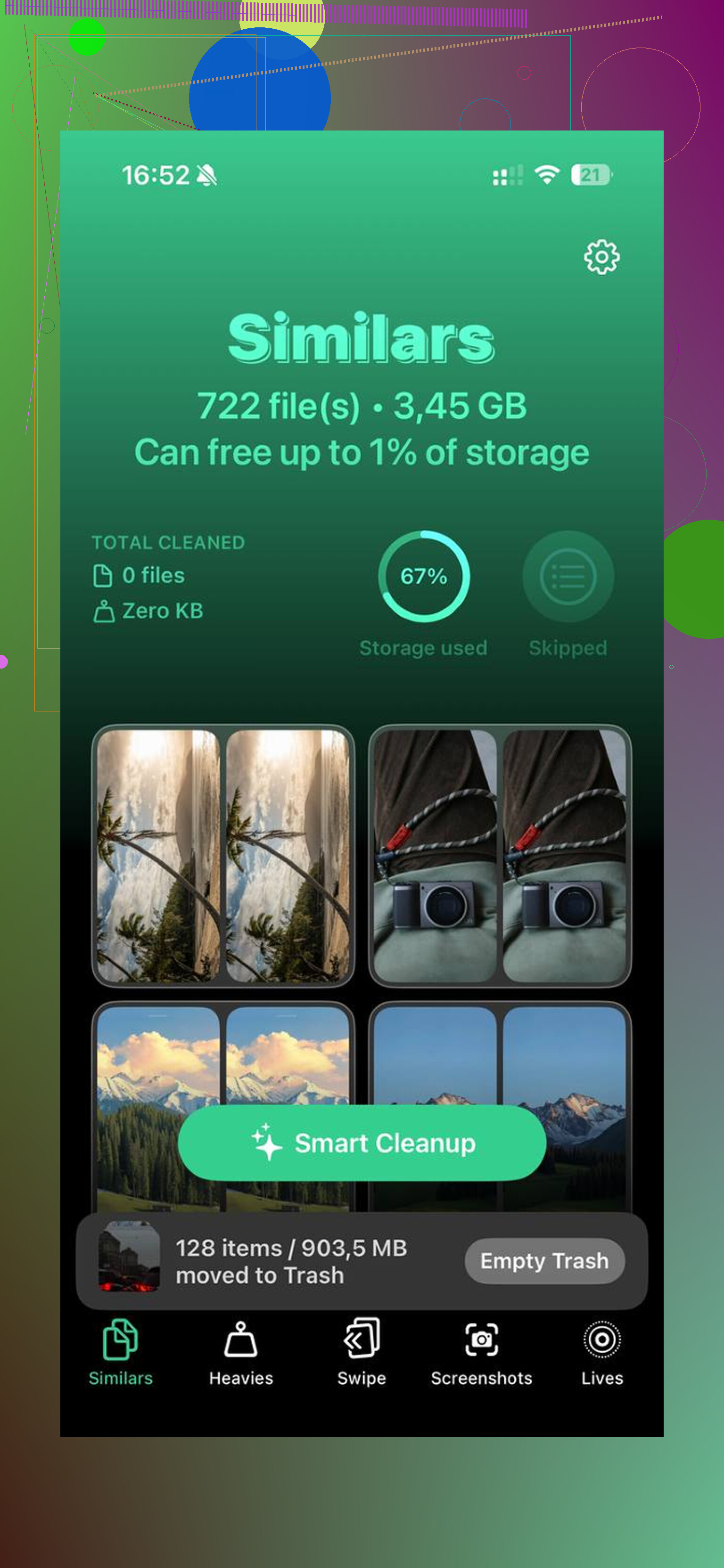
Wat mij opviel was het sorteren. Het tabblad Heavies zet bestanden van groot naar klein met de exacte grootte erbij, zodat enorme 4K-clips snel opvallen. Het tabblad Similars groepeert bijna dubbele foto's en kiest een Beste opname, wat helpt bij burstfoto's en die vijf bijna identieke foto's die je was vergeten te verwijderen. De verwerking blijft op het apparaat.
Nadat ik gecachte appgegevens had verwijderd, Recent verwijderd had geleegd en de fotobibliotheek had opgeschoond, ging de telefoon van propvol naar ongeveer 15 GB vrij. De vertraging nam meteen af. Geen magie. Opslag was het probleem.
Een groot getal bij “Documenten en gegevens” betekent niet altijd dat je de app veel hebt gebruikt. Sommige apps groeien op de achtergrond.
Veelvoorkomende oorzaken:
- Accountsynchronisatie. Apps halen na installatie chats, miniaturen, spraaknotities en voorvertoningen op.
- Logboeken en tijdelijke bestanden. Slecht gecodeerde apps bewaren crashlogboeken en tijdelijke media te lang.
- Offline gegevens die je was vergeten. Podcasts, kaarten, afspeellijsten, pdf’s.
- Aan iCloud gekoppelde appgegevens. De app lijkt inactief, maar spiegelt nog steeds gegevens van andere apparaten.
- Mislukte opschoning. Dit is de belangrijkste. Sommige apps verwijderen oude cache nooit correct.
Ik wil nog één ding toevoegen aan wat @mikeappsreviewer zei. Opnieuw installeren is niet altijd de eerste stap. Controleer eerst of de app gegevens in iCloud opslaat. Zo ja, dan kan het verwijderen van de app dezelfde opgehoopte rommel na herinstallatie terugbrengen.
Probeer deze volgorde:
- Instellingen, Algemeen, iPhone-opslag, tik op de app.
- Vergelijk appgrootte met Documenten en gegevens.
- Schakel Ververs op achtergrond uit voor de app.
- Controleer de eigen instellingen van de app op resetten, gedownloade inhoud, synchronisatiegeschiedenis of mediakwaliteit.
- Log uit, forceer een herstart, log weer in.
- Als het getal na een dag nog steeds enorm is, verwijder de app en installeer deze opnieuw.
Als Foto’s en media deel uitmaken van de rommel, gebruik dan Clever Cleaner. Het werkt goed als iPhone-opslagreiniger voor dubbele foto’s, grote video’s en achtergebleven mediarommel. Deze video is een prima uitleg, bekijk hoe je iPhone-opslag snel opschoont.
Nog één tip. Als de app na licht gebruik meer dan 5 GB aan Documenten en gegevens heeft, zou ik de app de schuld geven, niet je telefoon. Dat is meestal slecht cachebeheer.
Vaak zijn het helemaal geen documenten in de normale zin van het woord. Het zijn app-sandboxes die vollopen met dingen die iOS niet erg duidelijk labelt. @mikeappsreviewer heeft gelijk dat cache voor altijd kan blijven hangen, maar ik zou het idee dat het altijd alleen maar oude rommel van intensief gebruik is, een beetje nuanceren. Sommige apps worden vooral groot door achtergrondindexering, groeiende databases, versleutelde lokale kopieën en miniaturen. Mailapps, notitie-apps, podcastapps en alles met zoeken kan dit doen, zelfs als je het nauwelijks gebruikt.
Ook kan nauwelijks gebruiken misleidend zijn. Als de app aan een account is gekoppeld, kan die nog steeds previews, metadata, bijlagekoppen of sync-snapshots van een ander apparaat binnenhalen. Dus ja, weinig schermtijd betekent niet altijd weinig opslag.
Iets wat mensen missen, zijn berichtendatabases in apps. Zelfs als je zichtbare items verwijdert, kunnen SQLite-db-bestanden te groot blijven totdat de app ze opnieuw opbouwt. Hetzelfde geldt voor tijdelijke exportbestanden. Daarom ziet het getal er soms absurd uit en slaat het nergens op lol.
Ik ben het met @vrijheidsvogel eens dat je eerst de sync-instellingen moet controleren. Maar ik zou een geforceerde herstart niet als hoofdoplossing nemen. Dat verkleint appopslag zelden op een betekenisvolle manier.
Wat ik zou controleren dat nog niet veel is genoemd:
- of de app downloaden van originelen behouden heeft ingeschakeld
- of die miniaturen/previews in hoge resolutie opslaat
- oude in-appdatabases van zoekopdrachten, logs of bijlage-indexen
- mappen in de Bestanden-app die aan die app zijn gekoppeld
- iCloud Drive-inhoud die met de app te maken heeft
Als het in het algemeen om media-rommel gaat, is Clever Cleaner eigenlijk handig voor het opruimen van dubbele foto’s en grote video’s, zodat je kunt uitzoeken of de app het probleem is of je bibliotheek. Voor praktische opruimtips en gebruikerservaringen met een gratis iPhone-cleaner, zie hoe mensen snel iPhone-opslag vrijmaken.
Korte versie: enorme Documenten en gegevens betekent meestal cache, sync-resten, opgeblazen databases of verborgen downloads. Niet per se echte bestanden die je hebt gemaakt.
Ik zou een minder voor de hand liggende oorzaak toevoegen: app-updates kunnen Documenten en gegevens opblazen zelfs als je de app nauwelijks gebruikt. Sommige apps migreren oude databases, bewaren verouderde caches of dupliceren bestanden tijdens versie-updates en verwijderen daarna de oude kopie niet. Daardoor groeit de opslag zonder veel daadwerkelijke activiteit.
Ik ben het enigszins oneens met het idee dat “5 GB slecht cachebeheer betekent”. Soms is het slecht ontwerp, maar soms is het gewoon lokale indexering. Mail, Notities, cloudopslag, leesapps en chatapps kunnen enorme doorzoekbare databases opbouwen alleen al op basis van gesynchroniseerde inhoud.
Wat ik zou controleren naast wat @vrijheidsvogel, @sternenwanderer en @mikeappsreviewer hebben behandeld:
- App-versiegeschiedenis. Sprong de opslag omhoog na een update?
- Instellingen > Apple ID > iCloud > Beheer opslag, om te zien of de app lokaal inhoud dupliceert die al in de cloud is opgeslagen
- Bestanden-app > Op mijn iPhone, omdat sommige apps daar exports neerzetten en iPhone-opslag dat meetelt bij de ruimte van de app
- Of de app een schakelaar heeft voor “originelen bewaren” of “voorbeeld in hoge kwaliteit”, verborgen onder account-/media-instellingen
Nog iets: soms is eerst offloaden en later opnieuw installeren nuttig om het gedrag te testen, zelfs als de gegevens daardoor niet meteen worden gewist. Als de app na herinstallatie snel weer opzwelt, wijst dat op synchronisatie of accountgebonden gegevens, niet alleen op cache.
Als je app-opzwelling wilt onderscheiden van foto-/videorommel op de telefoon, kan Clever Cleaner helpen met die kant van de diagnose.
Voordelen: gratis, goed voor dubbele foto’s en grote video’s, snelle manier om te bevestigen of media echt de grootste opslagvreter is.
Nadelen: lost geen kapotte in-app-databases of app-cachelogica op, dus het is geen oplossing voor elk probleem met Documenten en gegevens.
Mijn mening: als de app blijft groeien terwijl die inactief is, geef dan eerst het synchronisatie-/indexerings-/cachegedrag van de app de schuld, niet jouw gebruik.