Mein iPhone friert zufällig ein und reagiert verzögert, selbst wenn ich nur einfache Dinge wie Texten, Surfen oder das Öffnen grundlegender Apps mache. Ich habe bereits versucht, es neu zu starten und Hintergrundapps zu schließen, aber die Leistung ist immer noch sehr langsam und ruckelig. Ich mache mir Sorgen, dass etwas mit der Software oder Hardware nicht stimmt. Wodurch könnte das verursacht werden und was sollte ich tun, um es zu beheben?
Zufällige Freezes und Ruckler auf dem iPhone kommen meistens von ein paar typischen Ursachen. Ich würde diese Punkte nacheinander durchgehen und schauen, wo es hakt.
- Speicher prüfen
- Einstellungen > Allgemein > iPhone-Speicher
- Wenn du weniger als 5–10 GB frei hast, wird das iPhone deutlich langsamer.
- Große Videos, alte Chats mit vielen Medien, unbenutzte Apps löschen.
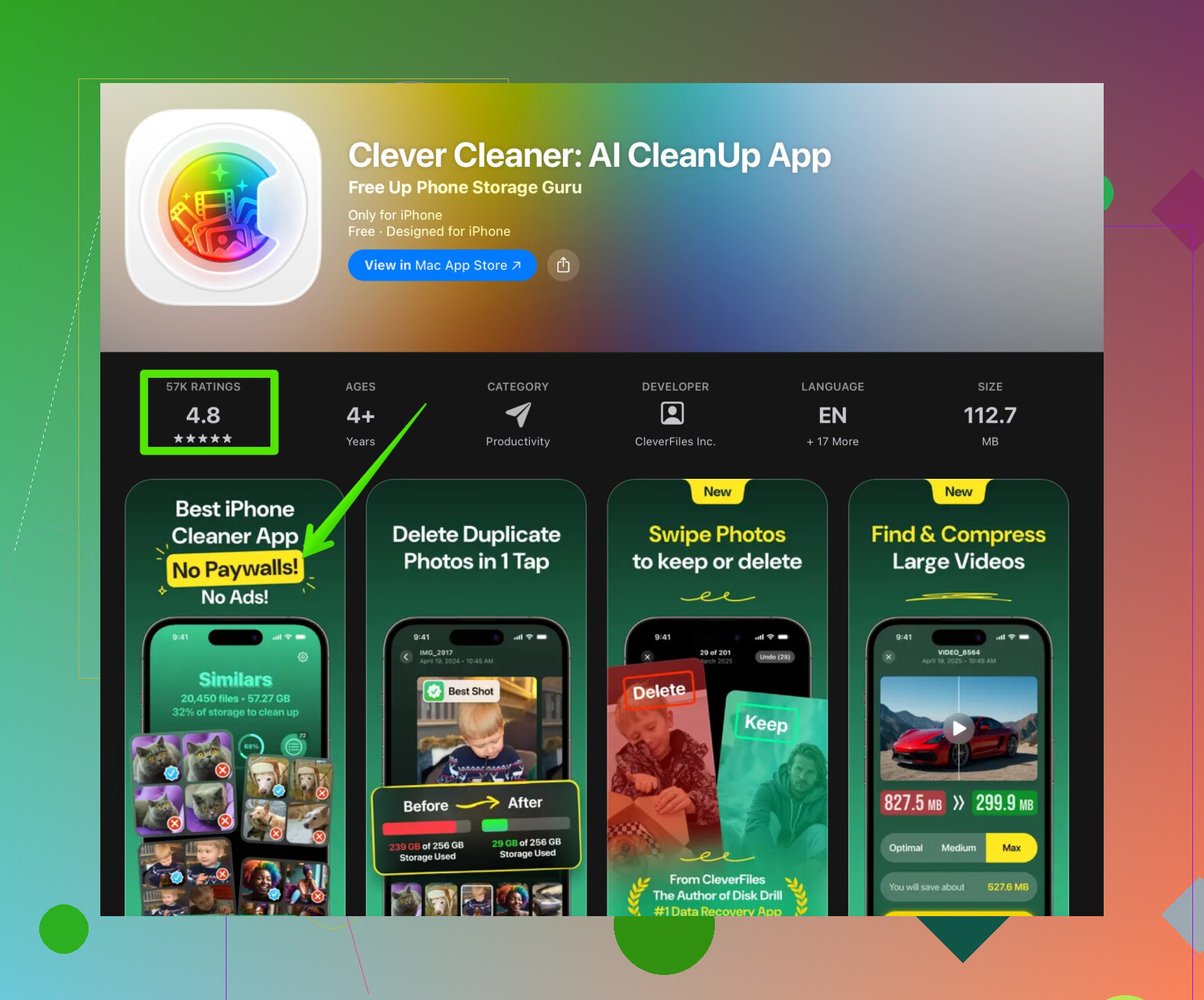
Wenn deine Fotos und Junk-Dateien ein Chaos sind, probiere ein Reinigungs-Tool. Eine App wie Clever Cleaner hilft, doppelte Fotos, Screenshots und Cache-Müll zu entfernen.
Du bekommst sie hier: iPhone Speicher schnell bereinigen. So eine Aufräumaktion behebt oft zufällige Ruckler.
- Batteriezustand und Drosselung prüfen
- Einstellungen > Batterie > Batteriezustand & Laden
- Wenn die maximale Kapazität unter ca. 80 % liegt oder „Leistungsmanagement“ aktiviert wurde, drosselt iOS das iPhone, um Abstürze zu vermeiden.
- Wenn der Zustand schlecht ist, hilft auf Dauer nur ein Batterietausch.
- iOS aktualisieren
- Einstellungen > Allgemein > Softwareupdate
- Die neueste stabile Version installieren. Manche iOS-Versionen haben fiese Lag-Bugs, die später behoben werden.
- Hintergrundlast reduzieren
- Einstellungen > Allgemein > Hintergrundaktualisierung. Für selten genutzte Apps deaktivieren.
- Einstellungen > Mitteilungen. Nervige Benachrichtigungen ausschalten.
- Einstellungen > Siri & Suchen. Siri-Vorschläge für unwichtige Apps deaktivieren.
- Safari und App-Ballast löschen
- Einstellungen > Safari > Verlauf und Websitedaten löschen
- Apps wie Instagram, Facebook, TikTok legen enorme Caches an. Wenn sie langsam wirken, löschen und neu installieren.
- Effekte reduzieren
- Einstellungen > Bedienungshilfen > Bewegung > Bewegung reduzieren EIN
- Einstellungen > Bedienungshilfen > Anzeige & Textgröße > Transparenz reduzieren EIN
Das senkt die GPU-Last vor allem bei älteren iPhones deutlich.
- In „sauberem“ Zustand testen
- Neustart erzwingen
• Face ID Modelle: Lauter, Leiser, dann Powertaste halten bis Logo erscheint.
• Homebutton-Modelle: Power + Home halten bis Logo erscheint. - Wenn es weiter ruckelt, eine Art Safe-Mode-Test machen, indem du Apps entfernst, die du ungefähr zu dem Zeitpunkt installiert hast, als die Lags anfingen.
- Temperatur und Netzwerk prüfen
- Wenn das iPhone heiß wird, wird es gedrosselt. Dicke Hülle abnehmen, Nutzung beim Laden vermeiden.
- Schlechtes Netz fühlt sich oft wie Lag an, besonders in Apps, die ständig Daten laden.
- Letzte Maßnahmen
- Alle Einstellungen zurücksetzen: Einstellungen > Allgemein > iPhone übertragen/zurücksetzen > Zurücksetzen > Alle Einstellungen zurücksetzen. Deine Daten bleiben, aber Konfigurationsfehler werden behoben.
- Wenn es immer noch spinnt, Backup in iCloud oder über Finder machen, dann „Alle Inhalte & Einstellungen löschen“ und das Gerät einen Tag lang als neues iPhone einrichten. Wenn der Lag dann weg ist, steckt in deinem alten Backup Müll oder eine kaputte App-Konfiguration.
- Wann es Hardware sein könnte
- Wenn du zufällige Neustarts, Grafikfehler oder Freezes schon in einfachen Menüs hast – auch nach einer sauberen Wiederherstellung – deutet das auf Hardware wie Speicher- oder RAM-Probleme hin. Dann ist Zeit für Apple Store oder Reparaturdienst.
Ich hatte ein 64-GB-iPhone, das extrem ruckelte, sobald nur noch 1–2 GB frei waren. Nachdem ich alte WhatsApp-Medien gelöscht, einen Cleaner zum Entfernen von Dubletten und Müllfotos genutzt und ein paar Animationen abgeschaltet hatte, ging es von „friert beim Tippen ein“ zu wieder flüssig. Dein Problem klingt sehr nach dieser Mischung aus Speichermangel und Hintergrundmüll.
Mein iPhone friert ständig ein und hängt zufällig, selbst wenn ich nur texte, im Internet surfe oder einfache Apps öffne. Ich habe es bereits neu gestartet und Hintergrund-Apps geschlossen, aber es ist immer noch langsam und ruckelig, und die Leistungsprobleme sind nicht verschwunden.
@andarilhonoturno hat schon vieles Grundlegende abgedeckt, daher versuche ich, die gleiche Checkliste nicht zu wiederholen. Ein paar zusätzliche Ansatzpunkte, die du dir ansehen könntest:
-
Eine einzelne „Problem-App“ aufspüren
Manchmal ist es nicht das ganze System, sondern nur eine problematische App:- Achte darauf, ob das Einfrieren meistens nach der Nutzung einer bestimmten App auftritt (Tastatur-Apps, VPNs, Social-Media-Apps, ein dubioses Spiel usw.).
- Lösche diese App testweise für einen Tag und schau, ob die zufälligen Lags deutlich weniger werden.
- Gleiches gilt für Tastaturen von Drittanbietern. Wechsle zurück zur Standard‑iOS‑Tastatur und teste.
-
Prüfen, ob iCloud / Fotos-Sync dein iPhone überlastet
Falls du vor Kurzem:- das iPhone gewechselt
- iCloud-Fotos aktiviert
- ein großes geteiltes Album abonniert hast,
kann sich dein iPhone während des Indexierens und Synchronisierens extrem träge anfühlen. - Öffne Fotos und lass das Gerät eine Weile am Strom und im WLAN liegen.
- Unter Einstellungen > Dein Name > iCloud > Fotos nachsehen, ob noch „Aktualisieren …“ oder „Hochladen …“ angezeigt wird.
Wenn diese Hintergrundindizierung fertig ist, verbessert sich die Leistung oft deutlich.
-
Speziell Tastatur- und Texteingabe-Lag
Weil du Texten erwähnt hast:- Einstellungen > Allgemein > Tastatur: Deaktiviere testweise Funktionen, die du nicht unbedingt brauchst (Vorhersage, intelligente Zeichensetzung usw.).
- Wenn du eine ausgefallene Tastatur-App nutzt, entferne sie und verwende vorübergehend die Standardtastatur.
Eingabeverzögerungen liegen oft eher an Tastatur / Wörterbuch / Textvorhersage als daran, dass „das Handy am Ende ist“.
-
Systemanalyse statt Rätselraten
Geh zu:- Einstellungen > Datenschutz & Sicherheit > Analyse & Verbesserungen > Analysedaten
Du musst nicht jedes Protokoll verstehen, aber: - Wenn du denselben App‑Namen immer wieder mit „JetsamEvent“ oder Ähnlichem siehst, crasht diese App dein System speicherbedingt.
- Viele „panic“-Logs können auf tiefere Hardwareprobleme hindeuten.
- Einstellungen > Datenschutz & Sicherheit > Analyse & Verbesserungen > Analysedaten
-
Leicht abweichende Meinung zu Cleaner-Apps
@andarilhonoturno hat ein Cleaner‑Tool erwähnt, und ja, Speicherbereinigung kann viel bringen, wenn dein Gerät vollgestopft ist. Man sollte nur keine Wunder von „Zauber‑Cleanern“ erwarten. iOS verwaltet seinen Cache im Normalfall ziemlich gut. Wo ein Tool wirklich helfen kann, ist bei unschönem Zeug wie doppelten Fotos und vergessenen Mediendateien.In diesem Zusammenhang kann eine App wie die Clever Cleaner App wirklich nützlich sein für:
- Auffinden doppelter oder beinahe doppelter Fotos
- Beseitigen nutzloser Screenshots, verwackelter Bilder und ähnlichem Ballast
- Speicher freigeben, ohne dass du jedes Album manuell durchsehen musst
Wenn du dein iPhone durch Speicherfreigabe schneller machen willst, aber mit weniger Aufwand, wirf einen Blick auf smarte Tools zum Aufräumen deines iPhone-Speichers. Erwart aber nicht, dass so etwas eine sterbende Batterie oder defekte Hardware wundersam repariert.
-
Auf verdächtige Profile oder VPN-Konfigurationen prüfen
- Einstellungen > Allgemein > VPN & Geräteverwaltung
Wenn du Konfigurationsprofile siehst, die du nicht kennst (altes Arbeitsprofil, irgendein „WLAN‑Helfer“, Adblock‑Profil usw.), entferne sie und starte das Gerät neu.
Manche VPNs und Profile können bei Fehlverhalten systemweite Verlangsamungen und Hänger verursachen.
- Einstellungen > Allgemein > VPN & Geräteverwaltung
-
Spotlight- und Siri-Indexierung
Wenn du kürzlich iOS aktualisiert oder aus einem Backup wiederhergestellt hast, kann die Spotlight‑Indexierung zufällige Lags verursachen:- Geh zu Einstellungen > Siri & Suchen
- Deaktiviere vorübergehend „In Suche anzeigen“ und „Inhalt in Suche anzeigen“ für nicht unbedingt notwendige Apps.
Das reduziert die Last durch die Indexierung etwas und kann das System flüssiger machen.
-
Hardware-Schnelltest zu Hause
Bevor du annimmst, das Gerät sei „einfach nur alt“:- Mit einem Computer über Finder (macOS) oder iTunes (Windows) verbinden.
- Ein Backup erstellen.
- Die Option „iPhone wiederherstellen“ nutzen und das Gerät zum Test als Neues iPhone einrichten (kein Backup einspielen) und nur 1–2 Basis‑Apps installieren.
Nutze es ein paar Stunden in diesem sauberen Zustand: - Wenn es dann immer noch einfriert und ruckelt, schaust du wahrscheinlich auf Hardwareprobleme (Speicher oder RAM).
- Wenn es flüssig läuft, liegt die Ursache eher in deinem alten Setup (Apps, Daten, Einstellungen).
Wenn du angibst, welches iPhone‑Modell und welche iOS‑Version du verwendest und ob der Lag eher bei WLAN, mobilen Daten oder offline auftritt, kann man leichter eingrenzen, ob es an „Gerät ist einfach alt“, einem „Softwarefehler“ oder „einer einzigen bösen App“ liegt, die alles ausbremst.
Erste Sache: Geh noch nicht davon aus, dass das iPhone einfach nur alt ist. Zufällige Freezes bei leichten Aufgaben bedeuten meist, dass etwas Konkretes das System ausbremst.
Hier sind Punkte, die bei @andarilhonoturno kaum vorkamen, plus eine andere Sicht auf ein paar seiner Hinweise.
1. Speicherzustand prüfen, nicht nur freien Platz
Viele schauen nur auf „X GB frei“ und fühlen sich sicher. Das eigentliche Problem ist oft, wie der Speicher genutzt wird.
- Ist dein Speicher zu mehr als ca. 85–90 % voll, kann iOS selbst bei einfachen Aufgaben extrem langsam werden, weil ständig Systemdaten hin und her geschoben werden.
- Geh zu Einstellungen > Allgemein > iPhone-Speicher und schau dir an:
- Die Größe von „Systemdaten“. Wenn die absurd groß ist (zig GB bei einem Gerät mit kleiner Kapazität), kann das auf Log-Müll oder kaputte Caches hindeuten.
- Apps mit riesigen „Dokumente & Daten“.
Wenn „Systemdaten“ verdächtig groß ist, bringen radikale Maßnahmen wie Backup → komplette Wiederherstellung über den Computer oft mehr als jede kleine Stellschraube.
2. Überlastung durch Hintergrundaktualisierung und Mitteilungen
Statt nur nach einer „schlechten App“ zu suchen, schau dir an, wie viele Apps im Hintergrund aufwachen dürfen.
Probier für ein paar Tage Folgendes:
- Einstellungen > Allgemein > Hintergrundaktualisierung:
- Schalte sie global aus und aktiviere dann nur für die wenigen Apps, die es wirklich brauchen (Messenger, Karten, eventuell Mail).
- Einstellungen > Mitteilungen:
- Deaktiviere Mitteilungen für laute Apps: Shopping, Spiele, Social-Media-Apps, die du kaum nutzt.
- Jede Push-Nachricht kann kleine Peaks bei CPU / Netzwerk / UI verursachen. In der Summe führt das zu Rucklern.
Das hilft besonders älteren iPhones und Modellen mit wenig Speicherplatz.
3. Drosselung wegen Hitze und Probleme durch Hüllen
Zufällige Ruckler bei einfachen Aufgaben können thermisch bedingt sein, vor allem wenn:
- Das Gerät in der Nähe der Kamera heiß wird.
- Du eine dicke Hülle nutzt oder während der Nutzung lädst.
Ein paar Tests:
- Nutze das iPhone 20–30 Minuten ohne Hülle, ohne Laden, in einem kühlen Raum.
- Wenn es dann deutlich flüssiger läuft, gerät dein normales Setup wahrscheinlich in die thermische Drosselung.
In dem Fall vermeide Gaming oder starke Nutzung beim Laden und denk über eine dünnere oder besser belüftete Hülle nach.
4. Netzwerkbedingte Langsamkeit im Blick behalten
Viele verwechseln Netzwerkverzögerung mit „Telefon laggt“, besonders in Messengern und einfachen Apps.
Teste unter folgenden Bedingungen:
- Flugmodus an, WLAN aus:
- Öffne nur Einstellungen, Fotos, Notizen, Kamera und scrolle etwas.
- Wenn offline alles flüssig ist, aber mit WLAN oder Mobilfunk ruckelt:
- Schalte WLAN-Unterstützung aus (Einstellungen > Mobile Daten).
- Deaktiviere testweise VPNs und DNS-Filter-Apps.
- Setze die Netzwerkeinstellungen zurück (Einstellungen > Allgemein > iPhone übertragen/zurücksetzen > Zurücksetzen > Netzwerkeinstellungen zurücksetzen).
@andarilhonoturno hat VPN und Profile bereits erwähnt, was gut ist, aber ich würde ergänzen: Manche „Security-“ oder „Beschleuniger“-Apps hängen sich in den Netzwerkverkehr und lassen alles hakelig wirken.
5. Face ID / Touch ID und Ruckler beim Entsperren
Manche Freezes treten vor allem rund ums Entsperren auf:
- Wenn der Lag direkt nach dem Aufwecken oder genau beim Hochwischen zum Home-Bildschirm auftritt, probier:
- Ein anderes Hintergrundbild (einfaches statisches Bild, kein Live- oder dynamisches).
- Komplexe Widgets vom Sperrbildschirm und Home-Bildschirm entfernen.
Widgets, die ständig aktualisieren (z. B. News, Fitness, aufwendige Wetter-Widgets), können schon bei einfachen Gesten zu Framedrops führen.
6. Zu Reinigungs-Apps und Clever Cleaner App
Ich bin nur teilweise bei der Meinung, man solle sich komplett auf iOS beim Aufräumen verlassen. Ja, es ist ordentlich, aber:
- Es bereinigt keine hässlichen doppelten Fotos, sinnlosen Videos, alten Bildschirmaufnahmen oder uralten Memes in Chats.
- Es ignoriert vieles, was du längst vergessen hast, was aber trotzdem Speicher frisst.
Hier kann etwas wie die Clever Cleaner App wirklich nützlich sein, solange die Erwartungen realistisch bleiben.
Vorteile der Clever Cleaner App:
- Findet schnell doppelte oder fast doppelte Fotos, sodass du nicht tausende Bilder manuell vergleichen musst.
- Hilft beim Löschen von unscharfen Fotos, versehentlichen Screenshots und Wegwerf-Medien.
- Kann mit wenig Aufwand mehrere GB Speicher freimachen, was iOS oft spürbar entlastet, wenn dein Gerät fast voll war.
Nachteile der Clever Cleaner App:
- Keine Zauberei: Sie repariert weder eine schwache Batterie, noch sterbenden NAND-Speicher oder defekten RAM.
- Du musst prüfen, was zum Löschen vorgeschlagen wird, sonst entfernst du womöglich wichtige Fotos.
- Wenn du ohnehin schon viel freien Speicher hast, ist der Performance-Gewinn vielleicht gering.
Ich sehe solche Tools daher als Teil der Lösung, nicht als Allheilmittel.
7. Tiefer Software-Refresh ohne komplettes Löschen
Statt sofort zur radikalen Wiederherstellung „Als neues iPhone konfigurieren“ zu greifen, probier zuerst einen milderen, aber wirkungsvollen Reset:
- Backup in iCloud oder auf den Computer machen.
- Einstellungen > Allgemein > iPhone übertragen/zurücksetzen > Zurücksetzen > Alle Einstellungen zurücksetzen.
- Dadurch bleiben deine Daten erhalten, aber Systempräferenzen, Tastaturwörterbücher, WLANs etc. werden zurückgesetzt.
Manchmal verursachen korrupte Einstellungen oder Konfigurationsreste seltsame Ruckler, und das ist deutlich weniger drastisch als ein kompletter Löschen-und-Neuaufsetzen-Vorgang.
Wenn sich dadurch nichts ändert, ist der vollständige Restore + Testen als neues Gerät, wie von @andarilhonoturno beschrieben, deutlich sinnvoller.
8. Wann man an Hardware denken sollte
Wenn all das nichts bringt und du vor allem Folgendes beobachtest:
- Zufällige Neustarts.
- Bildschirm wird kurz schwarz oder zeigt seltsame Farben, bevor er sich fängt.
- Analyseprotokolle voller „panic-full“-Einträge (das wurde erwähnt und ist wirklich wichtig).
- Massiver Lag selbst im Flugmodus und in einfachen Offline-Apps nach einem kompletten, sauberen Restore.
Dann liegst du wahrscheinlich nicht mehr in der Kategorie „reines Software-Problem“. Verschleiß des Speichers, defekter RAM oder Stromversorgungsprobleme auf der Hauptplatine können Ruckler verursachen, die keine Einstellung der Welt behebt.
An diesem Punkt ist eine Diagnose in einem Apple Store oder bei einem autorisierten Servicepartner der einzige sinnvolle nächste Schritt.
Wenn du noch sagen kannst, welches iPhone-Modell du genau hast, wie viel Speicher frei ist und ob es im Flugmodus mit nur vorinstallierten Apps genauso stark ruckelt, lässt sich viel leichter einschätzen, ob du nur „optimieren und aufräumen“ solltest oder eher in Richtung Reparatur oder Upgrade denken musst.