Mein iPhone zeigt ständig an, dass der Speicher voll ist, obwohl ich iCloud aktiviert habe und dachte, dass meine Fotos und Dateien dort gespeichert werden. Ich bin verwirrt über den Unterschied zwischen iPhone-Speicher und iCloud-Speicher und brauche Hilfe dabei herauszufinden, warum das passiert und was ich sicher löschen kann, ohne etwas zu verlieren.
Die Warnung Speicher voll auf deinem iPhone ist miserabel. Ich hatte das vor einiger Zeit auf einem iPhone 13, und danach ging es mit dem Telefon schnell bergab. Apps hingen. Die Kamera brauchte ewig zum Öffnen. Aus einem schnellen Foto wurde Warterei. Ein- oder zweimal startete das Telefon von selbst neu. Nach dem, was ich gesehen habe, wird iOS merkwürdig, wenn kein Platz mehr für temporäre Dateien und Hintergrundprozesse bleibt.
Als Erstes würde ich prüfen, was den Speicherplatz tatsächlich frisst, nicht, was sich verdächtig anfühlt. Die Leute geben meist zuerst den Apps die Schuld. Bei mir waren es nicht die Apps. Es waren alte 4K-Clips, Nachrichtenmüll und ein Stück System-Cache, von dem ich vergessen hatte, dass es ihn gibt.
Öffne Einstellungen > Allgemein > iPhone-Speicher. Gib dem Ganzen eine Minute. Die Aufschlüsselung lädt manchmal langsam. Oben bekommst du dann die Leiste angezeigt, was den Speicher übernimmt: Fotos, Apps, Nachrichten oder der vage Bereich Systemdaten.
Wenn du für iCloud bezahlst und dein Telefon trotzdem voll anzeigt, ja, das verwirrt viele. iCloud ist nicht automatisch zusätzlicher Speicherplatz auf dem Telefon. Es hilft nur, wenn Fotos richtig eingerichtet ist.
Gehe zu Einstellungen > Fotos und stelle dann sicher, dass iPhone-Speicher optimieren aktiviert ist.
Wenn es aus ist, behält dein Telefon die Vollversionen auf dem Gerät. Wenn es an ist, behält das Telefon kleinere lokale Kopien und lässt die Dateien in voller Auflösung in iCloud. Großer Unterschied.
Ich habe zuerst versucht, das Aufräumen von Hand zu machen. Schlechte Idee. Ich habe viel zu viel Zeit damit verbrannt, im Album Zuletzt gelöscht zu wühlen, das 30 Tage lang trotzdem noch gegen deinen Speicher zählt. Danach fing ich an, unscharfe Duplikate einzeln zu sortieren. Furchtbar.
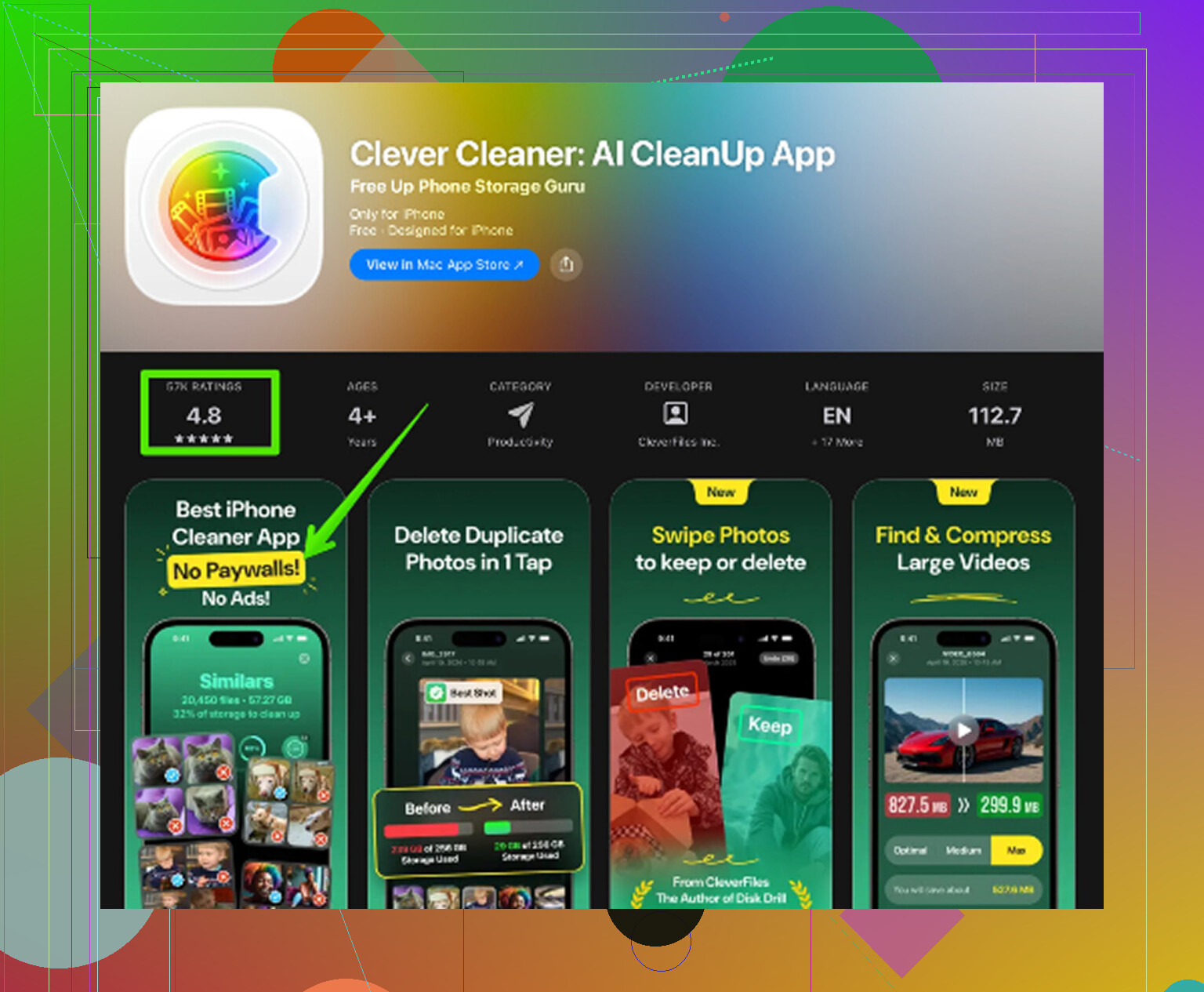
Was es für mich gelöst hat, war die Nutzung einer Aufräum-App, obwohl ich denen anfangs nicht vertraut habe. Die App, die ich am Ende behalten habe, war Clever Cleaner.
Warum ich dabei geblieben bin:
- Sie hat die größten Dateien zuerst sortiert, sodass ich in wenigen Minuten alte Videos gefunden habe, die mehrere GB belegt haben.
- Sie hat ähnliche Fotos gruppiert, was bei diesen Serien fast identischer Aufnahmen geholfen hat.
- Sie hat auch die Größen von Screenshots angezeigt, und meine waren ein einziges Chaos. Alte Memes, Belege, QR-Codes, zufälliger Kram.
- Sie hat den Scan direkt auf dem Telefon durchgeführt, was sich für mich weniger dubios angefühlt hat.
Ich habe damit ungefähr 12 GB freigeräumt. Danach war das Ruckeln weg. Das Telefon fühlte sich wieder normal an. Keine Magie, immer noch dasselbe Telefon, aber wieder nutzbar.
Wenn der Speicher nach einem großen Durchgang immer noch knapp ist, prüfe auch diese Bereiche.
Nachrichten
Gehe zu Einstellungen > Allgemein > iPhone-Speicher > Nachrichten. Suche nach Große Anhänge. Alte Videos, GIFs und Bildverläufe sammeln sich massiv an. Bei mir war da Zeug von vor Jahren.
Safari
Gehe zu Einstellungen > Safari > Verlauf und Websitedaten löschen. Das macht meistens nicht riesig viel Platz frei, obwohl ich schon gesehen habe, dass dadurch ein paar hundert MB frei wurden.
Musik und Podcasts
Öffne diese Apps und prüfe die Downloads. Offline-Alben und Podcast-Folgen stapeln sich still und leise. Ich hatte heruntergeladene Playlists, die ich komplett vergessen hatte.
Noch eine Sache, die viele übersehen. Nachdem du Fotos und Videos gelöscht hast, leere in Fotos den Ordner Zuletzt gelöscht. Wenn du das überspringst, kommt der Speicherplatz noch nicht zurück, und es sieht so aus, als hätte sich nichts geändert.
Wenn dein Telefon vollgepackt ist, würde ich es in dieser Reihenfolge machen:
- iPhone-Speicher prüfen
- iPhone-Speicher optimieren aktivieren
- Zuerst große Videos löschen
- Doppelte oder fast doppelte Fotos löschen
- Große Anhänge in Nachrichten prüfen
- Safari-Daten löschen
- Offline-Musik und Podcast-Downloads entfernen
- Zuletzt gelöscht leeren
All das von Hand zu machen hat bei mir ewig gedauert. Mit einer Cleaner-App hat sich das für den ersten ernsthaften Durchgang auf vielleicht 15 Minuten verkürzt. Danach war es leicht, alles unter Kontrolle zu halten.
Dass iCloud aktiviert ist, bedeutet nicht, dass dein iPhone zusätzlichen lokalen Speicher bekommt. Genau das bringt sehr viele Leute durcheinander.
Der iPhone-Speicher ist der physische Speicher im Telefon, zum Beispiel 64 GB oder 128 GB.
Dein iCloud-Speicher ist Onlinespeicher, der mit deiner Apple-ID verknüpft ist.
Sie arbeiten zusammen, sind aber nicht derselbe Speicherpool.
Beispiel:
Wenn dein Telefon 64 GB hat und voll ist, macht der Kauf von 200 GB iCloud aus dem Telefon kein 264-GB-Telefon. Dein Gerät braucht weiterhin freien lokalen Speicher für iOS, Apps, Cache, Updates, verwendete Fotos und temporäre Dateien. Wenn der lokale Speicher auf null fällt, beginnt das Telefon fehlerhaft und langsam zu arbeiten.
An einer Stelle stimme ich @mikeappsreviewer leicht nicht zu, nämlich bei der Idee, dass iCloud-Fotos den Großteil davon von selbst löst. Es hilft, aber erst nachdem die Synchronisierung abgeschlossen ist, iPhone-Speicher optimieren aktiviert ist und das Telefon genug freien Platz hat, um den Austausch zu verwalten. Wenn dein Speicher schon komplett überlastet ist, hängt iCloud manchmal hinterher und wirkt nutzlos.
Ein paar Dinge, die du prüfen solltest und die sich von dem üblichen Rat zuerst Fotos zu löschen unterscheiden:
-
iCloud Drive lädt nicht alles aus
Dateien in der Dateien-App, besonders Elemente mit der Markierung Heruntergeladen, liegen weiterhin auf deinem Telefon. Öffne Dateien, suche nach großen Ordnern und entferne lokale Downloads, die du nicht mehr brauchst. -
App-Daten bleiben lokal
Apps wie TikTok, Instagram, Netflix, Spotify, YouTube und Google Maps speichern Cache und Downloads auf dem Gerät. Das Auslagern der App behält Dokumente und Daten. Löschen und Neuinstallieren schafft oft mehr Speicherplatz als Auslagern. Nervig, aber wahr. -
Mail-Anhänge sammeln sich an
Wenn du die Mail-App oft nutzt, fressen alte Anhänge und zwischengespeicherte Nachrichten Speicherplatz. Das Entfernen und erneute Hinzufügen des Mail-Kontos löscht manchmal schneller unnötige Daten, als sich durch Menüs zu wühlen. -
iCloud-Backup ist kein Speicherreiniger
Viele Leute denken: Mein Telefon ist in iCloud gesichert, also kann ich den Speicher ignorieren. Ein Backup schützt Daten. Es entfernt keine lokalen Dateien vom iPhone. -
Geteilte Alben und synchronisierte Medien belegen trotzdem Platz
Wenn du Medien von einem Mac oder PC synchronisierst oder viel aus Nachrichten und WhatsApp speicherst, bleiben diese Dateien auf dem Telefon, solange sie nicht entfernt werden.
Wenn du eine schnelle Prüfung willst, geh zu Einstellungen, dein Name, iCloud, Accountspeicher verwalten, und vergleiche das dann mit Einstellungen, Allgemein, iPhone-Speicher. Wenn iCloud noch viel freien Speicher hat, aber der iPhone-Speicher rot ist, liegt dein Problem nur am lokalen Speicher.
Wenn Fotos der Hauptgrund sind, ist Clever Cleaner einen Blick wert, um große Videos, Duplikate und Screenshot-Müll schneller zu finden. Ich würde danach trotzdem die App-Caches prüfen, weil allein das Aufräumen von Fotos nicht jede Warnung Speicher voll behebt.
Wenn du einen soliden Leitfaden zu iPhone-Cleaner-Apps willst, ist diese Übersicht nützlich:
die besten KI-Cleaner-Apps für das iPhone, getestet für echte Speicherbereinigung
Kurzfassung:
iCloud speichert Kopien und synchronisiert Daten.
Der iPhone-Speicher betreibt das Telefon.
Wenn der iPhone-Speicher voll ist, rettet dich aktiviertes iCloud nicht von selbst.
Dass iCloud aktiviert ist, bedeutet nicht, dass dein iPhone keinen lokalen Speicher mehr verwendet. Das ist der Teil, den Apple eher schlecht erklärt.
Stell es dir so vor:
- iPhone-Speicher = der tatsächliche Speicherplatz in deinem Handy
- iCloud-Speicher = Online-Synchronisierung/Backups/Speicher, verknüpft mit deiner Apple-ID
Wenn dein iPhone also voll ist, kann es trotzdem wegen Speicherplatz meckern, selbst wenn iCloud noch jede Menge freien Platz hat. @mikeappsreviewer und @yozora haben bei diesem Punkt recht, aber ich würde der Idee ein wenig widersprechen, dass das immer hauptsächlich ein Fotos-Problem ist. Manchmal ist es das nicht. Manchmal sind es einfach aufgeblähte App-Daten und Systemdaten, die sich wie ein kleiner Gremlin verhalten.
Ein paar Dinge, die viele übersehen:
- iCloud-Backup entfernt keine Inhalte vom iPhone
- Nachrichten in iCloud können trotzdem lokale Kopien/Caches hinterlassen
- WhatsApp/Instagram/TikTok können lokal mehrere GB an Müll ansammeln
- Heruntergeladene Dateien in der Dateien-App bleiben auf dem Gerät, bis sie gelöscht werden
- Fehlgeschlagene iOS-Update-Dateien können ebenfalls herumliegen und Speicher verschwenden
Außerdem kann die iCloud-Synchronisierung ins Stocken geraten, wenn dein Handy EXTREM voll ist. Dann denken Leute: Aber das sollte doch alles in iCloud sein, während das iPhone zu zugemüllt ist, um die Aufräumarbeiten abzuschließen. Sehr Apple, sehr cool.
Eine Sache, die ich tun würde und die bisher nicht wirklich genug betont wurde: das iPhone nach dem Freimachen von Speicherplatz neu starten. Klingt dämlich, aber ich habe schon erlebt, dass Speicher-Kategorien nach einem Neustart neu berechnet wurden und plötzlich ein paar GB zurückkamen.
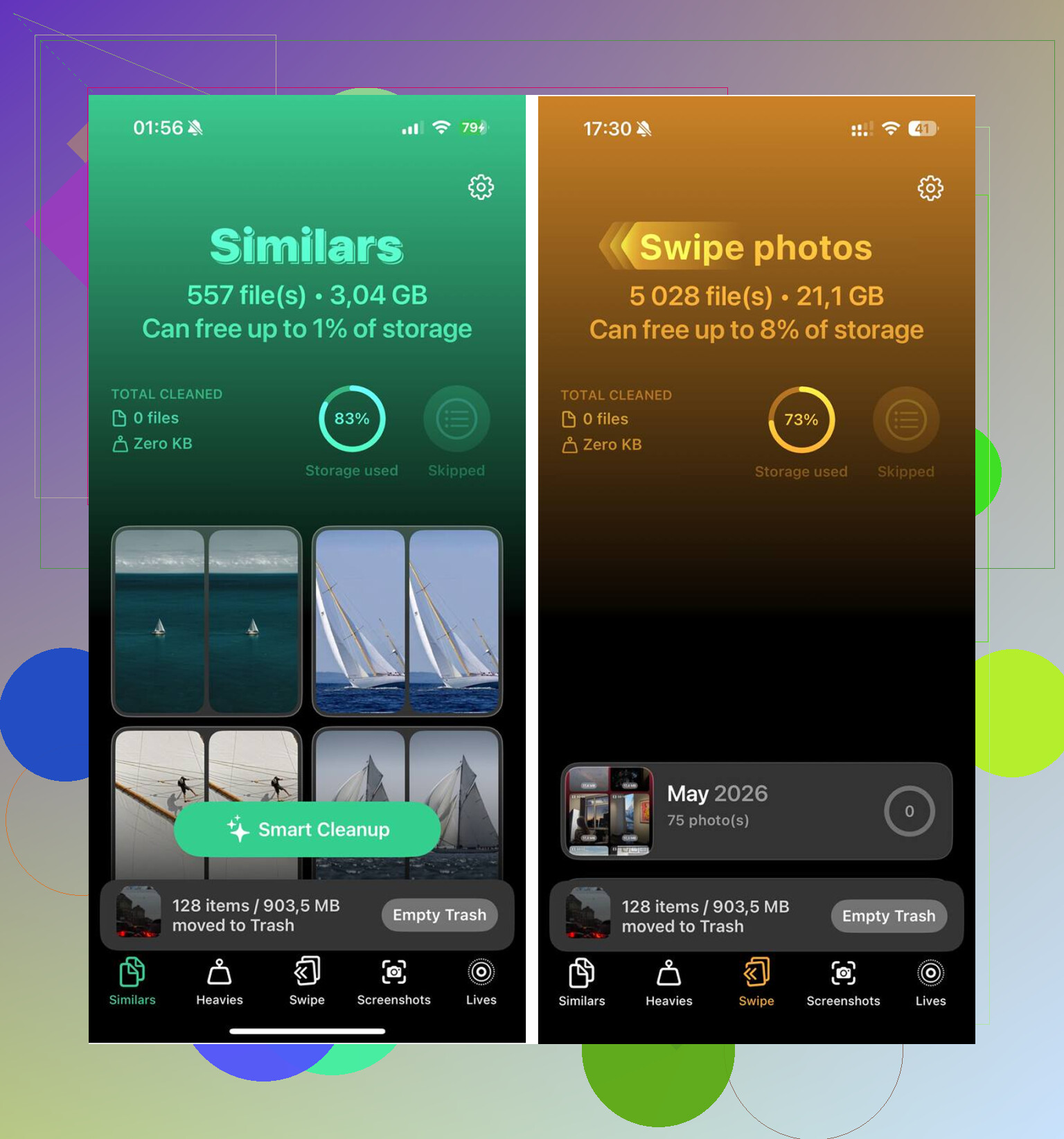
Wenn Fotos/Videos das Problem sind, ist Clever Cleaner tatsächlich nützlich, um riesige Videos, doppelte Aufnahmen und Screenshot-Chaos schneller zu finden, als sich wie ein Höhlenmensch durch die Galerie zu wühlen. Keine Magie, aber deutlich schneller.
Und wenn du eine visuelle Anleitung willst, ist das hier eine gute Schritt-für-Schritt-Anleitung, um iPhone-Speicher freizugeben und die Warnung über vollen Speicher zu beheben.
Kurz gesagt: iCloud hilft beim Speichern und Synchronisieren. Es ersetzt nicht den Speicherchip in deinem Handy. Völlig unterschiedliche Dinge, und ja, das verwirrt am Anfang fast jeden.