Mir ist aufgefallen, dass eine meiner iPhone-Apps eine riesige Menge an Dokumenten und Daten verwendet, obwohl ich sie kaum öffne oder etwas darin speichere. Ich versuche herauszufinden, was das Speicherwachstum verursacht, ob es am Cache, an versteckten Dateien oder an einem Synchronisierungsproblem liegt und wie ich das sicher löschen kann, ohne etwas Wichtiges zu verlieren.
Wenn du schon einmal den iPhone-Speicher geöffnet und gesehen hast, dass „Dokumente und Daten“ einen riesigen Teil auffressen, dann ja, das ist verwirrend. Ich bin bei meinem eigenen Handy darauf gestoßen, und am Ende stellte sich heraus, dass es all die übrig gebliebenen Dinge waren, die Apps nach der Installation behalten.
Was „Dokumente und Daten“ auf dem iPhone bedeutet
Es ist der zusätzliche Speicher, den eine App im Laufe der Zeit aufbaut. Nicht die App-Datei selbst. Der Stapel daneben.
Dazu gehören zwischengespeicherte Fotos, zwischengespeicherte Videos, Cookies, Anmeldedaten, Browserverlauf, heruntergeladene Dateien, Nachrichtenanhänge, Sticker-Pakete, Theme-Dateien und andere App-Reste. Wenn eine App beim zweiten Versuch schnell lädt, liegt das teilweise daran.
Apps speichern lokale Kopien, damit sie nicht immer wieder dasselbe neu laden müssen. Scrolle zehn Minuten durch Instagram, schaue Clips an, öffne Profile, gehe zurück, wiederhole das. Teile von all dem bleiben zurück. Du bemerkst es irgendwann nicht mehr, der Speicher schon.
Warum eine App, die du kaum benutzt, trotzdem viel Speicherplatz belegt
Dieser Teil hat mich einmal erwischt. Ich hatte eine App, die ich seit Monaten nicht geöffnet hatte, und sie belegte immer noch mehr als 3 GB. Der Grund war alter Cache. iOS hat ihn nicht gelöscht. Die App hat ihn nicht gelöscht. Er lag einfach da.
Wenn du etwas eine Woche lang intensiv genutzt und dann vergessen hast, dass es überhaupt existiert, bleibt der gespeicherte Müll aus diesen Tagen oft erhalten.
Warum das Handy langsam wird
Wenn dein iPhone fast voll ist, lässt die Leistung meist nach. iOS braucht freien Platz für temporäre Dateien, Updates, Indizierung, Hintergrundprozesse und das Wechseln zwischen Apps. Wenn der Speicher knapp wird, siehst du Verzögerungen, zufällige App-Neuladungen, Abstürze und Tastaturverzögerungen. Ich habe es am stärksten bemerkt, wenn ich zwischen Kamera, Nachrichten und Safari gewechselt habe.
Das Freigeben von Dokumenten und Daten hilft, weil du den Ballast reduzierst, ohne immer gleich die App selbst zu entfernen.
Möglichkeiten, es zu verringern, ohne die App zu löschen
Es gibt dafür keinen universellen Knopf. Apple überlässt das jeder App selbst, was nervig ist, aber hier kommt der praktische Teil.
Safari. Gehe zu Einstellungen, Apps, Safari, Verlauf und Websitedaten löschen. Dadurch werden zwischengespeicherte Website-Dateien, Cookies und der Verlauf entfernt. Deine gespeicherten Passwörter und Lesezeichen bleiben.
Nachrichten. Gehe zu Einstellungen, Allgemein, iPhone-Speicher, Nachrichten. Prüfe „Große Anhänge überprüfen“. Alte Videos, PDFs, Sprachnotizen und zufällige Clips aus Gruppenchats sammeln sich schnell an. Du kannst diese entfernen, ohne die ganze Konversation zu löschen.
Streaming-Apps. Öffne Netflix, YouTube oder was auch immer du nutzt, und suche dann in der App nach Downloads. Offline-Folgen und gespeicherte Videos machen oft mit Abstand den größten Teil aus. Auf einem Handy, das ich geprüft habe, lagen die Netflix-Downloads bei über 11 GB.
Soziale Apps sind dabei noch schlimmer
Facebook, Instagram, Messenger und ähnliche Apps geben dir auf dem iPhone normalerweise keine echte Option zum Leeren des Cache. Ich habe mehr als einmal danach gesucht. Nichts Brauchbares.
Wenn eine dieser Apps aufgebläht ist, besteht die saubere Lösung darin, die App zu löschen und erneut aus dem App Store zu installieren. App auslagern löst das nicht. Beim Auslagern wird die App-Datei entfernt, die gespeicherten Daten bleiben aber erhalten, und das verfehlt hier den ganzen Zweck.
Warum Fotos immer noch riesig aussieht, nachdem du etwas gelöscht hast
Das erwischt Leute ständig. Du löschst Fotos, und der Speicher bewegt sich kaum. Fühlt sich kaputt an. Ist es nicht, irgendwie.
Gelöschte Bilder und Videos bleiben etwa 30 bis 40 Tage in „Zuletzt gelöscht“. Solange du das nicht leerst, belegen sie weiterhin Speicherplatz. Vollen Speicherplatz, nicht reduzierten.
Gehe zu Fotos, Alben, Zuletzt gelöscht und tippe dann auf Alle löschen, wenn du den Speicherplatz jetzt zurückhaben willst. Prüfe auch Geteilte Alben und Mein Fotostream, wenn du noch ältere Apple-Fotosynchronisierungsfunktionen nutzt. Auch diese zählen zur Gesamtsumme.
Wenn manuelles Aufräumen nicht mehr ausreicht
Für die meisten Menschen ist die Fotomediathek selbst immer noch der größte Speicherfresser, getrennt vom App-Cache. Ich brauchte am Ende mehr als die integrierten Bereinigungsoptionen. Clever Cleaner ist ein Tool, das manche Leute für die Medienbereinigung verwenden. Es ist kostenlos, ohne Werbung, ohne Abonnement.
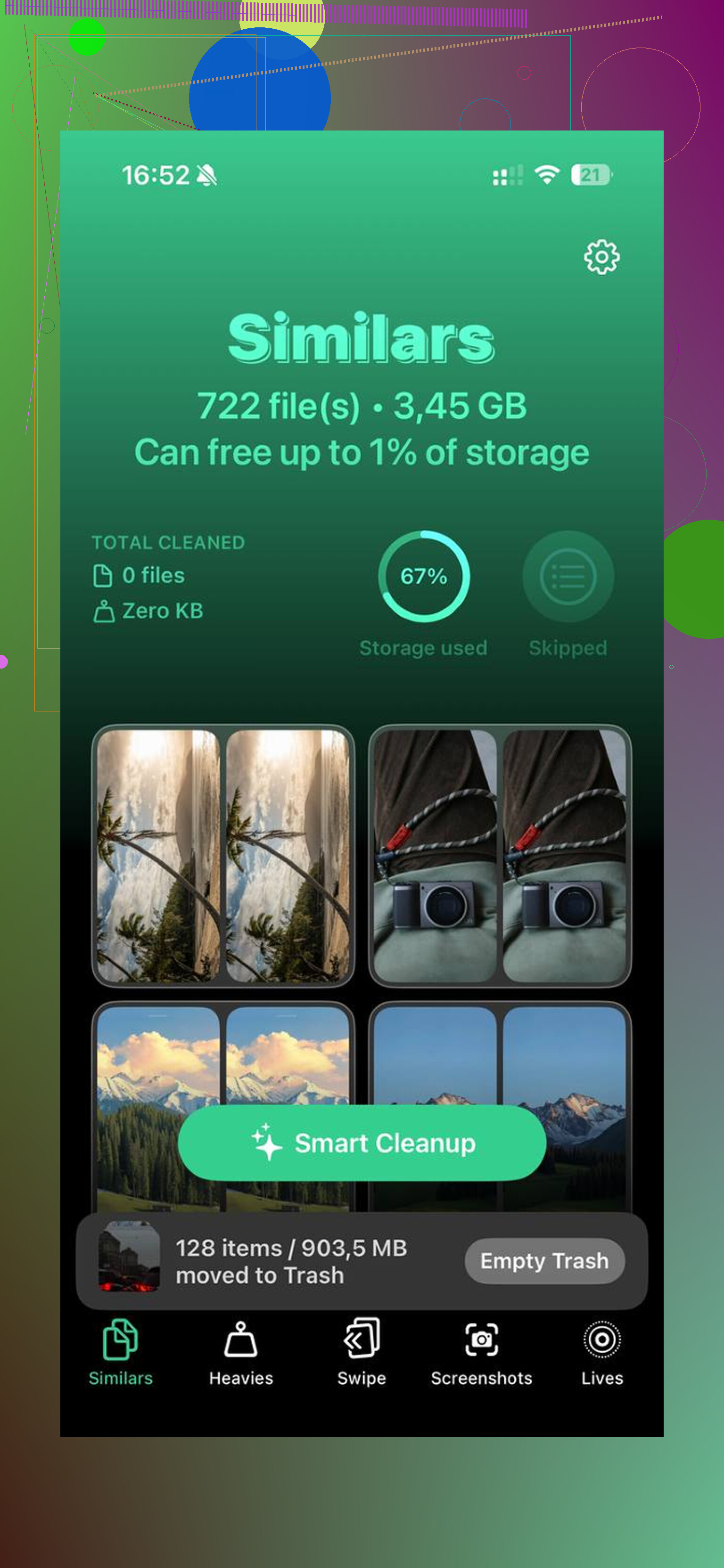
Was mir auffiel, war die Sortierung. Der Tab Heavies listet Dateien von der größten zur kleinsten mit der genauen angezeigten Größe auf, sodass riesige 4K-Clips schnell herausstechen. Der Tab Similars gruppiert nahezu doppelte Fotos und wählt eine Beste Aufnahme aus, was bei Serienbildern und diesen fünf fast identischen Fotos hilft, die du vergessen hast zu löschen. Die Verarbeitung bleibt auf dem Gerät.
Nachdem ich zwischengespeicherte App-Daten gelöscht, „Zuletzt gelöscht“ geleert und die Fotomediathek verkleinert hatte, ging das Handy von komplett voll auf etwa 15 GB frei. Die Verzögerungen ließen direkt danach nach. Keine Magie. Der Speicher war das Problem.
Eine große Zahl bei „Dokumente und Daten“ bedeutet nicht immer, dass du die App viel genutzt hast. Manche Apps wachsen im Hintergrund.
Häufige Ursachen:
- Kontosynchronisierung. Apps laden nach der Installation Chats, Vorschaubilder, Sprachnotizen und Vorschauen.
- Protokolle und temporäre Dateien. Schlecht programmierte Apps behalten Absturzprotokolle und temporäre Medien zu lange.
- Offline-Daten, die du vergessen hast. Podcasts, Karten, Playlists, PDFs.
- Mit iCloud verknüpfte App-Daten. Die App wirkt inaktiv, spiegelt aber weiterhin Inhalte von anderen Geräten.
- Fehlgeschlagene Bereinigung. Das ist der wichtigste Punkt. Manche Apps löschen alten Cache nie richtig.
Ich würde noch etwas zu dem hinzufügen, was @mikeappsreviewer gesagt hat. Eine Neuinstallation ist nicht immer der erste Schritt. Prüfe zuerst, ob die App Daten in iCloud speichert. Wenn ja, kann das Löschen der App dazu führen, dass derselbe Datenballast bei der Neuinstallation zurückkommt.
Versuche diese Reihenfolge:
- Einstellungen, Allgemein, iPhone-Speicher, tippe auf die App.
- Vergleiche App-Größe mit Dokumente und Daten.
- Deaktiviere Hintergrundaktualisierung für die App.
- Prüfe in den eigenen Einstellungen der App auf Zurücksetzen, heruntergeladene Inhalte, Synchronisierungsverlauf oder Medienqualität.
- Melde dich ab, erzwinge einen Neustart und melde dich wieder an.
- Wenn die Zahl nach einem Tag immer noch riesig ist, lösche die App und installiere sie neu.
Wenn Fotos und Medien Teil des Problems sind, nutze Clever Cleaner. Es funktioniert gut als iPhone-Speicherreiniger für doppelte Fotos, große Videos und übriges Medienchaos. Dieses Video ist eine gute Anleitung, sieh dir an, wie du den iPhone-Speicher schnell bereinigst.
Noch ein Tipp. Wenn die App nach leichter Nutzung über 5 GB bei Dokumente und Daten belegt, würde ich der App die Schuld geben, nicht deinem Handy. Das ist meistens schlechtes Cache-Management.

Oft sind es im normalen Sinne überhaupt keine Dokumente. Es sind App-Sandboxes, die sich mit Dingen füllen, die iOS nicht besonders klar kennzeichnet. @mikeappsreviewer hat recht damit, dass Cache ewig erhalten bleiben kann, aber ich würde der Vorstellung etwas widersprechen, dass es immer nur alter Müll durch intensive Nutzung ist. Manche Apps wachsen vor allem durch Hintergrundindexierung, Datenbankwachstum, verschlüsselte lokale Kopien und Vorschaubilder an. Mail-Apps, Notiz-Apps, Podcast-Apps und alles mit Suche kann das tun, selbst wenn du es kaum antippst.
Außerdem kann kaum genutzt irreführend sein. Wenn die App mit einem Konto verknüpft ist, lädt sie möglicherweise trotzdem Vorschauen, Metadaten, Anhang-Header oder Sync-Snapshots von einem anderen Gerät. Also ja, wenig Bildschirmzeit bedeutet nicht immer wenig Speicherverbrauch.
Ein Punkt, den viele übersehen, sind Nachrichtendatenbanken innerhalb von Apps. Selbst wenn du sichtbare Elemente löschst, können SQLite-DB-Dateien übergroß bleiben, bis die App sie neu erstellt. Dasselbe gilt für temporäre Exportdateien. Deshalb wirkt die Zahl manchmal völlig verrückt und ergibt überhaupt keinen Sinn lol.
Ich stimme @vrijheidsvogel zu, zuerst die Sync-Einstellungen zu prüfen. Aber ich würde einen erzwungenen Neustart nicht als Hauptlösung empfehlen. Das verkleinert den App-Speicher nur selten in irgendeiner nennenswerten Weise.
Was ich prüfen würde und was bisher kaum erwähnt wurde:
- ob in der App Heruntergeladene Originale behalten aktiviert ist
- ob sie hochauflösende Miniaturansichten/Vorschauen speichert
- alte In-App-Datenbanken aus Suchen, Logs oder Anhang-Indizes
- Dateien-App-Ordner, die mit dieser App verknüpft sind
- iCloud-Drive-Inhalte, die mit der App zusammenhängen
Wenn es allgemein um Medienchaos geht, ist Clever Cleaner tatsächlich nützlich, um doppelte Fotos und große Videos zu bereinigen, damit du herausfinden kannst, ob die App das Problem ist oder deine Mediathek. Für Tipps zur Bereinigung aus der Praxis und Nutzererfahrungen mit einem kostenlosen iPhone-Cleaner siehe wie Menschen schnell iPhone-Speicher freimachen.
Kurzfassung: Riesige Dokumente und Daten bedeuten meist Cache, Sync-Reste, aufgeblähte Datenbanken oder versteckte Downloads. Nicht unbedingt tatsächliche Dateien, die du erstellt hast.
Ich würde eine weniger offensichtliche Ursache hinzufügen: App-Updates können Dokumente und Daten aufblähen, selbst wenn du die App kaum nutzt. Manche Apps migrieren alte Datenbanken, behalten veraltete Caches oder duplizieren Assets bei Versionswechseln und entfernen dann die alte Kopie nicht. So wächst der Speicher, ohne dass viel tatsächliche Aktivität stattfindet.
Ich widerspreche der Idee „5 GB bedeuten schlechtes Cache-Management“ ein wenig. Manchmal ist es schlechtes Design, aber manchmal ist es einfach lokale Indizierung. Mail, Notizen, Cloud-Laufwerke, Lese-Apps und Chat-Apps können allein aus synchronisierten Inhalten riesige durchsuchbare Datenbanken aufbauen.
Was ich zusätzlich zu dem prüfen würde, was @vrijheidsvogel, @sternenwanderer und @mikeappsreviewer bereits abgedeckt haben:
- App-Versionsverlauf. Ist der Speicher nach einem Update sprunghaft angestiegen?
- Einstellungen > Apple-ID > iCloud > Speicher verwalten, um zu sehen, ob die App in der Cloud gespeicherte Inhalte lokal dupliziert
- Dateien-App > Auf meinem iPhone, weil manche Apps dort Exporte ablegen und der iPhone-Speicher das dem Speicherbedarf der App zurechnet
- Ob die App einen Schalter wie „Originale behalten“ oder „Vorschau in hoher Qualität“ hat, der unter den Konto-/Medieneinstellungen versteckt ist
Noch etwas: Manchmal ist Auslagern und späteres Neuinstallieren nützlich, um das Verhalten zu testen, auch wenn die Daten dadurch nicht sofort gelöscht werden. Wenn sich die App nach der Neuinstallation schnell wieder aufbläht, deutet das eher auf Synchronisierung oder kontoseitige Daten hin und nicht nur auf den Cache.
Wenn du versuchst, App-Aufblähung von Foto-/Video-Chaos auf dem Telefon zu trennen, kann Clever Cleaner bei diesem Teil der Diagnose helfen.
Vorteile: kostenlos, gut für doppelte Fotos und große Videos, schneller Weg zu bestätigen, ob Medien der eigentliche Speicherfresser sind.
Nachteile: behebt keine defekten In-App-Datenbanken oder fehlerhafte App-Cache-Logik und ist daher keine Lösung für jedes Problem mit Dokumenten und Daten.
Meine Einschätzung: Wenn die App im Leerlauf weiter wächst, gib zuerst dem Synchronisierungs-/Indexierungs-/Cache-Verhalten der App die Schuld, nicht deiner Nutzung.