Mein Windows 10-PC hat nach einem Neustart plötzlich eine meiner Partitionen nicht mehr angezeigt, und darauf waren wichtige Dateien, die ich für die Arbeit brauche. Die Datenträgerverwaltung zeigt den Speicherplatz jetzt anders an, und ich habe Angst, es schlimmer zu machen, wenn ich irgendwelche zufälligen Lösungen ausprobiere. Ich brauche Hilfe bei der sichersten Methode, die verlorene Partition wiederherzustellen und meine Daten zurückzubekommen.
Das ist mir auch schon einmal passiert, und das Erste, was ich gelernt habe, war ganz einfach. Das Löschen einer Partition löscht die Dateien normalerweise nicht sofort. Windows entfernt oft zuerst den Partitionseintrag, während deine Daten noch unberührt auf dem Laufwerk liegen.
Worauf es jetzt ankommt, ist Folgendes. Schreibe nichts mehr auf diese Festplatte.
Erstelle keine neue Partition.
Formatiere den leeren Speicherplatz nicht.
Kopiere keine Dateien darauf.
Jeder dieser Schritte könnte die alten Daten überschreiben, und wenn das passiert, wird die Wiederherstellung schnell deutlich schwieriger.
Öffne die Datenträgerverwaltung und prüfe, was Windows anzeigt.
Wenn die Partition noch erscheint und nur ihren Laufwerksbuchstaben verloren hat, könnte das Hinzufügen des Buchstabens das ganze Problem beheben.
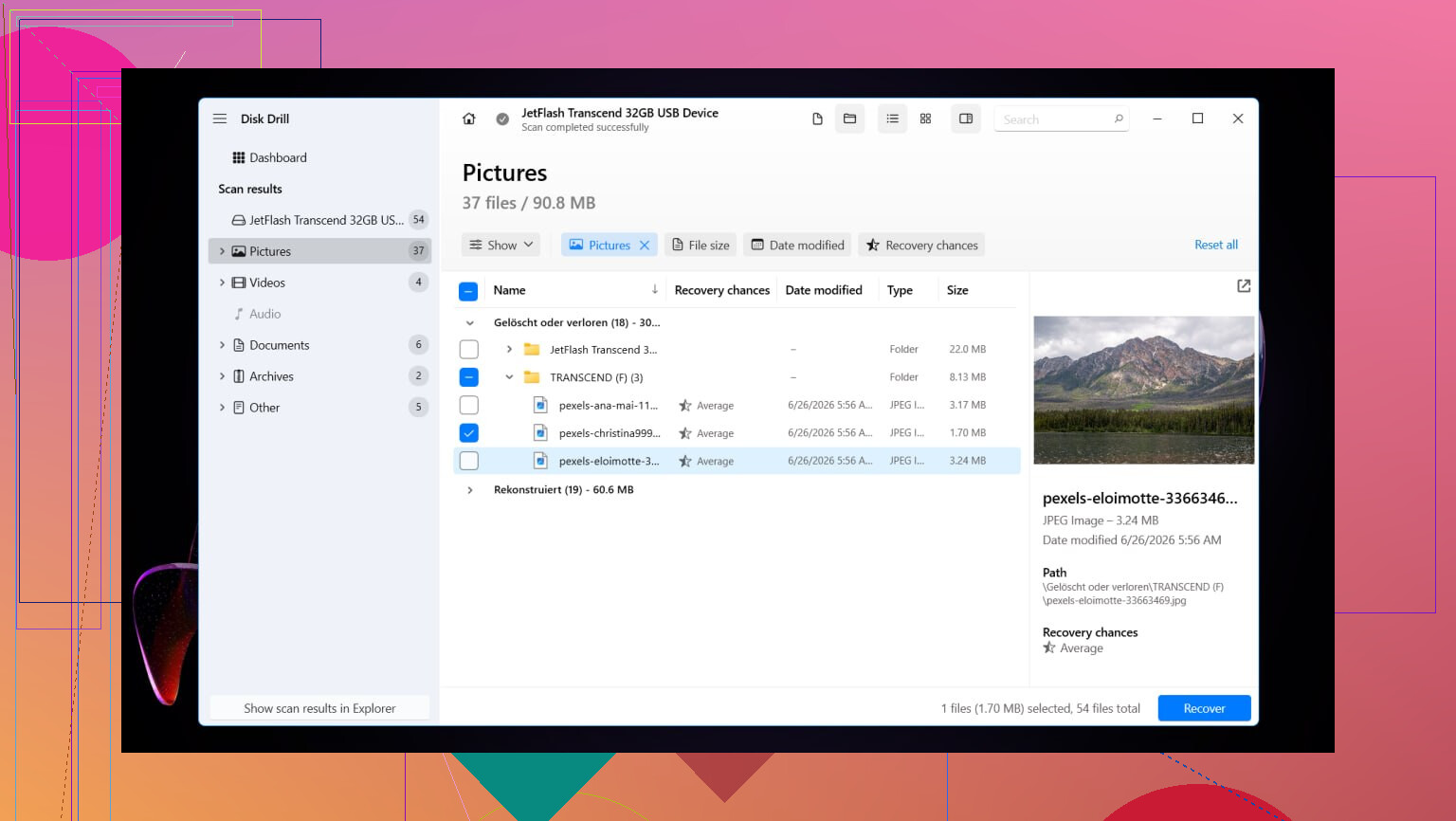
Wenn der Bereich als Nicht zugeordnet angezeigt wird, würde ich Experimente überspringen und direkt zur Dateiwiederherstellung gehen. Als ich damit zu tun hatte, habe ich mich auf Disk Drill verlassen. Es hat gelöschte Partitionen gefunden, und in meinem Fall blieben Ordnernamen und Dateinamen größtenteils erhalten, was mir später eine Menge Sortierarbeit erspart hat.
Schritte zur Wiederherstellung, die ich befolgt habe
- Installiere Disk Drill auf einem anderen Laufwerk. Nicht auf dem beschädigten.
- Öffne es und wähle den physischen Datenträger aus, auf dem sich die gelöschte Partition befand.
- Klicke auf Nach verlorenen Daten suchen.
- Wenn nach einer Wiederherstellungsmethode für ein externes Laufwerk gefragt wird, wähle in den meisten Fällen Universal Scan.
- Wenn die Quelle eine Kamerakarte oder Drohnenaufnahmen war, verwende stattdessen Advanced Camera Recovery.
- Lass den Scan vollständig durchlaufen. Wenn die gelöschte Partition angezeigt wird, öffne sie und sieh dir den Inhalt an.
- Sieh dir Dateien in der Vorschau an, bevor du sie wiederherstellst.
- Wähle aus, was du brauchst, und klicke auf Wiederherstellen.
- Speichere alles auf einem anderen Laufwerk.
Der letzte Teil ist wichtiger, als die meisten denken. Wiederhergestellte Dateien während der Wiederherstellung zurück auf dieselbe Festplatte zu schreiben, ist ein guter Weg, den eigenen Rettungsversuch zu ruinieren. Das wäre mir fast auch einmal passiert.
Sobald deine Dateien sicher sind, hast du zwei Möglichkeiten. Entweder stellst du das alte Partitionslayout mit TestDisk wieder her, oder du erstellst in der Datenträgerverwaltung eine neue Partition und kopierst die wiederhergestellten Dateien zurück. Wenn dein Ziel nur ist, die Daten zurückzubekommen und weiterzumachen, ist der zweite Weg normalerweise weniger nervig.
Ich habe das unter Windows 11 gemacht. Windows 10 sieht etwas anders aus, aber der Ablauf ist im Grunde derselbe.
Die ursprüngliche Partition mit TestDisk wiederherstellen
Wenn du die Partition selbst zurückhaben möchtest, nicht nur die Dateien, ist TestDisk aus gutem Grund das kostenlose Tool, zu dem die Leute immer wieder greifen.
- Lade TestDisk herunter, entpacke es und starte testdisk_win.
- Wähle Create, damit ein Protokoll geschrieben wird.
- Wähle das physische Laufwerk mit der gelöschten Partition aus.
- Bestätige den erkannten Partitionstabellentyp.
- Wähle Analyse und führe dann Quick Search aus.
- Wenn nichts Brauchbares gefunden wird, führe Deeper Search aus.
- Wenn die fehlende Partition erscheint, markiere sie und wähle Write.
- Bestätige die Änderung und starte den PC neu.
Wenn die Partitionstabelle nicht zu stark beschädigt wurde, sollte die Partition nach dem Neustart wieder angezeigt werden.
Oder überspringe das und erstelle eine neue Partition
Wenn du die Dateien bereits wiederhergestellt hast und das Laufwerk nur wieder nutzbar machen willst, ist das der schnellere Weg.
- Drücke Win + X und öffne die Datenträgerverwaltung.
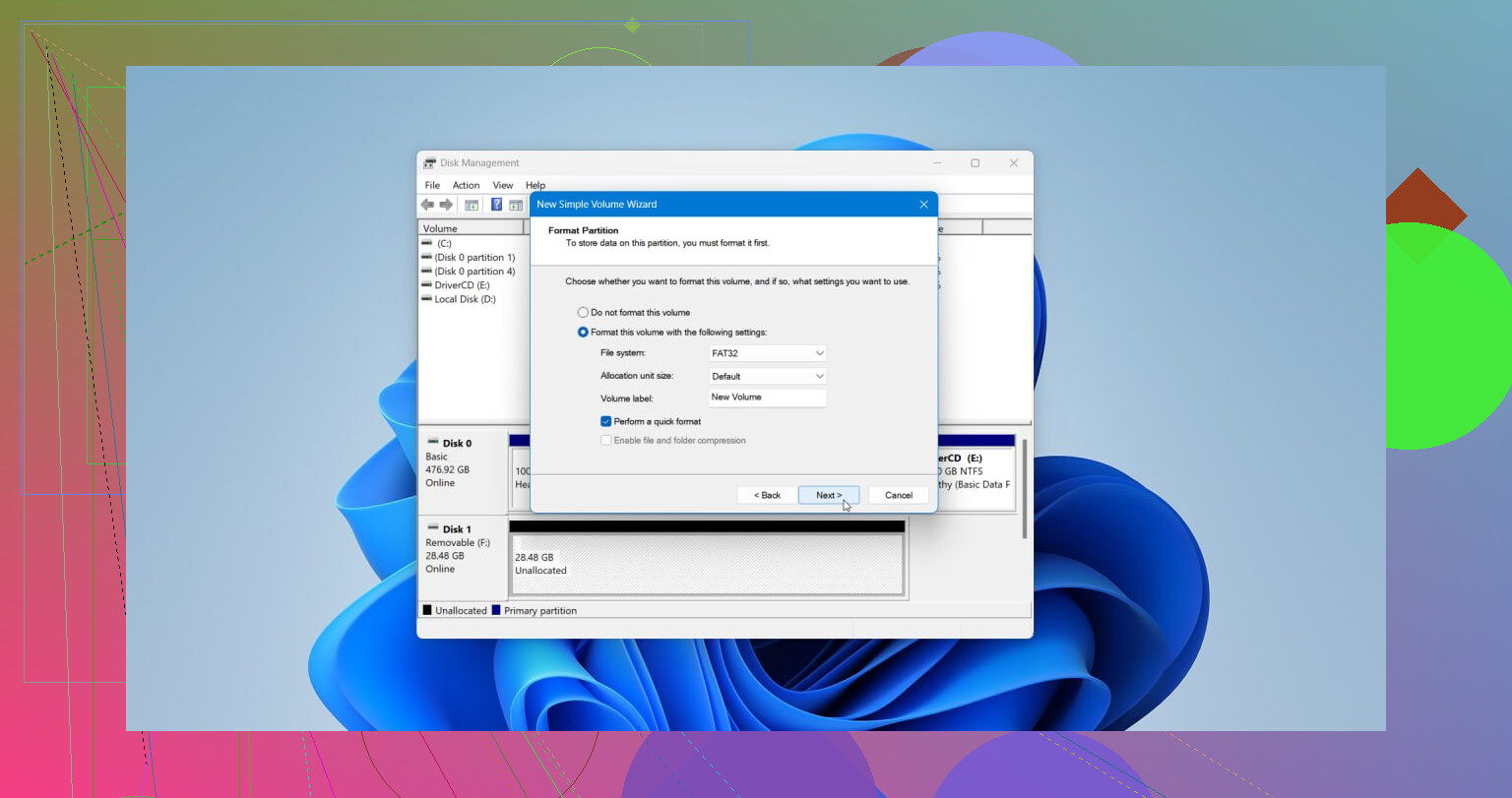
- Klicke mit der rechten Maustaste auf den nicht zugeordneten Bereich und wähle Neues einfaches Volume.
- Gehe den Assistenten durch. Lege bei Bedarf die Größe fest, weise einen Laufwerksbuchstaben zu und wähle NTFS oder ein anderes Dateisystem, falls dein Setup das benötigt.
- Lass Schnellformatierung durchführen aktiviert und beende den Vorgang.
Sobald die neue Partition bereit ist, kopiere deine wiederhergestellten Dateien zurück.
Berühren Sie die Festplatte zunächst nicht mehr als nötig. @mikeappsreviewer hat in diesem Punkt recht. Ich würde vor den Recovery-Tools noch eine Sache ergänzen. Prüfen Sie in der Datenträgerverwaltung und mit DiskPart, ob die Partition ausgeblendet, offline oder nur ihr Laufwerksbuchstabe fehlt.
Gehen Sie so vor:
- Öffnen Sie die Eingabeaufforderung als Administrator.
- Geben Sie diskpart ein
- Geben Sie list disk ein
- Geben Sie select disk X ein
- Geben Sie list volume ein
Wenn Ihr Volume dort angezeigt wird, weisen Sie einen Buchstaben zu:
select volume X
assign letter=E
Wenn die Partition als RAW angezeigt wird, überspringen Sie CHKDSK vorerst. Ich bin nicht mit den Leuten einverstanden, die zuerst eine Reparatur ausführen. Bei einem beschädigten Dateisystem schreibt die Reparatur Änderungen. Keine gute Idee, wenn Arbeitsdateien wichtig sind.
Wenn der Speicherplatz nicht zugeordnet ist, erstellen Sie zuerst ein Sektor-für-Sektor-Image des Laufwerks, falls Sie eine andere Festplatte haben, die groß genug ist. Verwenden Sie HDD Raw Copy Tool oder etwas Ähnliches. Arbeiten Sie mit dem Klon, nicht mit dem Original. Sicherer.
Für die Dateiwiederherstellung ist Disk Drill unter Windows 10 eine solide Wahl, weil es Dateibäume meist besser wiederherstellt als viele billige Schrott-Tools. Wenn Sie eine schnelle visuelle Erklärung möchten, ist dieser Videoleitfaden zur Windows-Datenwiederherstellung für verlorene Dateien und Partitionen leicht zu verstehen.
Noch eine Prüfung. Sehen Sie in der Ereignisanzeige unter Windows-Protokolle, System, ungefähr zur Zeit des Neustarts nach. Wenn die Festplatte offline gegangen ist oder I/O-Fehler ausgegeben hat, könnte Ihr Problem Hardware sein und nicht nur ein Partitionsschaden. Wenn SMART schlecht aussieht, kopieren Sie immer zuerst die Daten.
Ich stimme @mikeappsreviewer und @vrijheidsvogel größtenteils zu, aber ich würde nicht sofort versuchen, die Partitionstabelle neu zu schreiben, es sei denn, du bist dir zu 100 Prozent sicher, dass das Laufwerk gesund ist. Ein verschwundenes Laufwerk nach einem Neustart kann natürlich auf einen Partitionsschaden hindeuten, aber es kann auch eine fehlerhafte SSD/HDD, ein schlechtes SATA-Kabel oder ein Aussetzer des Controllers sein. Wenn die Hardware Probleme macht, ist jeder zusätzliche Scan ein Risiko.
Meine Reihenfolge wäre:
- Überprüfe zuerst SMART bzw. den Laufwerkszustand mit etwas Einfachem wie CrystalDiskInfo.
- Wenn der Zustand verdächtig aussieht, klone die Festplatte, bevor du irgendetwas Kompliziertes machst.
- Wenn der Partition nur ein Laufwerksbuchstabe fehlt oder sie als verborgen markiert ist, behebe das.
- Wenn nicht, stelle zuerst die Dateien wieder her und danach kümmere dich um die Wiederherstellung des Partitionslayouts.
Genau da ergibt Disk Drill unter Windows 10 Sinn. Ich sage nicht, dass es Zauberei ist, aber für die meisten Leute ist es einfacher, als halb schlafend mit Kommandozeilen-Tools herumzuhantieren und alles noch schlimmer zu machen. Stelle nur auf einem anderen Laufwerk wieder her. Ernsthaft, nicht auf dieselbe Festplatte zurückschreiben. So machen Leute aus einem wiederherstellbaren Problem ein Problem der Kategorie „tja, Mist“.
Eine Sache, die ich am Anfang vermeiden würde, ist CHKDSK. Viele werfen es bei jedem Festplattenproblem sofort an, aber bei einem beschädigten Dateisystem kann es deine Verzeichnisstruktur ins Nichts „reparieren“. Großartig für Konsistenz, schrecklich für fehlende Arbeitsdateien.
Wenn die Datenträgerverwaltung den Speicherplatz jetzt als nicht zugeordnet anzeigt, erstelle noch kein neues Volume, nur um „zu sehen, ob es funktioniert“. Windows ist viel zu eifrig dabei, dir beim Zerstören von Beweisen zu helfen.
Zum Weiterlesen behandelt dies Tipps zur Wiederherstellung verlorener Partitionen unter Windows 10 und Schritte zur Dateirettung ziemlich gut.