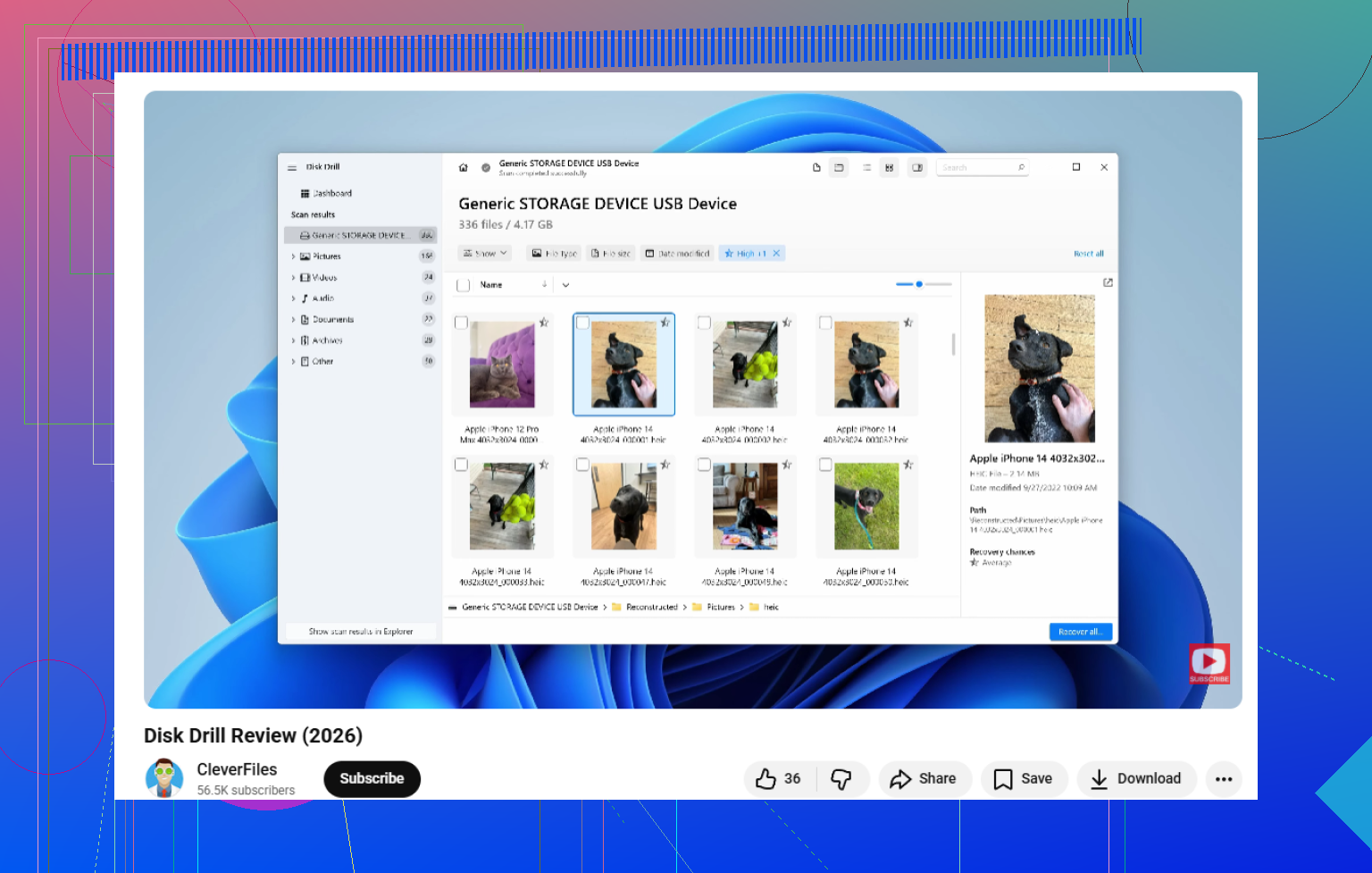
Ich bin mehr als einmal in dieses Chaos geraten. Man steckt einen USB-Stick ein, Windows zeigt einen leeren Ordner an oder, noch schlimmer, meldet Sie müssen den Datenträger formatieren. An diesem Punkt fasse ich normalerweise nichts mehr an, denn gelöschte Dateien von einem USB-Stick landen nicht im Papierkorb. Sie verschwinden aus der Ansicht, und wenn man weiter auf das Laufwerk schreibt, sind sie endgültig weg.
Was ich zuerst tue
Bevor ich irgendeine Wiederherstellungs-App ausprobiere, halte ich mich an eine kurze Checkliste. Das spart Zeit, und meine Dateien hat es mindestens zweimal gerettet.
-
Ich öffne die Datenträgerverwaltung und prüfe, ob das Laufwerk dort angezeigt wird. Wenn Windows es noch erkennt, selbst als RAW oder nicht zugeordnet, hat eine softwarebasierte Wiederherstellung noch eine Chance. Wenn das USB-Laufwerk überhaupt nicht angezeigt wird, höre ich dort auf. Das deutet in der Regel auf einen Hardwarefehler hin, und Software kann weder einen defekten Controller noch beschädigten Flash-Speicher reparieren.
-
Ich trenne es sofort. Das Schlimmste für die Wiederherstellung ist, alte Daten mit neuen Daten zu überschreiben. Selbst ein kleiner Schreibvorgang kann Teile von dem löschen, was Sie zurückzubekommen versuchen.
-
Stellen Sie Dateien nicht auf demselben USB-Laufwerk wieder her. Speichern Sie alles auf Ihrem PC oder auf einem anderen externen Laufwerk. Das habe ich vor Jahren auf die harte Tour gelernt.
Tools, die einen Versuch wert sind
Für die meisten Menschen würde ich mit Disk Drill beginnen. Es deckt die Probleme ab, auf die Flash-Laufwerke am häufigsten stoßen: gelöschte Dateien, versehentliches Formatieren, RAW-Partitionen, beschädigte Dateisysteme und andere logische Fehler.
Was mir besonders aufgefallen ist, ist die Art des Scannens. Es verlässt sich nicht auf einen einzigen Trick. Es nutzt mehrere Wiederherstellungsmethoden in einem Durchgang und erkennt eine lange Liste von Dateitypen, sodass Sie nicht darauf hoffen müssen, dass Ihre Dokumente oder Fotos in ein enges Muster passen.
Ein Teil, den ich am Ende mehr mochte als erwartet, ist die Byte-für-Byte-Backup-Funktion. Wenn Ihr USB-Stick ständig die Verbindung verliert, einfriert oder instabil wirkt, erstellen Sie zuerst ein Image. Scannen Sie dann das Image, anstatt das ursprüngliche Laufwerk immer wieder zu belasten. Die sicherere Wahl. Die Vorschauoption hilft ebenfalls, da Sie prüfen können, ob die Dateien intakt sind, bevor Sie Zeit in den Abschluss der Wiederherstellung investieren.
Wenn Sie eine kostenlose Lösung möchten
PhotoRec ist immer noch eine der stärkeren kostenlosen Optionen. Es verfolgt einen anderen Ansatz. Anstatt sich auf das Dateisystem zu verlassen, durchsucht es die Rohdaten auf dem Laufwerk nach bekannten Dateisignaturen. Das ist wichtig, wenn die Partition beschädigt ist oder das Dateisystem fehlt.
Der Haken dabei, und ja, es gibt einen, ist die Benutzerfreundlichkeit. PhotoRec wirkt sperrig, wenn Sie noch nie zuvor ein textbasiertes Tool verwendet haben. Es behält außerdem weder die ursprünglichen Dateinamen noch die Ordnerstruktur bei. Wiederhergestellte Dateien kommen normalerweise mit generischen Namen zurück, sodass Sie den Stapel am Ende von Hand sortieren. Für ein paar Dateien okay. Für 2.000 Urlaubsfotos, viel Spaß, lol.
Meine übliche Reihenfolge
Ich würde zuerst Disk Drill ausprobieren. Wenn es Ihre Dateien erkennt und die Namen und Ordner beibehält, ist das das sauberste Ergebnis. Wenn das Dateisystem stark beschädigt ist und es Ihnen nur darum geht, rohe Dateien vom Stick herunterzuziehen, hat PhotoRec weiterhin seinen Platz.
Kleine Sache, aber sie ist wichtig. Wenn das Laufwerk aus Windows vollständig verschwindet, nicht mehr eingebunden wird oder ohne Grund heiß wird, würde ich nichts mehr daran herumprobieren. Ich habe erlebt, wie Leute ein wiederherstellbares Problem in ein endgültiges verwandelt haben, indem sie es zu oft erneut versucht haben.